
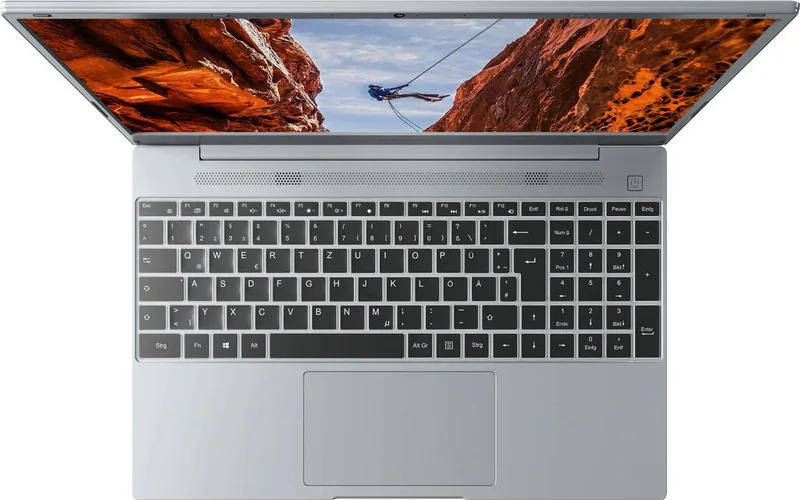

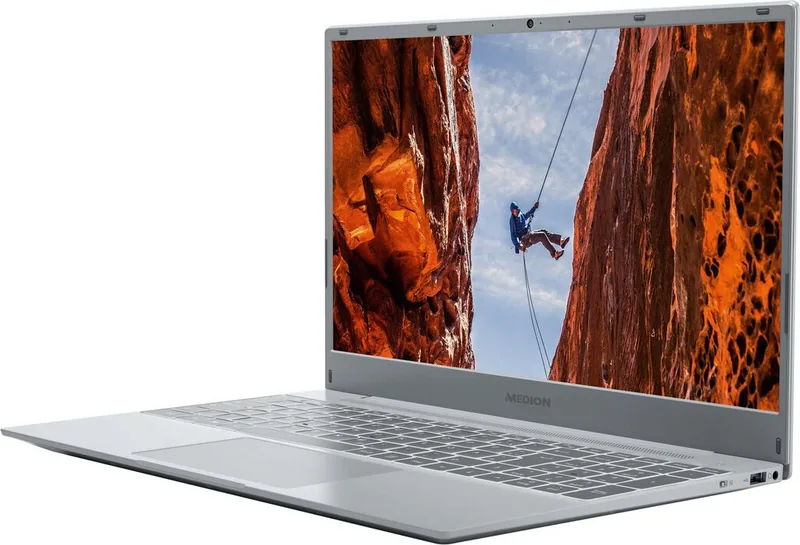
Medion Akoya E15412 Bedienungsanleitung
PDF-Handbuch · 54 Seiten
Deutsch



Schnelle Überprüfung
Falsche Antwort, bitte versuchen Sie es erneut.
Chatten Sie mit Ihrem Medion Akoya E15412-Handbuch mithilfe von KI
Erhalten Sie sofortige KI-Antworten aus Ihrem Medion Akoya E15412-Handbuch
Fragen Sie alles über Medion Akoya E15412. Antworten stammen aus diesem Handbuch, mit den Seiten, auf denen sie basieren.
Akoya E15412 Wartungsplan
Das Notebook betreiben, bis der Akku vollständig entladen ist, und ihn anschließend vollständig aufladen, um die Akkugesundheit zu erhalten und dauerhafte Schäden zu vermeiden.
Staub oder Fett vom Touchpad mit einem weichen, trockenen, fusselfreien Tuch entfernen, um die Empfindlichkeit zu gewährleisten.
Das Notebook mit einem feuchten, fusselfreien Tuch abwischen. Für das Display und das Touchpad spezielle Reinigungsmittel verwenden. Keine Lösungsmittel verwenden.
Kostenlose Wartungserinnerungen
Abgestimmt auf Ihr Kaufdatum. Immer kostenlos, jederzeit abbestellbar.
Stellen Sie eine Frage
Empfehlen Sie Akoya E15412?
Ja NeinHäufig gestellte Fragen
Gehen Sie zu Einstellungen > Konten > Anmeldeoptionen. Klicken Sie unter Fingerabdrucksensor auf Setup und folgen Sie den Anweisungen auf dem Bildschirm, um Ihren Finger zu scannen.
Ist diese Antwort hilfreich?
Nein, der Akku ist fest verbaut. Sie müssen einen Servicetechniker kontaktieren, um ihn sicher zu ersetzen.
Ist diese Antwort hilfreich?
Öffnen Sie das Display nicht mehr als 120 Grad, um Schäden an den Scharnieren und dem Bildschirm zu vermeiden.
Ist diese Antwort hilfreich?
Nein, der USB-C zu DisplayPort Adapter, der zum Anschließen eines externen Monitors über den USB 3.1 Anschluss erforderlich ist, wird separat verkauft.
Ist diese Antwort hilfreich?
Aufgrund der 5 GHz Technologie ist dieses Gerät auf die Indoor-Nutzung innerhalb der EU-Länder beschränkt.
Ist diese Antwort hilfreich?
Sie können PowerRecover verwenden, indem Sie F11 beim Start drücken, oder die Windows-Wiederherstellungsoptionen über das Einstellungsmenü verwenden, um den PC zu aktualisieren oder zurückzusetzen.
Ist diese Antwort hilfreich?
Prüfen Sie, ob das Licht an ist. Wenn nicht, drücken Sie den Einschaltknopf. Wenn es an ist, prüfen Sie, ob sich das Notebook im Schlafmodus befindet, indem Sie erneut den Einschaltknopf drücken.
Ist diese Antwort hilfreich?
Vorteile und Nachteile
Vorteile

- Leistungsstarker Intel Core i7-1165G7 Prozessor bewältigt anspruchsvolle Aufgaben mühelos
- 16GB RAM sorgt für reibloses Multitasking und schnelles Umschalten zwischen Anwendungen
- 512GB SSD bietet schnelle Startzeiten und schnellen Dateizugriff
- Optionaler Fingerabdrucksensor fügt eine Sicherheitsschicht und Bequemlichkeit hinzu
- M.2 2280 Slot ermöglicht einfache Speichere Expansion
Nachteile

- Akku ist nicht entfernbar und erfordert einen Servicetechniker für den Austausch
- Display-Scharnier sollte nicht weiter als 120 Grad geöffnet werden, um Schäden zu vermeiden
- USB-C Adapter für externe Monitore ist nicht im Lieferumfang enthalten
- Gerät darf aufgrund von 5 GHz WLAN Vorschriften nur in Innenräumen verwendet werden
- Touchpad ist empfindlich und kann durch harte Gegenstände oder übermäßige Kraft beschädigt werden
Produkt Spezifikation
Typ
Notebook
Display
15,6 Zoll, 1920x1080 (FHD), 16:9, 357 ppi, 60Hz, glänzend, IPS
CPU
Intel Core i7-1165G7, 4C/8T, 1,20-4,70GHz, 12MB+5MB Cache, 12W TDP, 12-28W cTDP, Codename "Tiger Lake-UP3" (Willow Cove, Intel 10nm SuperFin)
RAM
16GB DDR4-3200
SSD
512GB M.2 PCIe
HDD
N/A
Flash
N/A
Grafik
Intel Iris Xe Grafik (iGPU), 6Xe/96EU/768SP, 1,30GHz, Architektur "Xe-LP / Gen 12.1" (Tiger Lake GT2)
Betriebssystem
Windows 11 Home
Eingabe
Tastatur mit DE-Layout (beleuchtet, Ziffernblock, Gummidome), Touchpad
Anschlüsse
1x USB-C 3.0 mit DisplayPort (5Gb/s, PD), 1x USB-A 2.0 (480Mb/s), 1x HDMI, 1x 3,5mm-Klinkenbuchse, 1x microSD, 1x DC-Eingang-Hohlstift (Stromanschluss)
Funk
Wi-Fi 6 (WLAN 802.11a/b/g/n/ac/ax, 2x2, Intel AX201), Bluetooth 5.2
Kamera
0,9 Megapixel
Optisches Laufwerk
N/A
Akku
Fest verbaut, Li-Polymer, 3 Zellen, 45Wh, 8h Laufzeit
Gewicht
1,78 kg
Abmessungen
35,9x24x1,95 cm (BxTxH)
Farbe
grau
Garantie
zwei Jahre (Rücksendung)
USB Schreibweise
Link
Produkt Beschreibung
Medion Akoya E15412: Ein leistungsstarker Begleiter für modernes Computing
Das Medion Akoya E15412 ist ein vielseitiger Laptop, der entwickelt wurde, um den Anforderungen an alltägliche Produktivität und Unterhaltung gerecht zu werden. Ausgestattet mit einem Intel Core i7-1165G7 Prozessor liefert dieses Gerät eine robuste Leistung für Multitasking, Content-Erstellung und reibungslose Medienwiedergabe. Gepaart mit 16GB RAM sorgt es dafür, dass Anwendungen schnell laufen ohne Verzögerungen, während die 512GB SSD schnelle Startzeiten und ausreichend Speicherplatz für Ihre Dateien bietet.
Entworfen mit Portabilität im Sinn, verfügt das Notebook über ein elegantes Gehäuse und ein hochwertiges Display, das für lange Arbeitsstunden geeignet ist. Das ergonomische Design fördert eine gute Haltung, mit einstellbaren Betrachtungswinkeln und einer komfortablen Tastaturanordnung. Benutzer können nahtlose Konnektivität durch integrierte Wireless LAN genießen, das die neuesten AC/AX-Standards unterstützt, und sorgen so für schnellen Internetzugang überallhin. Bluetooth-Funktionalität ermöglicht einfaches Pairing mit Peripheriegeräten wie Mäusen, Tastaturen und Audiogeräten.
Sicherheit hat Priorität mit dem optionalen Fingerabdrucksensor, der schnellen und sicheren Zugriff auf Ihre Daten bietet. Das System umfasst auch Windows Hello Unterstützung für verbesserten Login-Schutz. Für diejenigen, die zusätzlichen Speicherplatz benötigen, verfügt das Gerät über einen dedizierten Slot für M.2 2280 Flash-Speichererweiterung. Sicherheitsfunktionen sind integriert, einschließlich Warnungen gegen das Öffnen des Gehäuses und Richtlinien zur sicheren Batteriebehandlung, um Überhitzung oder Beschädigung zu verhindern.
Das beiliegende Handbuch deckt alles von der ersten Einrichtung bis zur erweiterten Fehlerbehebung ab. Es beschreibt detailliert, wie Energieeinstellungen verwaltet werden, um die Batterielebensdauer zu verlängern, das Gerät ordnungsgemäß zu reinigen und die Systemwiederherstellung bei Bedarf durchzuführen. Egal ob Sie Student, Profi oder gelegentlicher Benutzer sind, das Medion Akoya E15412 bietet eine zuverlässige und effiziente Computererfahrung, die auf Ihre Bedürfnisse zugeschnitten ist.
Suche nach 67.706 Bedienungsanleitungen online


Marke oder Modell eingeben