
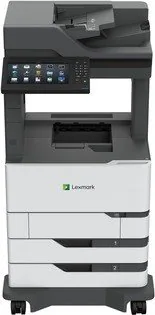
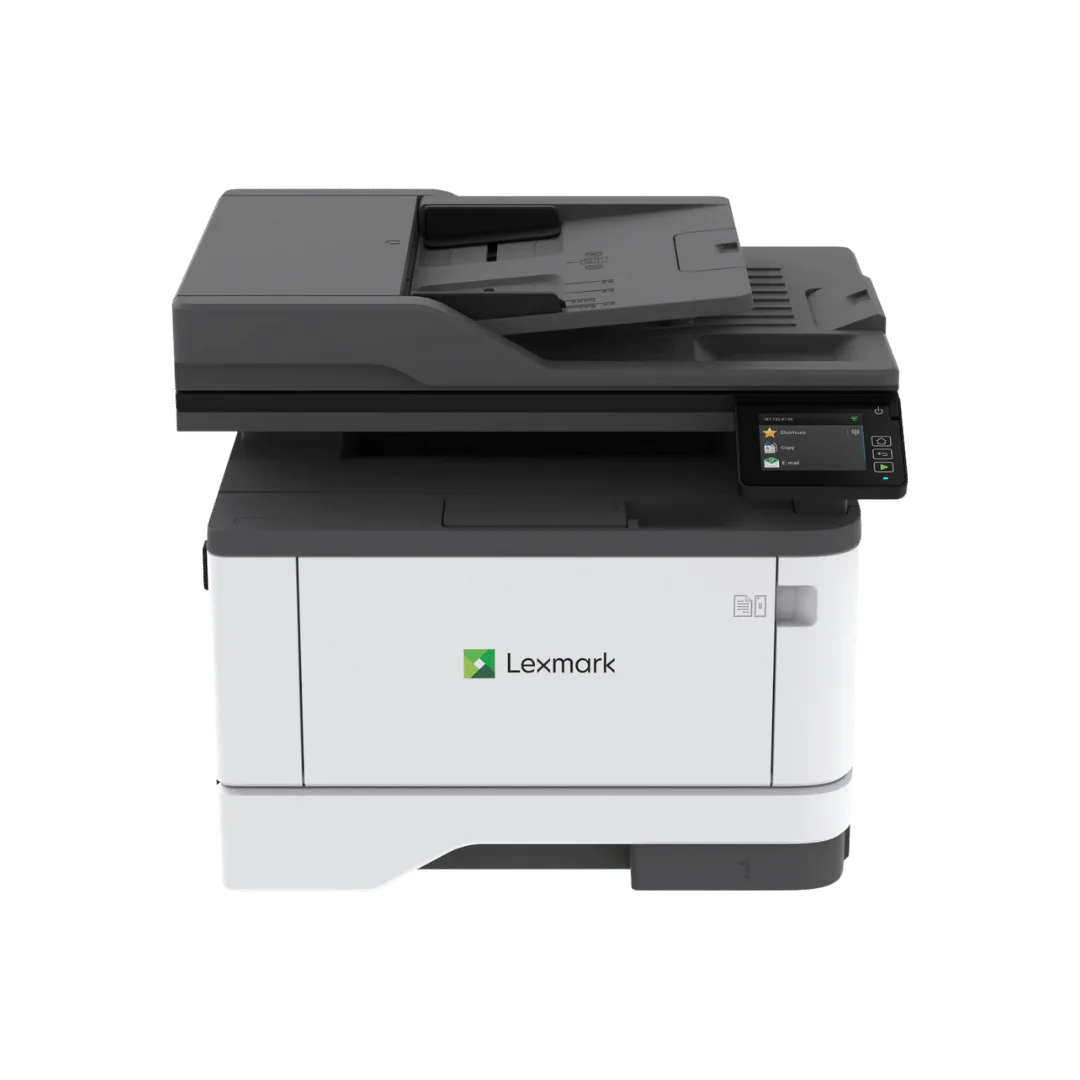
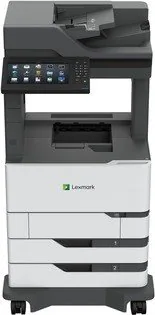
Lexmark MX822ade Bedienungsanleitung
PDF-Handbuch · 293 Seiten
Deutsch



Schnelle Überprüfung
Falsche Antwort, bitte versuchen Sie es erneut.
Chatten Sie mit Ihrem Lexmark MX822ade-Handbuch mithilfe von KI
Erhalten Sie sofortige KI-Antworten aus Ihrem Lexmark MX822ade-Handbuch
Fragen Sie alles über Lexmark MX822ade. Antworten stammen aus diesem Handbuch, mit den Seiten, auf denen sie basieren.
MX822ade Wartungsplan
Entfernen Sie Staub und Papierreste mit einer weichen Bürste oder einem Staubsauger. Wischen Sie die Außenseite mit einem feuchten, fusselfreien Tuch ab. Verwenden Sie keine Reinigungsmittel.
Öffnen Sie den Scannerdeckel und reinigen Sie das ADF-Glas, das ADF-Glaspolster, das Scanner-Glas und das Scanner-Glaspolster mit einem feuchten, fusselfreien Tuch.
Setzen Sie den Zähler für das ADF-Wartungskit nach dem Austausch des Kits zurück, um einen ordnungsgemäßen Betrieb des automatischen Dokumenteneinzugs zu gewährleisten.
Kostenlose Wartungserinnerungen
Abgestimmt auf Ihr Kaufdatum. Immer kostenlos, jederzeit abbestellbar.
Stellen Sie eine Frage
Empfehlen Sie MX822ade?
Ja NeinHäufig gestellte Fragen
Der Lexmark MX822ade ist ein monochromer Laser-Multifunktionsdrucker, der drucken, kopieren, scannen, E-Mails senden, faxen und Scans an FTP-Server, Netzwerkordner, Computer oder USB-Sticks senden kann.
Ist diese Antwort hilfreich?
Ja. Er verfugt uber ein Standardfach fur 550 Blatt und unterstutzt optionale Zufuhungen fur 550 oder 2.100 Blatt. Optionale Ausgabegerate konnen Sortierung, versetztes Stapeln, Heften oder Lochen ermoglichen.
Ist diese Antwort hilfreich?
Abhangig von der Netzwerkkonfiguration werden Lexmark Mobile Print, AirPrint, Mopria Print Service, Google Cloud Print und Wi-Fi Direct unterstutzt.
Ist diese Antwort hilfreich?
Benutzer konnen vertrauliche Auftrage mit einer vierstelligen PIN senden. Der Auftrag bleibt angehalten, bis der Benutzer ihn am Drucker auswahlt und die richtige PIN eingibt. Administratoren konnen auch Begrenzungen fur PIN-Versuche und Auftragsablauffristen festlegen.
Ist diese Antwort hilfreich?
Der Drucker unterstutzt gangige Buropapierformate, Umschlage, Etiketten, Karton, Folien, Briefkopfpapier, vorgedrucktes Papier und ausgewahlte Spezialmedien. Die Einstellungen fur Papierformat und Papiertyp sollten mit dem eingelegten Medium ubereinstimmen.
Ist diese Antwort hilfreich?
Ja. Zu den Funktionen gehoren Sprachfuhrung, Touchscreen-Gestennavigation, VergroBerungsmodus, anpassbare Sprechgeschwindigkeit, Bildschirmtastatur-Unterstutzung und optionale gesprochene Passworter oder PINs.
Ist diese Antwort hilfreich?
Vorteile und Nachteile
Vorteile

- Kombiniert monochromen Laserdruck, Kopieren, Scannen, E-Mail, Fax und FTP-Workflows in einem Multifunktionssystem.
- Die erweiterbare Papierhandhabung unterstutzt optionale Facher fur 550 oder 2.100 Blatt sowie Endverarbeitungszubehor.
- Unterstutzt mobiles Drucken uber AirPrint, Mopria, Lexmark Mobile Print, Google Cloud Print und Wi-Fi Direct.
- Enthalt Steuerungen fur vertrauliches Drucken, PIN-Freigabe, Einstellungen zur Auftragsaufbewahrung, Speicherverwaltung und Verschlusselungsoptionen.
- Zu den Bedienungshilfen gehoren Sprachfuhrung, VergroBerung, Gesten und anpassbare Sprechgeschwindigkeit.
Nachteile

- Der monochrome Druck eignet sich nicht fur Farbdokumente, Grafiken oder farbcodierte Geschaftsmaterialien.
- Optionale Facher, Postfach-, Heft- und Lochzubehor konnen die Komplexitat und den Platzbedarf erhohen.
- Fax, E-Mail, FTP und Netzwerkscannen erfordern die Konfiguration von Netzwerk-, SMTP- oder Telefoneinstellungen.
- Das Gerat und erweiterte Konfigurationen erfordern eine sorgfaltige Aufstellung, Beluftung, Stabilitatsplanung und sichere Transportverfahren.
Produkt Spezifikation
Format
A4 (Drucken), A4 (Scannen)
Typ
Drucker/Scanner/Kopierer/Fax
Farbsystem
Monochrom, 1x Einzeltoner
1200 x 1200 dpi - 52 S./Min. (A4) (ISO)
Scannen
600 x 600 dpi (CCD) - 72/72 S./Min. (A4)
Kopieren
600 x 600 dpi - 52 S./Min. (A4) (ISO)
Papierzufuhr
1.200 Blatt (2x 550 Blatt + 1x 100 Blatt), DADF (200 Blatt), Duplexeinheit
Speicher
2 GB (RAM)
Anschlüsse
1x USB-B 2.0, 3x USB-A 2.0 (Host), 1x Fax (RJ-11)
Netzwerk
Gigabit-LAN, AirPrint, Universal Print (Azure Cloud Print), PIN-Druck
Anzeige
Farbe, 24,89 cm, Touchscreen
Leistungsaufnahme
750 W (typisch), 58 W (Standby), 3,1 W (Ruhezustand)
Schalldruckpegel
58,0 dB(A)
Emulation
PCL 6, PCL 5e, PostScript 3, PPDS, PDF 1.7, XML
Gehäusefarbe
Weiß, Schwarz
Abmessungen
68,61 x 115,09 x 69,29 cm
Gewicht
67 kg
Besonderheiten
Direktdruck
Herstellergarantie
1 Jahr
Produkt Beschreibung
Lexmark MX822ade Laser Monochrom Handbuch
Der Lexmark MX822ade ist ein leistungsstarker monochromer Laser-Multifunktionsdrucker fur viel beschaftigte Buros, die zuverlassiges Drucken, Kopieren, Scannen, E-Mailen und Faxen uber ein zentrales Gerat benotigen. Das Lexmark MX822ade, Laser, monochrom Handbuch beschreibt ein vielseitiges System, das anspruchsvolle Dokumentenworkflows bewaltigt und Benutzern klare Bedienelemente sowie umfangreiche Konfigurationsoptionen bietet.
Entwickelt fur produktive Buroablaufe
Dieses Modell kombiniert schnellen SchwarzweiB-Laserdruck mit einem groBen Touchscreen-Bedienfeld, einem Ziffernblock, einem automatischen Dokumenteneinzug und einem standardmaBigen Papierfach fur 550 Blatt. Der automatische Dokumenteneinzug ermoglicht die effiziente Verarbeitung mehrseitiger Originale, wahrend das Scannerglas fur Fotos, Buchseiten sowie kleinere oder empfindliche Vorlagen geeignet ist. Benutzer konnen Kopien erstellen, an E-Mail-Adressen scannen, Scans an Netzwerkstandorten speichern, Dateien an FTP-Server senden und Faxe direkt vom Gerat ubertragen.
Die Papierhandhabung kann an Umgebungen mit hoherem Druckvolumen angepasst werden. Optionale Facher fur 550 und 2.100 Blatt helfen, Unterbrechungen durch Nachfullen zu reduzieren, wahrend Ausgabezubehor Sortierung in Postfacher, versetztes Stapeln, Heften oder Lochen ermoglicht. Der Drucker unterstutzt gangige Buroformate wie A4, Letter, Legal, Folio und Umschlage sowie Spezialmedien wie Etiketten, Karton, Folien, Briefkopfpapier und vorgedruckte Blatter.
Flexible Konnektivitat und sicherer Betrieb
Der MX822ade unterstutzt USB- und Ethernet-Verbindungen sowie mobile Druckoptionen wie Lexmark Mobile Print, Mopria, AirPrint, Google Cloud Print und Wi-Fi Direct, sofern konfiguriert. Uber einen USB-Anschluss konnen zudem kompatible Dateien von USB-Sticks gedruckt und gescannte Dateien direkt auf Wechseldatentragern gespeichert werden.
Zu den sicherheitsorientierten Funktionen gehoren vertrauliche Druckauftrage, die durch eine vierstellige PIN geschutzt sind, Steuerungen fur angehaltene Auftrage, konfigurierbare Auftragsablauffristen, Druckerspeicherverwaltung, Optionen zur Festplattenverschlusselung und Einstellungen zum Loschen temporarer Daten. Administratoren konnen Kontakte, Verknupfungen, Lesezeichen, Startbildschirmsymbole, Netzwerkeinstellungen und Anwendungsprofile uber den Touchscreen oder webbasierte Bedienelemente verwalten.
Fur zugangliche und verwaltbare Nutzung konzipiert
Zu den Bedienungshilfen gehoren Sprachfuhrung, Gestennavigation, VergroBerungsmodus, anpassbare Sprechgeschwindigkeit sowie Unterstutzung fur gesprochene Passworter oder PINs. Das Gerat bietet auBerdem Statusleuchten und Bildschirmwarnungen, damit Benutzer Zustande erkennen konnen, die Aufmerksamkeit erfordern.
Hinweise
- Konfigurieren Sie Papierformat und Papiertyp, wenn Spezialmedien eingelegt werden.
- Halten Sie die Facher geschlossen, wenn sie nicht verwendet werden, und beladen Sie aus Stabilitatsgrunden jeweils nur ein Fach.
- Verwenden Sie eine geerdete Steckdose und sorgen Sie fur ausreichende Beluftung um den Drucker.
- Lassen Sie interne Komponenten abkuhlen, bevor Sie Papierstaus beseitigen oder Wartungsarbeiten durchfuhren.
Suche nach 67.706 Bedienungsanleitungen online


Marke oder Modell eingeben