
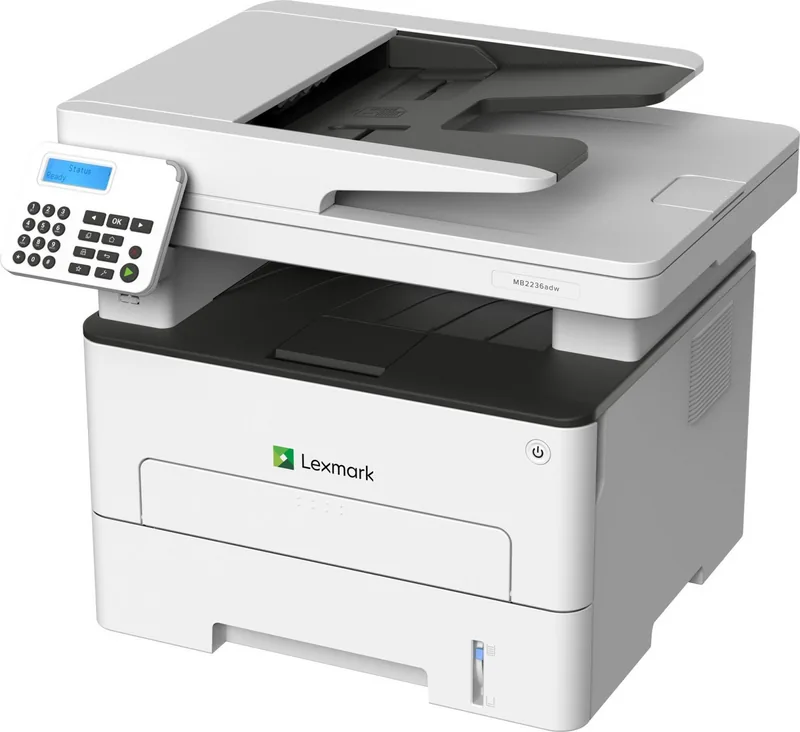
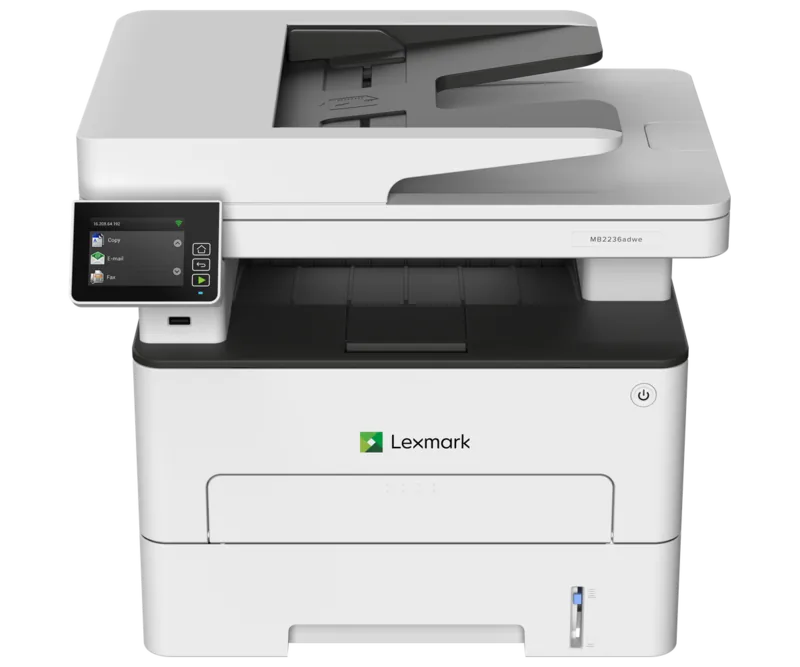
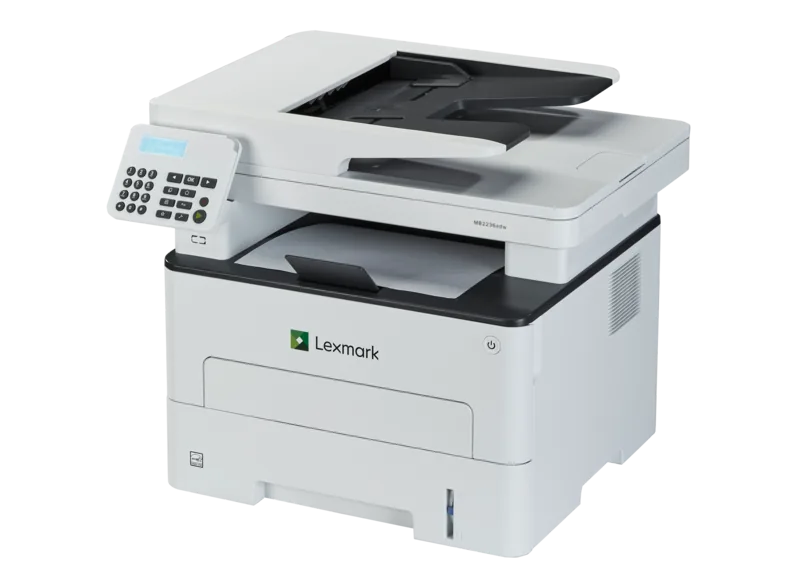
Lexmark MB2236adw Bedienungsanleitung
PDF-Handbuch · 193 Seiten
Deutsch



Schnelle Überprüfung
Falsche Antwort, bitte versuchen Sie es erneut.
Chatten Sie mit Ihrem Lexmark MB2236adw-Handbuch mithilfe von KI
Erhalten Sie sofortige KI-Antworten aus Ihrem Lexmark MB2236adw-Handbuch
Fragen Sie alles über Lexmark MB2236adw. Antworten stammen aus diesem Handbuch, mit den Seiten, auf denen sie basieren.
MB2236adw Wartungsplan
Entfernen Sie Staub und Papierreste mit einer weichen Bürste oder einem Staubsauger. Wischen Sie die Außenseite mit einem feuchten, fusselfreien Tuch ab. Verwenden Sie keine Reinigungsmittel.
Öffnen Sie die vordere Abdeckung, entfernen Sie die alte Kartusche, schütteln Sie die neue, um den Toner gleichmäßig zu verteilen, und installieren Sie sie in der Bildeinheit.
Entfernen Sie die gebrauchte Bildeinheit, setzen Sie die Tonerkartusche in die neue Einheit ein und installieren Sie sie. Setzen Sie die Einheit nicht länger als zehn Minuten direktem Licht aus.
Entfernen Sie die gebrauchte Duplexeinheit und installieren Sie die neue aus ihrer Verpackung.
Entfernen Sie das gebrauchte Fach und installieren Sie das neue aus seiner Verpackung.
Öffnen Sie die Scannerabdeckung und reinigen Sie das ADF-Glas, das ADF-Pad, das Scanner-Glas und das Scanner-Pad mit einem feuchten, fusselfreien Tuch.
Kostenlose Wartungserinnerungen
Abgestimmt auf Ihr Kaufdatum. Immer kostenlos, jederzeit abbestellbar.
Stellen Sie eine Frage
Empfehlen Sie MB2236adw?
Ja NeinHäufig gestellte Fragen
Es handelt sich um einen monochromen Laser-Multifunktionsdrucker zum Drucken, Kopieren, Scannen und Faxen. Er richtet sich an Nutzer, die eine schnelle Schwarzweiß-Dokumentenverarbeitung in einem kompakten, bürotauglichen Gerät wünschen.
Ist diese Antwort hilfreich?
Ja. Der Drucker unterstützt WLAN, Wi-Fi Direct und mobile Druck-Workflows. Außerdem funktioniert er mit Ethernet und USB, was ihn sowohl für private als auch für gemeinsam genutzte Büroumgebungen flexibel macht.
Ist diese Antwort hilfreich?
Ja. Der automatische Dokumenteneinzug ist für mehrseitige und doppelseitige Vorlagen vorgesehen, während das Scannerglas besser für einzelne Seiten, Fotos, Ausweise und empfindliche Medien geeignet ist. So haben Sie mehrere Möglichkeiten, unterschiedliche Vorlagen zu verarbeiten.
Ist diese Antwort hilfreich?
Am besten eignet sich normales Büropapier im empfohlenen Gewichtsbereich. Die Anleitung unterstützt außerdem Umschläge, Etiketten, Karten und einige Spezialmedien, aber Einzug und Einstellungen sollten zur Papiersorte passen, um Staus oder Druckprobleme zu vermeiden.
Ist diese Antwort hilfreich?
Ja. Das Gerät unterstützt zurückgehaltene und vertrauliche Aufträge, die am Drucker per PIN freigegeben werden können. Das ist nützlich für private Dokumente in gemeinsam genutzten Arbeitsbereichen oder an der Rezeption.
Ist diese Antwort hilfreich?
Die Faxeinrichtung kann je nach Telefonleitungstyp und Ländereinstellungen einfach oder etwas aufwendiger sein. Der Drucker bietet die Einrichtung über das Bedienfeld und die Weboberfläche, aber Telefonkompatibilität und Weiterleitungsoptionen sollten sorgfältig konfiguriert werden.
Ist diese Antwort hilfreich?
Vorteile und Nachteile
Vorteile

- Das All-in-one-Design deckt Drucken, Kopieren, Scannen und Faxen ab.
- WLAN-, Ethernet-, USB- und mobile Druckoptionen erhöhen die Flexibilität.
- Vertrauliche Druckfunktionen und Sicherheitseinstellungen helfen, sensible Aufträge zu schützen.
- Unterstützt gängige Büropapierformate und mehrere Einzugsmethoden.
- Wartungs- und Fehlerbehebungshinweise sind ausführlich und praxisnah.
Nachteile

- Nur monochrome Ausgabe, daher nicht ideal für Farbdokumente.
- Fax- und Netzwerkeinrichtung erfordern möglicherweise eine sorgfältige Konfiguration.
- Einige Funktionen sind nur bei ausgewählten Modellvarianten verfügbar.
- Die Papier- und Medienvorgaben sind strikt, um Staus und Schäden zu vermeiden.
- Erweiterte Optionen können für Erstnutzer etwas Einarbeitungszeit erfordern.
Produkt Spezifikation
Format
A4 (Drucken), A4 (Scannen)
Typ
Drucker/Scanner/Kopierer/Fax
Farbsystem
1-farbig, 1x Einzeltoner
Verbrauchsmaterial
B222000, B222H00, B222X00
600x600dpi - 34 S./Min. (A4) (ISO)
Scannen
1200x600dpi (CIS) - 23/7 S./Min. (A4)
Kopieren
600x600dpi - 34 S./Min. (A4) (ISO)
Papierzufuhr
250 Blatt, ADF (50 Blatt), Duplexeinheit
Speicher
512MB (RAM)
Anschlüsse
1x USB-B 2.0, 1x Fax (RJ-11)
Netzwerk
LAN, Wi-Fi 4 (WLAN 802.11b/g/n), AirPrint
Display
monochrom, 2-zeilig
Stromverbrauch
460W (maximal), 5,5W (Standby), 1,2W (Schlafmodus)
Schalldruckpegel
55,0dB(A)
Emulation
PCL 6, PCL 5e
Gehäusefarbe
weiß
Abmessungen
415x352x360mm
Gewicht
10kg
Herstellergarantie
1 Jahr (Vor-Ort)
Produkt Beschreibung
Lexmark MB2236adw: Kompaktes monochromes Laser-Multifunktionsgerät für den Alltag
Die Lexmark MB2236adw Laser-Monochrom-Anleitung präsentiert einen praktischen All-in-one-Ansatz für vielbeschäftigte Homeoffices und kleine Arbeitsgruppen, die zuverlässige Schwarzweiß-Ausgabe benötigen. Mit Fokus auf Drucken, Kopieren, Scannen und Faxen setzt sie auf Effizienz statt unnötiger Extras und ist damit eine kluge Wahl für Teams, die eine unkomplizierte Dokumentenverarbeitung wünschen.
Eine der größten Stärken ist die Flexibilität. Sie können von einem Computer, einem mobilen Gerät, USB-Flash-Medien oder cloudbasierten Workflows drucken, während Scannen und Kopieren sowohl über den automatischen Dokumenteneinzug als auch über das Flachbettglas unterstützt werden. So lassen sich alles von mehrseitigen Berichten bis hin zu Fotos, Ausweisen und kurzen Einzeldokumenten mit minimalem Aufwand verarbeiten. Die monochrome Laser-Einheit ist besonders attraktiv für textlastige Büroaufgaben, bei denen scharfe, professionelle Seiten wichtiger sind als Farbe.
Die Netzwerkanbindung ist ein weiterer Pluspunkt. Mit WLAN, Ethernet, Wi-Fi Direct und Unterstützung für mobiles Drucken passt sich das Gerät gut an gemeinsam genutzte Büroumgebungen an. Die Anleitung zeigt außerdem einen starken Fokus auf eine verwaltungsfreundliche Einrichtung, einschließlich der Konfiguration über das Bedienfeld oder den Embedded Web Server. Sicherheits- und Kontrollfunktionen wie vertrauliche Druckaufträge, Zurückhalten-und-Freigeben-Workflows, Faxsperre und Speicherlöschung bieten zusätzlichen Mehrwert für Büros, denen Datenschutz wichtig ist.
Das Papiermanagement ist auf Zuverlässigkeit im Alltag ausgelegt. Der Drucker unterstützt gängige Büroformate und Medientypen und enthält Hinweise zur richtigen Lagerung, zum Einlegen und zur Wartung, um Papierstaus zu reduzieren und die Ausgabequalität zu verbessern. Auch die regelmäßige Pflege wird gut abgedeckt, vom Ersetzen von Verbrauchsmaterialien bis hin zur Reinigung von Bauteilen und dem Energiemanagement.
Kurz gesagt: Dieses Modell ist ein kompaktes Arbeitstier für Unternehmen – einfach, wo es sein soll, leistungsfähig, wo es zählt, und ganz auf zuverlässige monochrome Produktivität ausgerichtet.
Hinweise
- Am besten geeignet für Schwarzweiß-Bürodokumente
- Gute Wahl für gemeinsames Drucken und Scannen im Netzwerk
- Papierart und -format sorgfältig konfigurieren, um die besten Ergebnisse zu erzielen
Suche nach 67.706 Bedienungsanleitungen online


Marke oder Modell eingeben
Georg Hauser
vor 10 Monaten
Sind Ersatztoner nur von Lexmark erhältlich und sind die wirklich so teuer? Mit welchen Kosten pro Seite muss ich rechnen?
Manual.ly
vor 10 Monaten
Ersatztoner für dieses Modell ist hauptsächlich als originale Lexmark-Kartuschen erhältlich, weshalb der Preis hoch erscheinen kann (oft um die 40 EUR für etwa 1200 Seiten, je nach genauer Kartusche). Wenn Sie nur gelegentlich drucken, ziehen Sie in Betracht, eine Ersatzkartusche zu kaufen, wenn diese im Angebot ist, um später nicht den vollen Preis zahlen zu müssen. Bei höheren Seitenzahlen wechseln einige Käufer zu Alternativen anderer Marken (zum Beispiel Brother), um die Tonerkosten zu senken. Wenn Sie möchten, teilen Sie uns Ihre typische monatliche Seitenzahl mit und wir können Ihnen helfen abzuschätzen, ob die Lexmark-Lösung für Ihren Gebrauch kosteneffizient ist.