
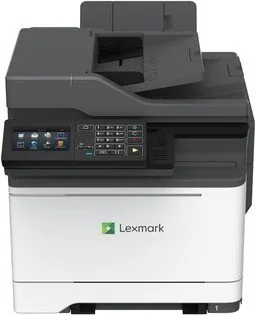
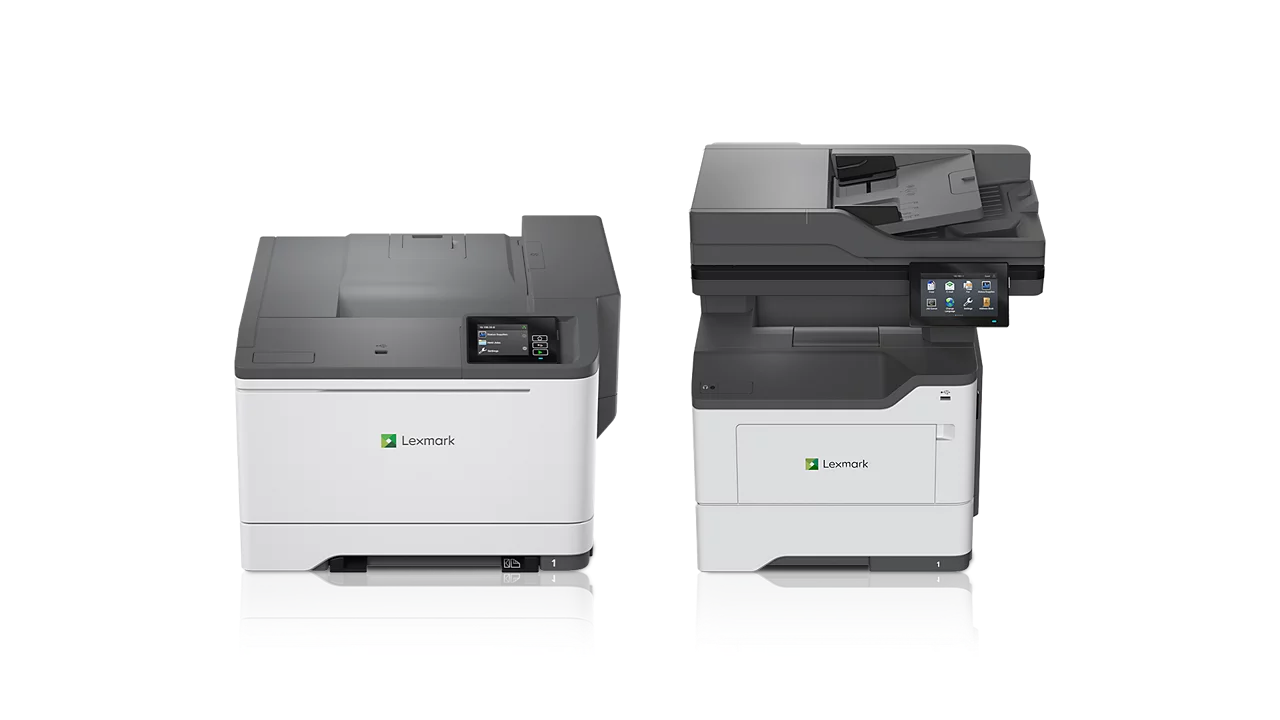
Lexmark CX522ade Bedienungsanleitung
PDF-Handbuch · 265 Seiten
Deutsch



Schnelle Überprüfung
Falsche Antwort, bitte versuchen Sie es erneut.
Chatten Sie mit Ihrem Lexmark CX522ade-Handbuch mithilfe von KI
Erhalten Sie sofortige KI-Antworten aus Ihrem Lexmark CX522ade-Handbuch
Fragen Sie alles über Lexmark CX522ade. Antworten stammen aus diesem Handbuch, mit den Seiten, auf denen sie basieren.
CX522ade Wartungsplan
Entfernen Sie Staub, Fusseln und Papierreste mit einer weichen Bürste oder einem Staubsauger. Wischen Sie die Außenseite mit einem feuchten, weichen fusselfreien Tuch ab. Verwenden Sie keine Reinigungsmittel.
Öffnen Sie den Scannerdeckel und reinigen Sie das ADF-Glas, das ADF-Glas-Pad, das Flachbettglas und das Scanner-Glas-Pad mit einem feuchten, weichen fusselfreien Tuch.
Kostenlose Wartungserinnerungen
Abgestimmt auf Ihr Kaufdatum. Immer kostenlos, jederzeit abbestellbar.
Stellen Sie eine Frage
Empfehlen Sie CX522ade?
Ja NeinHäufig gestellte Fragen
Es handelt sich um einen Farblaser-Multifunktionsdrucker für Büroaufgaben wie Drucken, Kopieren, Scannen und Faxen. Er ist für gemeinsam genutzte Arbeitsumgebungen gedacht, die eine zuverlässige Dokumentenverarbeitung benötigen.
Ist diese Antwort hilfreich?
Ja. Der Drucker unterstützt mobile Workflows wie Lexmark Mobile Print, Mopria, AirPrint und Wi-Fi Direct auf kompatiblen Geräten. Dadurch lässt sich ohne Desktop-Computer einfacher drucken.
Ist diese Antwort hilfreich?
Ja. Er unterstützt Normalpapier, Umschläge, Etiketten, Kartonpapier und andere Spezialmedien, je nachdem, welches Fach oder welcher Einzug verwendet wird. Die richtigen Einstellungen für Papierformat und Papiertyp sind wichtig für gute Ergebnisse.
Ist diese Antwort hilfreich?
Ja. Er verfügt über Funktionen für vertrauliche Aufträge, zurückgehaltene Aufträge, PIN-basierte Freigabe und andere sicherheitsorientierte Steuerungen. Diese Werkzeuge helfen dabei, sensible Dokumente nicht zu früh zu drucken oder von anderen einsehen zu lassen.
Ist diese Antwort hilfreich?
Ja. Zu den unterstützten Barrierefreiheitsfunktionen gehören Vergrößerungsmodus, Sprachführung, Anpassung der Sprechgeschwindigkeit, Gestennavigation sowie gesprochene Passwörter oder PINs auf kompatiblen Modellen.
Ist diese Antwort hilfreich?
Nutzer sollten besonders auf Fachkonfiguration, Papiereinstellungen, Netzwerkeinrichtung sowie Fax- oder E-Mail-Konfiguration achten. Außerdem benötigt der Drucker einen geeigneten Aufstellort, ausreichende Belüftung und sichere Stromanschlüsse.
Ist diese Antwort hilfreich?
Vorteile und Nachteile
Vorteile

- Das Farblaser-Multifunktionsdesign unterstützt Drucken, Kopieren, Scannen und Faxen in einem Gerät.
- Mobile, USB-, Cloud- und kurzbefehlsbasierte Arbeitsabläufe machen alltägliche Aufgaben schneller und flexibler.
- Sicherheitstools wie vertrauliche Aufträge und Optionen für zurückgehaltene Ausdrucke helfen, sensible Dokumente zu schützen.
- Barrierefreiheitsfunktionen und anpassbare Optionen auf dem Startbildschirm verbessern die Bedienbarkeit für unterschiedliche Nutzer.
Nachteile

- Die Ersteinrichtung kann detailliert sein, insbesondere bei Netzwerk-, Fax- und E-Mail-Funktionen.
- Einige Apps und erweiterte Funktionen sind nur bei ausgewählten Modellen oder mit zusätzlicher Lizenz verfügbar.
- Die Papierverarbeitung erfordert eine sorgfältige Abstimmung von Fach, Größe und Typ, um Staus oder Druckprobleme zu vermeiden.
- Spezialmedien und faxbezogene Funktionen können zusätzliche Aufmerksamkeit bei der Konfiguration und bei Unterstützungsgrenzen erfordern.
Produkt Spezifikation
Format
A4 (Druck), A4 (Scan)
Typ
Drucker/Scanner/Kopierer/Fax
Farbsystem
4-farbig, 4x einzelne Toner
Verbrauchsmaterialien
78C0Z10, 78C0Z50, 78C0ZK0, 78C0ZV0, 78C0W00
Druck
1200x1200dpi - 33/33 ppm (A4) (ISO)
Scan
1200x600dpi (CIS) - 47/30 ppm (A4)
Kopie
1200x600dpi - 33/33 ppm (A4) (ISO)
Papiereingabe
250 Blatt, RADF (50 Blatt), Duplexeinheit
Speicher
2GB (RAM)
Anschlüsse
1x USB-B 2.0, 1x USB-A 2.0 (Host), 1x Fax (RJ-11)
Netzwerk
Gb LAN, AirPrint, Universal Print (Azure Cloud Print), PIN-Druck
Display
Farbe, 4,3", Touchscreen
Stromverbrauch
530W (maximal), 485W (typisch), 35W (Standby), 0,2W (Ruhezustand)
Schalldruckpegel
56,0dB(A)
Emulation
XPS, PCL 6, PCL 5c, PostScript 3, PPDS, PDF 1.7
Gehäusefarbe
weiß, schwarz
Abmessungen
442x462x588mm
Gewicht
27,1kg
Besondere Merkmale
USB-Direktscan, Direktdruck
Herstellergarantie
1 Jahr (vier Jahre nach Registrierung)
Produkt Beschreibung
Lexmark CX522ade: Ein intelligentes Farblaser-Arbeitstier für stark ausgelastete Teams
Der Lexmark CX522ade ist für Büros gebaut, die mehr als nur einfaches Drucken brauchen. Dieses Farblaser-Multifunktionsgerät vereint Drucken, Kopieren, Scannen, Faxen und digitale Versandfunktionen in einer kompakten Plattform und ist damit eine praktische Wahl für Teams mit täglich gemischten Arbeitslasten. Das Design ist auf Produktivität ausgerichtet, achtet aber auch auf Kontrolle, Sicherheit und einfache Bedienung.
Eine der größten Stärken dieses Modells ist die flexible Dokumentenverarbeitung. Es unterstützt den automatischen Dokumenteneinzug für mehrseitige Aufträge, eine Scannerfläche für Bücher und empfindliche Vorlagen sowie Fachoptionen für unterschiedliche Papierformate und Medientypen. Dadurch eignet es sich für alles, von alltäglichen Berichten bis hin zu Umschlägen, Etiketten, Kartonpapier und Spezialformularen. Für Unternehmen, die Wert auf abwechslungsreiche Workflows legen, kann sich der CX522ade flexibel anpassen, ohne eingeschränkt zu wirken.
Der Drucker überzeugt außerdem mit seinen netzwerkfähigen Funktionen. Benutzer können von Computern, Mobilgeräten, USB-Flash-Laufwerken und cloudbasierten Profilen drucken. Die integrierte Unterstützung für zurückgehaltene Aufträge, vertrauliches Drucken und die Erstellung von Kurzbefehlen hilft dabei, wiederkehrende Schritte zu reduzieren und sensible Informationen unter Kontrolle zu halten. Die Benutzeroberfläche ist auf praktische Navigation ausgelegt, mit Apps auf dem Startbildschirm, anpassbaren Symbolen und Zugänglichkeitsoptionen wie Sprachführung und Vergrößerung.
Neben dem Komfort legt der CX522ade Wert auf sicheren und effizienten Betrieb. Das Handbuch hebt die richtige Aufstellung, den Stromanschluss, das Einlegen von Papier und die Vermeidung von Papierstaus hervor, um eine gleichbleibende Ausgabe zu unterstützen. Außerdem enthält es Hinweise zu Energiesparen, Recycling, Wartungsmeldungen und Verbrauchsmaterialbenachrichtigungen, was es erleichtert, das Gerät langfristig reibungslos zu betreiben.
Für kleine Teams ebenso wie für größere Abteilungen bietet der Lexmark CX522ade eine ausgewogene Mischung aus Geschwindigkeit, Farbausgabe und Dokumentenmanagement-Tools. Er ist besonders attraktiv dort, wo Zuverlässigkeit, sichere Workflows und multifunktionale Flexibilität wichtiger sind als ein einfacher Desktop-Drucker. Wenn Ihr Büro einen Farblaser-MFP sucht, der tägliche Aufgaben ohne ständige Überwachung bewältigen kann, verdient dieses Modell einen genaueren Blick.
Hinweise
- Besonders geeignet für die gemeinsame Nutzung im Büro
- Starke Wahl für Druck-, Scan-, Kopier- und Fax-Workflows
- Papier- und Sicherheitseinstellungen sollten für beste Ergebnisse sorgfältig konfiguriert werden
- Einige Funktionen hängen von Modell, Firmware oder optionalen Lizenzen ab
Suche nach 67.706 Bedienungsanleitungen online


Marke oder Modell eingeben