
Lexmark CS531dw Bedienungsanleitung
PDF-Handbuch · 216 Seiten
Deutsch



Schnelle Überprüfung
Falsche Antwort, bitte versuchen Sie es erneut.
Chatten Sie mit Ihrem Lexmark CS531dw-Handbuch mithilfe von KI
Erhalten Sie sofortige KI-Antworten aus Ihrem Lexmark CS531dw-Handbuch
Fragen Sie alles über Lexmark CS531dw. Antworten stammen aus diesem Handbuch, mit den Seiten, auf denen sie basieren.
CS531dw Wartungsplan
Trennen Sie den Drucker vom Stromnetz. Entfernen Sie das Papier, dann reinigen Sie Staub und Flusen mit einer weichen Bürste oder einem Staubsauger. Wischen Sie das Gehäuse mit einem feuchten, fusselfreien Tuch ab.
Öffnen Sie Klappe B, entfernen Sie die verbrauchte Kartusche und setzen Sie die neue ein, bis sie hörbar einrastet.
Öffnen Sie Klappen A und B, entfernen Sie Abdeckungen und Toner, tauschen Sie die Bildtrommel-Einheit aus und installieren Sie die Komponenten wieder. Vermeiden Sie direkte Sonneneinstrahlung.
Öffnen Sie Klappen A und B, entfernen Sie den alten Behälter, halten Sie ihn aufrecht, um Verschütten zu vermeiden, und installieren Sie den neuen, bis er einrastet.
Greifen Sie über Klappen und Abdeckungen auf interne Einheiten zu. Ersetzen Sie die angezeigte Einheit. Berühren Sie nicht die Oberfläche des Fotoconductors.
Schalten Sie den Drucker aus und trennen Sie ihn vom Stromnetz. Ziehen Sie die Schublade heraus, entfernen Sie die alten Rollen und installieren Sie die neuen, wobei die Kanten nach unten zeigen müssen.
Prüfen Sie das Netzkabel regelmäßig auf Schnitte, Knicke, Einklemmungen oder Abrieb. Trennen Sie es vor der Prüfung vom Netz, um Stromschlagrisiken zu vermeiden.
Kostenlose Wartungserinnerungen
Abgestimmt auf Ihr Kaufdatum. Immer kostenlos, jederzeit abbestellbar.
Stellen Sie eine Frage
Empfehlen Sie CS531dw?
Ja NeinHäufig gestellte Fragen
Use the control panel to access network settings and select your Wi-Fi network. Enter the password to establish a connection. You can also use the Lexmark Mobile Assistant app for easier setup on compatible devices.
Ist diese Antwort hilfreich?
Yes, the printer works with Macintosh systems using AirPrint or the Lexmark print driver. You can add the device via System Preferences in the Printers and Scanners menu for seamless integration.
Ist diese Antwort hilfreich?
You can configure confidential jobs to require a PIN before printing. This ensures only authorized users can retrieve documents. Memory can also be sanitized completely to protect stored data.
Ist diese Antwort hilfreich?
Yes, the device handles duplex printing automatically. This feature saves paper and reduces waste by printing on both sides of the sheet efficiently.
Ist diese Antwort hilfreich?
Visit the official support website and search for your specific model number. Download the latest software package to ensure compatibility with your operating system.
Ist diese Antwort hilfreich?
Yes, you can connect a USB drive to the front port. The display allows you to browse files and send them to print without a computer attached.
Ist diese Antwort hilfreich?
The printer supports plain paper, card stock, labels, and envelopes. Ensure you adjust the tray settings to match the media type to avoid jams.
Ist diese Antwort hilfreich?
Vorteile und Nachteile
Vorteile

- Dual-network connectivity including Wi-Fi and Ethernet for versatile setups.
- Secure memory erase features protect sensitive data during device decommissioning.
- Supports multiple paper sizes and types for diverse printing needs.
- Mobile printing capabilities allow staff to work from anywhere on devices.
- Automatic duplex printing reduces paper consumption and costs effectively.
Nachteile

- Initial purchase price is higher than monochrome alternatives significantly.
- Setup process requires specific technical knowledge for secure network settings.
- Unit size may require dedicated space with ample airflow clearance.
- Proprietary toner cartridges can lead to higher operational expenses over time.
- Optional trays add complexity and weight when configuring the hardware.
Produkt Spezifikation
Papierformat
A4
Typ
Laserdrucker
Farbsystem
4-Farben
Verbrauchsmaterial
75M20K0 75M20C0 75M20M0 75M20Y0 75M2HK0 75M2HC0 75M2HM0 75M2HY0 75M0H10 75M0H20 75M0H30 75M0H40 75M0W00 75M0ZK0 75M0Z10 75M0ZV0 75M0Z50
Druck
1200x1200dpi - 33 ppm (A4)
Papiereinzug
Duplex-Einheit
Speicher
1GB (RAM)
Anschlüsse
1x USB-B 2.0, 1x USB-A 2.0 (Host)
Netzwerk
LAN, Wi-Fi 5 (WLAN 802.11a/b/g/n/ac), Wi-Fi Direct, Universal Print (Azure Cloud Print), PIN-Druck
Display
Farb, 7,11 cm, Touchscreen
Stromverbrauch
514W (typisch), 20,8W (Standby), 1W (Schlaf), 0,2W (aus), TEC: 0,43kWh/Woche
Schalldruckpegel
51,0dB(A)
Emulation
PCL 6, PCL 5, PostScript 3, PPDS, PDF 1,7, XML
Abmessungen
45,49 x 31,80 x 42,29 cm
Gewicht
20,55 kg
Funktionen
Direct Print, Blauer Engel
Herstellergarantie
1 Jahr (Vor-Ort, Folgetag)
Produkt Beschreibung
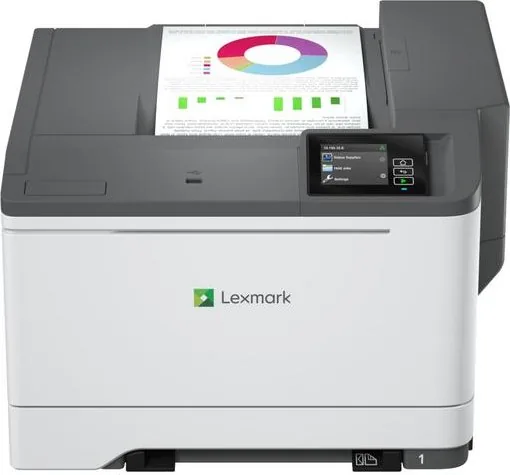
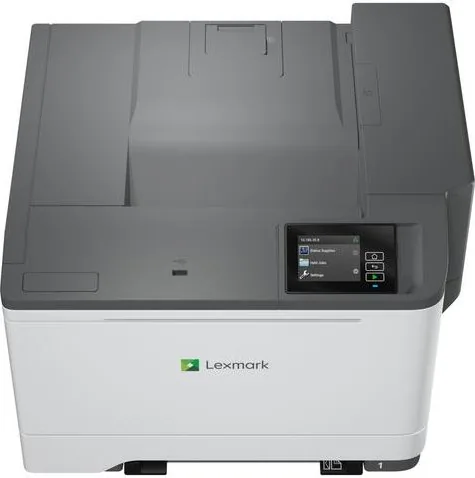
Die Verwaltung einer geschäftigen Büroumgebung erfordert zuverlässige Hardware, die komplexe Farbaufgaben effizient bewältigt. Der Lexmark CS531dw Laser, Multifarbe zeichnet sich durch seine robuste Leistung in professionellen Umgebungen aus. Diese Maschine unterstützt eine Hochgeschwindigkeitsausgabe, die für Marketingmaterialien und detaillierte interne Berichte geeignet ist. Bitte beziehen Sie sich auf das Lexmark CS531dw Laser, Multifarbe Handbuch für detaillierte Anweisungen zur optimalen Nutzung und Wartungsplänen. Die Installation beginnt mit der Auswahl eines stabilen Standorts fern von Wärmequellen und feuchten Bereichen, um die Sicherheit zu gewährleisten.
Die Sicherheit bleibt während des Betriebs prioritär, indem eine ordnungsgemäße Belüftung und geerdete elektrische Anschlüsse gewährleistet werden, um Gefahren durch Spannungsspitzen oder Überhitzung zu verhindern.
Die Flexibilität der Papierbehandlung erlaubt Benutzern, verschiedene Größen von Standard Brief bis Legal und Umschläge zu laden. Das Gerät unterstützt verschiedene Gewichte, von leichten Bögen bis hin zu schwerem Karton. Ladevorgänge erfordern Aufmerksamkeit auf die Führerausrichtung, um Staus während des Betriebs zu verhindern. Benutzer können Standardbehälter konfigurieren oder optionale Hochleistungsmagazine für verlängerte Abläufe ohne häufiges Befüllen hinzufügen. Die Netzwerkverbindung ermöglicht eine nahtlose Integration in bestehende IT-Infrastrukturen für geteilten Zugriff. Drahtlose Optionen umfassen standard Wi-Fi Verbindungen neben direkter Druckfähigkeit von Smartphones und Tablets.
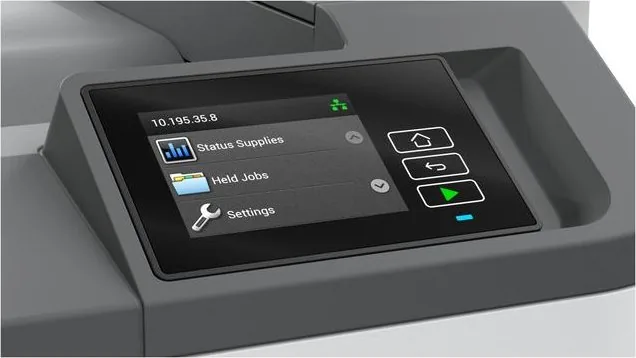
Sicherheitsfunktionen schützen vertrauliche Informationen durch angehaltene Druckaufträge, die persönliche Identifikationsnummern erfordern. Administratoren können den Benutzerzugriff verwalten und die Nutzung über eingebettete Webtools für Prüfungszwecke verfolgen. Das Löschen des Speichers gewährleistet Datenschutz, wenn Geräte die Besitzer wechseln oder Büros zu verschiedenen Abteilungen verlegen. Die Wartung umfasst Firmware-Updates und Wechselverfahren für Toner, die in den online verfügbaren Leitmaterialien detailliert beschrieben sind. Zugänglichkeitsmodi unterstützen Benutzer mit Sehbehinderungen durch Screen-Reader-Unterstützung und Gestennavigation auf dem Display. Die Bedienleiste bietet intuitive Touch-Funktionen für schnelle Statusprüfungen und Jobverwaltung auf einen Blick. Cloud-Dienste ermöglichen das Drucken von entfernten Standorten ohne lokale Softwareinstallation auf jeder Maschine. Fehlerbehandlungsleitfäden behandeln häufige Probleme wie Papierstaus oder Netzwerkverbindungsabbrüche schnell. Energiesparmodi reduzieren den Stromverbrauch erheblich in Leerlaufphasen, um grüne Initiativen zu unterstützen. Insgesamt bietet dieser Drucker eine ausgewogene Mischung aus Geschwindigkeit, Sicherheit und Vielseitigkeit für moderne Arbeitsplätze, die professionelle Farbausgabe suchen. Zuverlässiger Betrieb gewährleistet minimale Ausfallzeiten bei gleichzeitiger Maximierung der Produktivität während des ganzen Geschäftstages für alle Benutzer.
Benutzer sollten sicherstellen, dass das Netzkabel direkt an eine geerdete Steckdose in der Nähe des Geräts angeschlossen ist, um die Verwendung von Verlängerungskabeln zu vermeiden. Vermeiden Sie die Verwendung von Verlängerungskabeln, um Brandrisiken und potenzielle Leistungsprobleme während Hochlastoperationen zu verhindern. Bei der Umstellung des Geräts werden zwei Personen empfohlen, da das Gewicht zwanzig Kilogramm zum Schutz überschreitet. Trennen Sie immer die Stromversorgung vor dem Zugriff auf interne Komponenten für Lagerung Installation, um elektrische Schockgefahren zu verhindern. Unterstützte Papiergewichte reichen von sechzig bis zweihundert Gramm pro Quadratmeter für Vielseitigkeit. Dies gewährleistet Kompatibilität mit den spezifischen elektrophotografischen Prozessen, die von der Maschine für eine konsistente Druckqualität über alle Aufträge hinweg verwendet werden.
Suche nach 67.706 Bedienungsanleitungen online


Marke oder Modell eingeben