
Lenovo V15-IIL Bedienungsanleitung
PDF-Handbuch · 68 Seiten
Deutsch


Schnelle Überprüfung
Falsche Antwort, bitte versuchen Sie es erneut.
Chatten Sie mit Ihrem Lenovo V15-IIL-Handbuch mithilfe von KI
Erhalten Sie sofortige KI-Antworten aus Ihrem Lenovo V15-IIL-Handbuch
Fragen Sie alles über Lenovo V15-IIL. Antworten stammen aus diesem Handbuch, mit den Seiten, auf denen sie basieren.
V15-IIL Wartungsplan
Regelmäßig auf Schäden, Verschleiß oder Anzeichen eines Sicherheitsrisikos prüfen. Das Produkt nicht weiter verwenden und den Support kontaktieren, wenn der Zustand einer Komponente unklar ist.
Das Äußere regelmäßig auf Staub prüfen und Staub aus Lüftungsschlitzen und vorderen Öffnungen entfernen. In staubigen oder stark frequentierten Bereichen häufiger reinigen.
Regelmäßig Pausen einlegen, indem Sie die Hände von der Handballenauflage nehmen. Die Tastatur nicht über längere Zeit ohne Pausen verwenden.
Kostenlose Wartungserinnerungen
Abgestimmt auf Ihr Kaufdatum. Immer kostenlos, jederzeit abbestellbar.
Stellen Sie eine Frage
Empfehlen Sie V15-IIL?
Ja NeinEmpfehlen Sie V15-IIL?
Ja NeinHäufig gestellte Fragen
Das Lenovo V15-IIL wird mit Windows 10 ausgeliefert und die Anleitungen sowie Wiederherstellungsoptionen im Handbuch basieren auf Windows 10; Lenovo Vantage oder PC Manager wird für Updates und Diagnosen empfohlen.
Ist diese Antwort hilfreich?
Öffnen Sie Start > Einstellungen > Konten und wählen Sie 'Stattdessen mit einem Microsoft-Konto anmelden'. Folgen Sie den Anweisungen, um sich mit einem vorhandenen Microsoft-Konto anzumelden oder ein neues zu erstellen; für die erste Anmeldung ist eine Internetverbindung erforderlich.
Ist diese Antwort hilfreich?
Verwenden Sie die Windows-Wiederherstellungsoptionen: Systemwiederherstellung, 'Diesen PC zurücksetzen' (Eigene Dateien behalten oder Alles entfernen) oder ein USB-Wiederherstellungslaufwerk, erstellt über 'Wiederherstellungslaufwerk erstellen' in Windows. Starten Sie vom Wiederherstellungslaufwerk und wählen Sie Problembehandlung, um wiederherzustellen oder zurückzusetzen.
Ist diese Antwort hilfreich?
UEFI/BIOS unterstützt Administrator- und Benutzerkennwörter, Master- und Benutzer-Festplattenkennwörter, Power-On-Kennwort, Umschaltung des Hotkey-Modus, Änderungen der Startreihenfolge und Always-on-USB-Einstellungen. Seien Sie vorsichtig—vergessene Kennwörter können einen autorisierten Service erfordern.
Ist diese Antwort hilfreich?
Verwenden Sie Lenovo Vantage oder Lenovo PC Manager: Öffnen Sie die App, gehen Sie zu Hardwareeinstellungen > Strom (oder Systemhardware > Akku in PC Manager) und sehen Sie den Akkustatus und Temperaturdetails ein.
Ist diese Antwort hilfreich?
Typische Anschlüsse sind Netzanschluss, USB 2.0, USB 3.2 Gen1 (x2), HDMI, 3,5-mm-Audiobuchse, SD-Kartensteckplatz sowie bei einigen Modellen eine Always-on-USB-Funktion und eine Novo-Taste für Wiederherstellungs-/BIOS-Zugriff.
Ist diese Antwort hilfreich?
Verwenden Sie Lenovo Vantage oder Lenovo PC Manager, um automatisch nach Treiber- und Firmware-Updates zu suchen und diese zu installieren, oder besuchen Sie die Lenovo Support-Website und laden Sie Updates für Ihren spezifischen Gerätetyp und die Seriennummer herunter.
Ist diese Antwort hilfreich?
Vorteile und Nachteile
Vorteile

- Erschwingliches und praktisches Notebook, geeignet für Studenten und Kleinunternehmen.
- Flexible Speicheroptionen: Unterstützung für 2,5" HDD und M.2 PCIe SSD (Intel Optane bei ausgewählten Modellen).
- UEFI/BIOS-Funktionen: Hotkey-Modus, Startreihenfolge, Always-on-USB und mehrere Kennworttypen.
- Vorinstallierte Lenovo-Dienstprogramme (Vantage/PC Manager) für Updates, Diagnosen und Energiemanagement.
- Tastatur in voller Größe und komfortables Touchpad; 15-Zoll-Modelle können einen Ziffernblock enthalten.
Nachteile

- Die Akkukapazität ist gering (30–35 Wh), was die Laufzeit bei intensiver Nutzung einschränkt.
- Festplatten- und BIOS-Kennwörter erfordern bei Vergessen einen autorisierten Service und möglicherweise Teileaustausch.
- Einige erweiterte Funktionen hängen vom jeweiligen Modell ab und sind nicht in allen Konfigurationen verfügbar.
- Anweisungen zu Wärme- und Ladeverhalten erfordern sorgfältige Beachtung der Temperaturbereiche für sicheres Laden.
- Begrenzte USB-Übertragungsgeschwindigkeiten variieren je nach Host/Peripherie und die reale Leistung kann niedriger als die Spezifikationen sein.
Produkt Spezifikation
Typ
Notebook
Flash
N/A
Anschlüsse
2x USB-A 3.0 (5Gb/s), 1x USB-A 2.0 (480Mb/s), 1x HDMI 1.4b, 1x 3.5mm Klinke, 1x SD-Karte, 1x MMC
Drahtlos
Wi-Fi 5 (WLAN 802.11a/b/g/n/ac, 1x1), Bluetooth 4.2
Authentifizierung
TPM 2.0
Kamera
0,3 Megapixel
Optisches Laufwerk
N/A
Akku
integriert, Li-Ion, 35 Wh, 6 h Laufzeit
Gewicht
1,85 kg
Abmessungen
362,2x251,5x19,9 mm (BxTxH)
Farbe
grau, Herstellerbezeichnung: Iron Grey
USB-Bezeichnung
Link
Produkt Beschreibung
Lenovo V15-IIL Handbuch: Übersicht und Hauptmerkmale
Das Lenovo V15-IIL ist ein praktisches, preisgünstiges Notebook für den täglichen Gebrauch, das zuverlässige Leistung, grundlegende Sicherheitsfunktionen und ein komfortables Tippgefühl kombiniert. Mit Displayoptionen für 14- und 15-Zoll-Modelle, FHD- und HD-Bildschirmauflösungen sowie einer Reihe von Prozessor- und Speicherkonfigurationen richtet sich das V15-IIL an Studenten, Kleinunternehmen und Privatanwender, die ein einfaches, ausgewogenes Gerät benötigen.
Design und Gehäuse
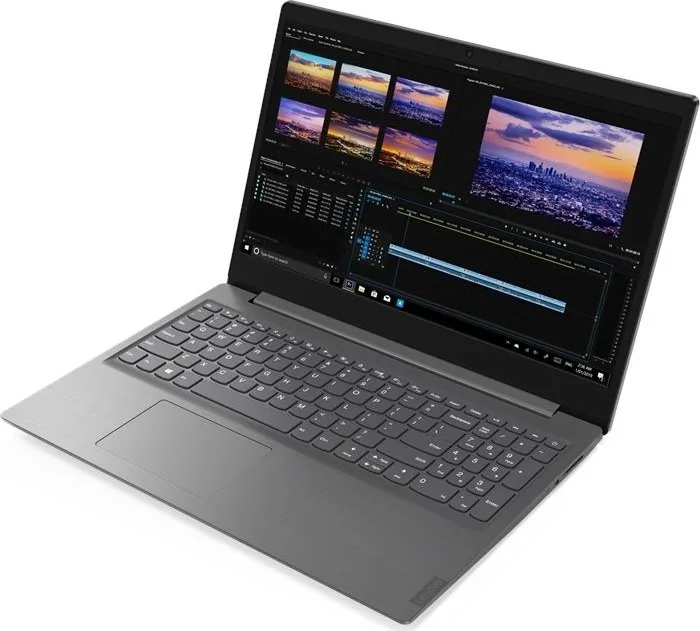
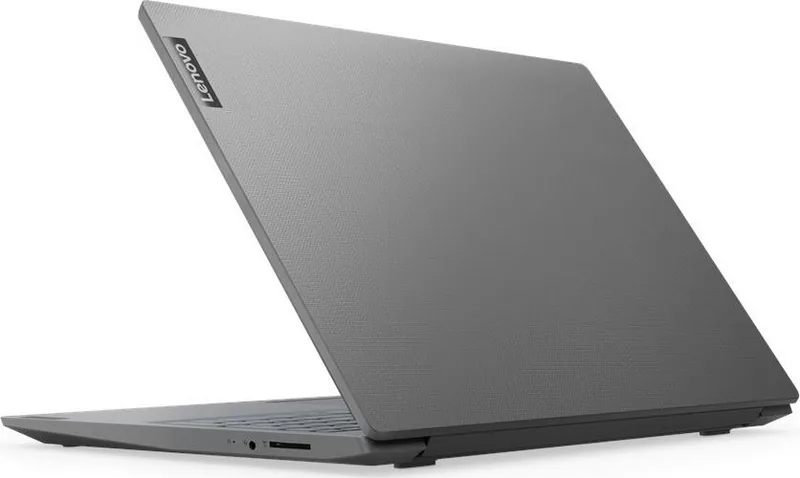
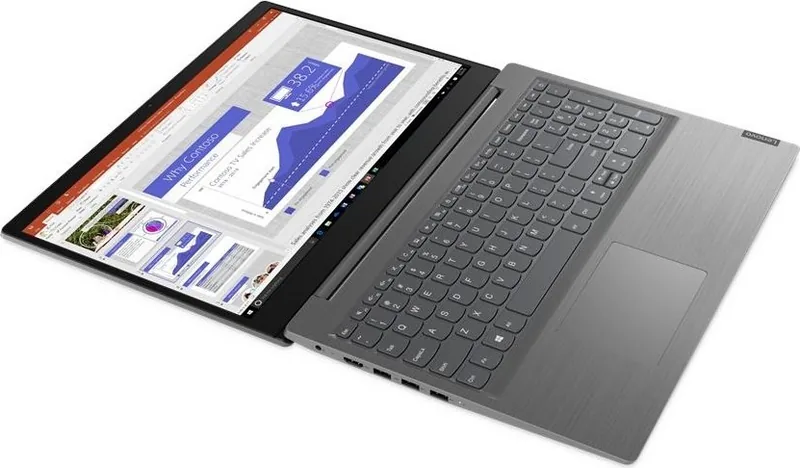
Das V15-IIL hat ein schlankes Profil und ein robustes Gehäuse mit gut platzierten Belüftungsöffnungen zur Wärmeableitung. Modelle verfügen über funktionale Layouts mit Lüftungsschlitzen, integrierten Lautsprechern, einer Webcam mit Anzeigeleuchte und Stereo-Mikrofonen. Eine Tastatur in voller Größe (15-Zoll-Modelle können einen Ziffernblock enthalten) und ein reaktionsschnelles Touchpad unterstützen tägliche Produktivitätsaufgaben. Physische Anschlüsse umfassen USB 2.0, USB 3.2 Gen1-Anschlüsse, HDMI, eine Audiobuchse, einen SD-Kartensteckplatz und einen Netzanschluss. Ausgewählte Modelle verfügen über eine Novo-Taste für einfachen Zugriff auf Wiederherstellungs- und BIOS-Optionen.
Leistung und Speicher
Die Konfigurationen variieren innerhalb der V14/V15-Familie; das V15-IIL wird häufig mit Intel-Prozessoren, DDR4-RAM (an Bord und/oder SODIMM-Optionen) und Speicheroptionen wie 2,5" HDDs und M.2 PCIe SSDs geliefert. Einige Systeme unterstützen auch Intel Optane-Speicher. Typische Akkukapazitäten liegen bei 30–35 Wh mit 45 W- oder 65 W-Netzteilen je nach Modell und bieten einen Ausgleich zwischen Mobilität und Laufzeit für leichte bis mittlere Arbeitslasten.
Software und Verwaltung
Das Notebook wird standardmäßig mit Windows 10 ausgeliefert, und Lenovo stellt Verwaltungsprogramme wie Lenovo Vantage und Lenovo PC Manager für Systemupdates, Diagnosen, Hardwarekonfiguration und Akku-/Energieeinstellungen bereit. Das Handbuch betont die Verwendung von Microsoft-Konten zum Synchronisieren und für einfachen Zugriff auf Microsoft-Dienste und erläutert das Erstellen lokaler oder zusätzlicher Benutzerkonten.
Sicherheit und Firmware
UEFI-/BIOS-Setup-Optionen umfassen Hotkey-Modus-Konfiguration, Änderungen der Startreihenfolge, Always-on-USB-Einstellungen und mehrere Kennwortschutzarten (Administrator-, Benutzer- und Festplattenkennwörter). Das Handbuch warnt vor der Bedeutung des Merkens von BIOS- und Festplattenkennwörtern und den Folgen vergessener Zugangsdaten. Diskutierte Wiederherstellungsoptionen umfassen die Windows-Systemwiederherstellung, "Diesen PC zurücksetzen" und das Erstellen/Verwenden eines USB-Wiederherstellungslaufwerks.
Energie- und Wärmeverwaltung
Hinweise zur Energieverwaltung behandeln das Prüfen des Akkustatus, Ladetipps (10–35 °C zum Laden), Energiepläne und das Ändern des Verhaltens der Einschalttaste. Belüftungshinweise und sichere Ladehinweise betonen, dass Lüftungsöffnungen nicht blockiert werden und das Gerät nicht extremen Temperaturen ausgesetzt werden sollte.
Support, Sicherheit und Konformität
Umfassende Informationen zu Sicherheit, Garantie, Recycling, Barrierefreiheit und Vorschriften werden bereitgestellt. Das Handbuch beschreibt Schritte zur Fehlerbehebung, Selbsthilfe-Ressourcen, Kontaktaufnahme mit dem Lenovo-Support und Verfahren zum Warten oder Austauschen von Komponenten. Es enthält außerdem globale Konformitätserklärungen, Umweltanleitungen und ergonomische Tipps für komfortables Arbeiten.
Hinweise
- Das V15-IIL ist als Einstiegs- bis Mainstream-Produktivitäts-Notebook mit grundlegender Konnektivität und Sicherheitsoptionen positioniert.
- BIOS- und Wiederherstellungsfunktionen werden hervorgehoben, um Systemsicherheit zu verwalten und Windows wiederherzustellen.
- Verwenden Sie Lenovo Vantage/PC Manager, um Firmware und Treiber auf dem neuesten Stand zu halten.
Suche nach 67.732 Bedienungsanleitungen online


Marke oder Modell eingeben