
Lenovo ThinkPad X1 Fold Gen 1 Bedienungsanleitung
PDF-Handbuch · 86 Seiten
Deutsch


Schnelle Überprüfung
Falsche Antwort, bitte versuchen Sie es erneut.
Chatten Sie mit Ihrem Lenovo ThinkPad X1 Fold Gen 1-Handbuch mithilfe von KI
Erhalten Sie sofortige KI-Antworten aus Ihrem Lenovo ThinkPad X1 Fold Gen 1-Handbuch
Fragen Sie alles über Lenovo ThinkPad X1 Fold Gen 1. Antworten stammen aus diesem Handbuch, mit den Seiten, auf denen sie basieren.
ThinkPad X1 Fold Gen 1 Wartungsplan
Die Lenovo Display Refresh-Funktion erinnert Sie alle zwei bis drei Jahre daran, das OLED-Display zu aktualisieren, um Bildverbrennungen zu vermeiden. Befolgen Sie die Anweisungen auf dem Bildschirm.
Wischen Sie den Deckel und die Tastatur regelmäßig mit einem weichen, fusselfreien Tuch ab, das leicht mit milder Seife und Wasser angefeuchtet ist. Sprühen Sie keine Flüssigkeit direkt auf.
Wischen Sie den Bildschirm vorsichtig mit einem trockenen, weichen, fusselfreien Tuch ab. Verwenden Sie bei Bedarf Wasser oder Brillenreiniger auf dem Tuch, aber vermeiden Sie direkten Flüssigkeitskontakt.
Überprüfen Sie das Äußere auf Staubansammlungen und entfernen Sie Staub aus den Lüftungsschlitzen und Öffnungen, insbesondere in staubigen Umgebungen.
Kostenlose Wartungserinnerungen
Abgestimmt auf Ihr Kaufdatum. Immer kostenlos, jederzeit abbestellbar.
Stellen Sie eine Frage
Empfehlen Sie ThinkPad X1 Fold Gen 1?
Ja NeinHäufig gestellte Fragen
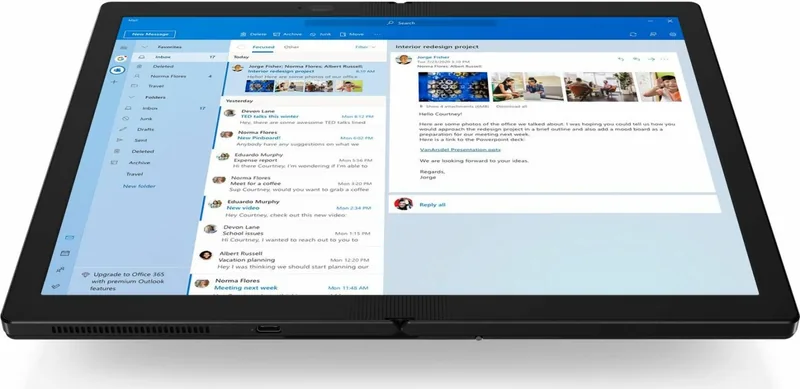
Das ThinkPad X1 Fold G1 verfügt über ein flexibles OLED‑Display mit einer Auflösung von 2048 × 1536, Multi‑Touch‑Unterstützung und integrierter Grafik. Das faltbare OLED kann entlang der Falte eine sichtbare Falz oder leichte Helligkeitsabweichungen entwickeln, was bei diesem Displaytyp normal ist.
Ist diese Antwort hilfreich?
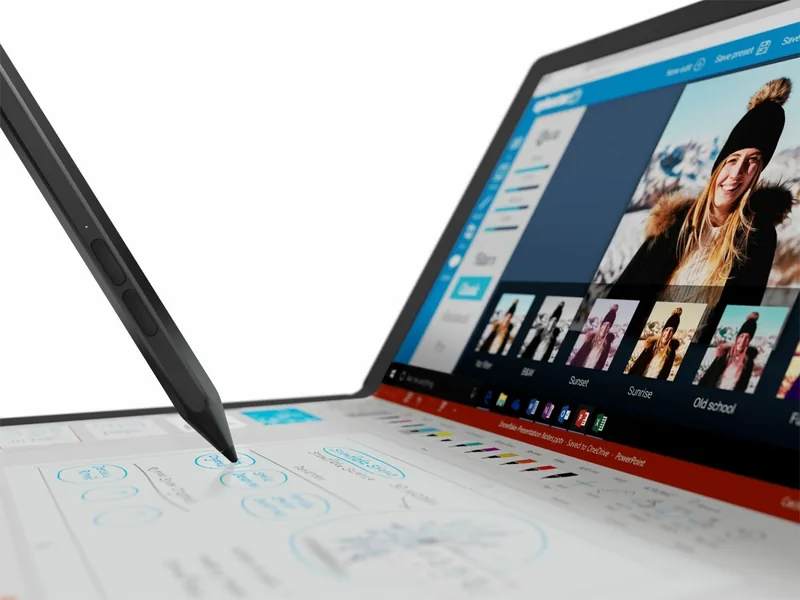
Ja. Ausgewählte Modelle unterstützen den Lenovo Mod Pen oder Lenovo Pen Pro für präzise Stifteingabe, und eine optionale Lenovo Fold Mini Tastatur verbindet sich per Bluetooth und haftet magnetisch für kabelloses Tippen und Touchpad‑Nutzung. Zubehör kann separat verkauft werden.
Ist diese Antwort hilfreich?
Verwenden Sie die USB‑C (USB 3.2 Gen 2) Anschlüsse mit kompatiblen Adaptern oder einen Lenovo Powered USB‑C Travel Hub, um bis zu zwei externe Displays anzuschließen. Unterstützte Auflösungen reichen bis zu 3840 × 2160 bei 60 Hz über DisplayPort‑kompatible Adapter.
Ist diese Antwort hilfreich?
Verwenden Sie Lenovo Display Refresh, wenn es alle paar Jahre angezeigt wird, vermeiden Sie das lange Anzeigen statischer Bilder, aktivieren Sie einen Bildschirmschoner, schalten Sie das Gerät aus, wenn es nicht verwendet wird, und befolgen Sie die Display‑Refresh‑Anweisungen in Einstellungen → System → Anzeige.
Ist diese Antwort hilfreich?
Starten Sie das Gerät neu, rufen Sie das Startup Interrupt Menu auf, wenn das Logo erscheint, und drücken Sie F1, um das UEFI‑BIOS zu öffnen. Dort können Sie Start-, Administrator-, System‑Management‑ oder Laufwerkskennwörter unter Sicherheit → Passwort festlegen oder entfernen. Notieren Sie Passwörter sicher, um Sperrungen zu vermeiden.
Ist diese Antwort hilfreich?
Wischen Sie das Leder mit einem weichen, sauberen Tuch oder einer Bürste ab; verwenden Sie bei Bedarf hochwertigen Lederreiniger. Für das OLED: vor der Reinigung ausschalten, ein trockenes, fusselfreies Tuch verwenden, keine Lösungsmittel verwenden und längeren Kontakt mit Flüssigkeiten oder scharfen Gegenständen vermeiden.
Ist diese Antwort hilfreich?
Verwenden Sie ein USB‑Laufwerk (mindestens 16 GB) und starten Sie das Windows‑Tool zur Erstellung eines Wiederherstellungslaufwerks: suchen Sie nach 'Wiederherstellung' und wählen Sie 'Wiederherstellungslaufwerk erstellen'. Folgen Sie den Anweisungen; beachten Sie, dass dadurch vorhandene Daten auf dem USB gelöscht werden. Halten Sie das Gerät während der Erstellung an die Stromversorgung angeschlossen und verwenden Sie das Wiederherstellungs‑USB für Fehlerbehebung oder OS‑Wiederherstellung.
Ist diese Antwort hilfreich?
Vorteile und Nachteile
Vorteile

- Flexibler OLED‑Touchscreen mit hoher Auflösung und Multi‑Touch für natürliche Eingabe und lebendige Darstellung.
- Mehrere Nutzungsmodi (Laptop, Buch, Querformat, Hochformat) für vielseitige Arbeitsabläufe.
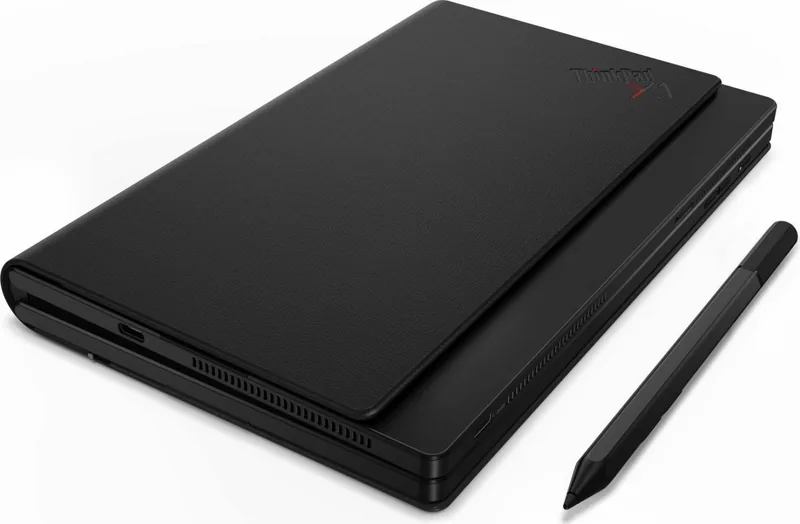
- Premium‑Ledercover mit integriertem Ständer und magnetischer Befestigung für optionale Tastatur.
- Optionale 5G‑Konnektivität und GPS in ausgewählten Modellen für dauerhafte mobile Verbindung.
- Starke Software‑Unterstützung: Commercial Vantage, Lenovo Voice und Display Refresh für Wartung und Updates.
Nachteile

- Das faltbare OLED kann an der Falte eine sichtbare Falz oder leichte Helligkeitsabweichungen aufweisen — normal, aber auffällig.
- Das Ledercover ist empfindlich; es kann durch grobe Behandlung oder Feuchtigkeits‑ und Kosmetikkontakt beschädigt werden.
- Einige erweiterte Funktionen (Tastatur, Stifte, Travel Hub, WWAN) sind modellabhängig oder separat erhältlich.
- Der Speicher ist verlötet (LPDDR4) und nicht benutzeraufrüstbar, was die Hardware‑Erweiterung einschränkt.
- USB‑C‑Zubehör kann manchmal drahtlose Signale stören; Fehlerbehebung kann erforderlich sein.
Produkt Spezifikation
CPU
Intel Core i5-L16G7, 1C+4c/5T, 1,40-3,00 GHz, 4 MB + 1,5 MB Cache, 7 W SDP, Codename "Lakefield" (Sunny Cove + Tremont, Intel 10nm+ + Intel 22nm)
RAM
8GB LPDDR4X-4266 (8GB verfügt, nicht erweiterbar)
Grafik
Intel UHD Graphics (iGPU), 64EU/512SP, 0,20-0,50 GHz, Architektur "Gen 11" (Lakefield GT2)
Display
33,78 cm, 2048 x 1536, 192 ppi, 60 Hz-Display, Multi-Touch, glänzend, OLED, Digitizer, 300 cd/m², 95% DCI-P3, faltbar
Anschlüsse
2 x USB-C 3.1 mit DisplayPort 1.2 (10 Gb/s, Stromanschluss)
Drahtlos
Wi-Fi 6 (WLAN 802.11a/b/g/n/ac/ax, 2x2, Intel AX200), Bluetooth 5.2
Kartenleser
Nicht zutreffend
Webcam
5 Megapixel, IR-Kamera (vorne), Nicht zutreffend (hinten)
Betriebssystem
Windows 10 Pro 64bit
Akku
Li-Polymer, 50 Wh, 10,6 h Laufzeit
Abmessungen
299 x 236 x 27,8 mm
Gewicht
999 g (Tablet)
Farbe
schwarz
Besondere Merkmale
TPM 2.0, MIL-STD-810G zertifiziert, Positionssensor, Beschleunigungssensor, Eingabestift, QWERTZ-Tastatur
Garantie
drei Jahre
Produkt Beschreibung
Lenovo ThinkPad X1 Fold G1 — Flexible Produktivität mit einem Premium‑Handbuch
Das Lenovo ThinkPad X1 Fold G1 ist ein wegweisender faltbarer OLED‑PC, der Innovation, Portabilität und hochwertige Materialien für Professionals und Kreative vereint. Mit einem flexiblen OLED‑Touchscreen mit 2048 × 1536 Auflösung, integriertem Ledercover mit eingebautem Ständer und optionalem Zubehör wie der Lenovo Fold Mini Tastatur und dem Lenovo Mod Pen oder Pen Pro ermöglicht das X1 Fold G1 mehrere Nutzungsmodi, die zur Arbeitsweise passen: Laptop, Buch, Querformat und Hochformat. Das Multi‑Touch‑Display und die Stiftunterstützung machen Notizen, Skizzen und detaillierte Bearbeitung natürlich und präzise.
Die Leistung ist auf mobile Produktivität ausgelegt: auf dem Mainboard verlöteter LPDDR4‑Speicher, M.2‑SSD‑Speicher, integrierte Grafik und moderne I/O‑Anschlüsse einschließlich USB‑C (USB 3.2 Gen 2) für Laden, Datenübertragung und externe Displays. Ausgewählte Modelle bieten 5G‑WAN‑Konnektivität und GPS‑Funktionalität für dauerhafte Verbindung. Das Gerät enthält zudem Sicherheitsfunktionen wie TPM und UEFI‑BIOS‑Passwortsteuerungen für Administratoren und Benutzer.
Das X1 Fold G1 ist mit praktischen Funktionen gestaltet. Das Ledercover schützt das Gerät und enthält eine magnetische Befestigung für die optionale Falttastatur, die zugleich als kabellose, wiederaufladbare Eingabe mit Touchpad und speziellen Funktionstasten dient. Der integrierte Ständer lässt sich bis zu 85 Grad öffnen für stabile Betrachtung im Querformat. Lenovos Software‑Ökosystem — Commercial Vantage, Lenovo Voice und Lenovo Display Refresh — hilft, die Leistung zu erhalten, Treiber und BIOS aktuell zu halten und das OLED‑Panel über die Zeit zu verwalten, um Einbrennungen zu reduzieren.
Spezifische Hinweise zur Falttechnik und Wartung werden betont: Vermeiden Sie scharfe Gegenstände auf der OLED‑Oberfläche, reinigen Sie vorsichtig und setzen Sie das Ledercover nicht übermäßiger Feuchtigkeit oder direktem Sonnenlicht aus. Das Handbuch beschreibt das Verhalten beim Ein‑/Laden, intelligente Kühlmodi, Akku‑ und Energieeinstellungen, Bluetooth‑ und WWAN‑Einrichtung sowie Schritt‑für‑Schritt‑Anleitungen für den UEFI‑BIOS‑Zugriff, Passwortverwaltung, Wiederherstellungsoptionen und die Treiber‑ bzw. OS‑Installation.
Für Präsentationen und erweiterte Workflows unterstützt das X1 Fold G1 bis zu zwei externe Displays über USB‑C‑Adapter und Reisehubs. Lenovo bietet Diagnosen, Anleitungen zur Erstellung von Wiederherstellungsmedien und Listen der vom Verbraucher austauschbaren Teile (CRUs) zur Unterstützung der Wartung an. Sicherheits‑ und Garantiehinweise sind enthalten, mit speziellen Anmerkungen zu Batteriehandhabung, Belüftung und elektrischen Vorsichtsmaßnahmen.
Hinweise:
- Das faltbare OLED kann entlang der Falte eine Faltlinie oder Helligkeitsabweichungen zeigen; dies ist eine normale Eigenschaft und beeinträchtigt die Leistung nicht.
- Verwenden Sie empfohlene Stifte (Lenovo Mod Pen oder Pen Pro) und zugelassenes Zubehör, um Schäden zu vermeiden und volle Funktionalität sicherzustellen.
- Halten Sie das Ledercover mit einem weichen Tuch sauber und vermeiden Sie aggressive Lösungsmittel.
Suche nach 67.706 Bedienungsanleitungen online


Marke oder Modell eingeben