

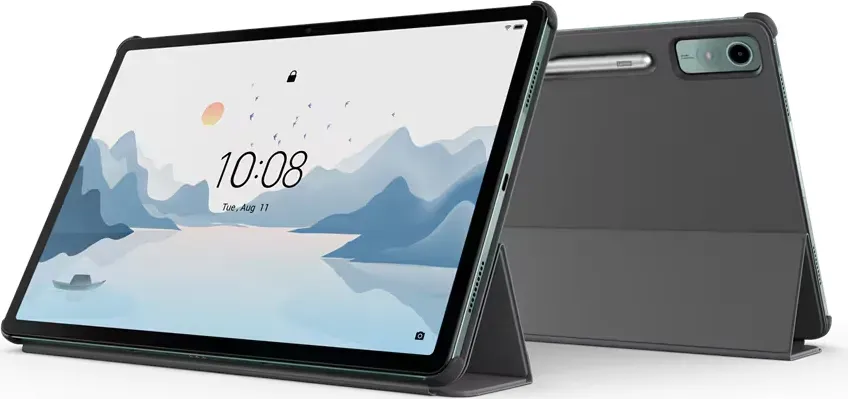
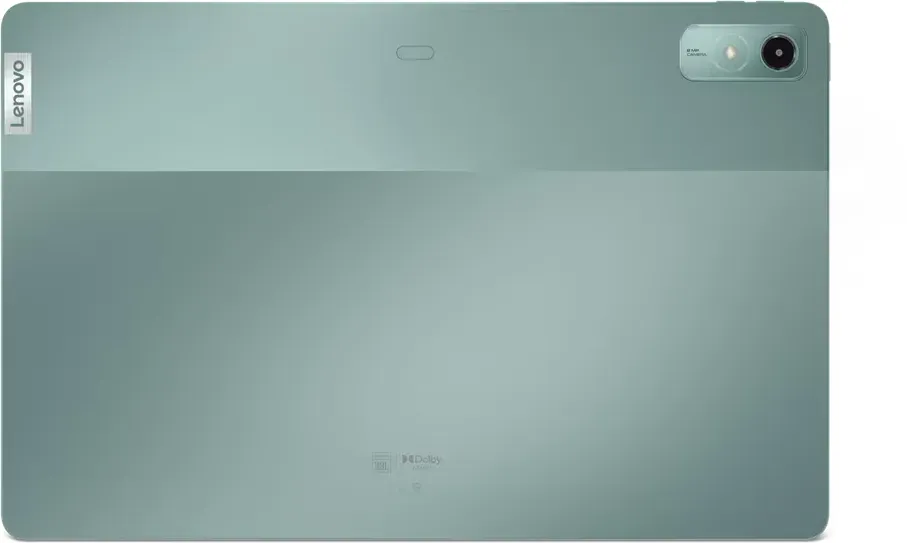
Lenovo Tab P12 TB372FC Bedienungsanleitung
PDF-Handbuch · 46 Seiten
Deutsch


Schnelle Überprüfung
Falsche Antwort, bitte versuchen Sie es erneut.
Chatten Sie mit Ihrem Lenovo Tab P12 TB372FC-Handbuch mithilfe von KI
Erhalten Sie sofortige KI-Antworten aus Ihrem Lenovo Tab P12 TB372FC-Handbuch
Fragen Sie alles über Lenovo Tab P12 TB372FC. Antworten stammen aus diesem Handbuch, mit den Seiten, auf denen sie basieren.
Stellen Sie eine Frage
Empfehlen Sie Tab P12 TB372FC?
Ja NeinHäufig gestellte Fragen
Schalten Sie das Tablet ein, waehlen Sie eine Sprache, verbinden Sie sich mit WLAN oder einem unterstuetzten Mobilfunknetz, akzeptieren Sie die Nutzungsbedingungen und folgen Sie den Anweisungen auf dem Bildschirm. Sie koennen Daten uebertragen, sich bei Google anmelden, Datenschutzeinstellungen pruefen, eine Bildschirmsperre waehlen und Gesten- oder Tastensteuerung auswaehlen.
Ist diese Antwort hilfreich?
Ja. Kompatible Apps koennen im geteilten Bildschirm verwendet werden, und One Vision bietet auch schwebende Fenster fuer temporaere Aufgaben. Sie koennen den Bereich des geteilten Bildschirms anpassen, eine App ersetzen oder eine App im geteilten Bildschirm in ein schwebendes Fenster umwandeln. Nicht jede App unterstuetzt diese Modi.
Ist diese Antwort hilfreich?
Lenovo Freestyle verbindet das Tablet mit einem Computer im selben Netzwerk. Es kann dabei helfen, Tablet-Apps auf den Computer zu projizieren, die Computeranzeige auf das Tablet zu spiegeln oder zu erweitern und Dateien zwischen Geraeten zu uebertragen. Beide Geraete benoetigen die aktivierte Lenovo Freestyle-App oder -Funktion sowie dieselbe Lenovo ID.
Ist diese Antwort hilfreich?
Das Tablet unterstuetzt den optionalen Lenovo Tab Pen Plus. Der Stift kann per Bluetooth gekoppelt und zum Schreiben, Zeichnen, Erstellen von Screenshots, KI-Scannen, Erstellen von Schnellnotizen, Vergroessern und Umwandeln von Handschrift in Text verwendet werden. Laden Sie den Stift vor dem Koppeln oder der ersten Verwendung auf.
Ist diese Antwort hilfreich?
Verwenden Sie den Lesemodus, um den Anzeigeeffekt zum Lesen zu aendern, oder aktivieren Sie Nachtlicht, um blaues Licht mit einem waermeren Bildschirmton zu reduzieren. Die automatische Helligkeit kann sich an das Umgebungslicht anpassen. Lenovo empfiehlt zudem, das Tablet in einem gut beleuchteten Bereich zu verwenden, Abstand zu halten und Bildschirmpausen einzulegen.
Ist diese Antwort hilfreich?
Oeffnen Sie die Akkueinstellungen, um Energiesparen, Ladeschutz oder Akkuwartungsoptionen zu aktivieren. Der Ladeschutz kann das Ladeverhalten unter bestimmten Bedingungen begrenzen, um die Akkualterung zu verringern. Das Tablet kann auch ungewoehnliche Akkunutzung erkennen und eine Ein-Klick-Optimierung anbieten.
Ist diese Antwort hilfreich?
Ja. Der Besitzer kann ueber die Einstellungen fuer mehrere Nutzer Standardnutzerkonten oder ein Gastkonto hinzufuegen. Jedes Profil kann ueber getrennte Zugriffe und Einstellungen verfuegen. Der Besitzer verwaltet die Konten und kann Nutzer bei Bedarf wechseln oder entfernen.
Ist diese Antwort hilfreich?
Vorteile und Nachteile
Vorteile

- Tablet-Erlebnis mit grossem Bildschirm, Option fuer ein mattes Display, Lesemodus, Nachtlicht und automatischer Helligkeitssteuerung.
- Flexibles Multitasking durch schwebende Fenster und geteilten Bildschirm fuer kompatible Apps.
- Lenovo Freestyle unterstuetzt Dateifreigabe, Bildschirmprojektion und Arbeitsablaeufe mit erweitertem Display mit einem Computer.
- Der optionale Lenovo Tab Pen Plus unterstuetzt Handschrift, Zeichnen, Schnellnotizen, Screenshots und Textumwandlung.
- Nuetzliche Steuerungen fuer gemeinsam genutzte Geraete umfassen Profile fuer Besitzer, Standardnutzer und Gaeste.
Nachteile

- Einige Funktionen fuer geteilten Bildschirm, Projektion und Portraets funktionieren moeglicherweise nicht mit jeder App.
- Lenovo Freestyle erfordert, dass Tablet und Computer dasselbe Netzwerk und dieselbe Lenovo ID verwenden.
- Der Lenovo Tab Pen Plus ist optional und muss separat geladen und gekoppelt werden.
- Das Zuruecksetzen auf die Werkseinstellungen loescht alle Daten aus dem internen Speicher, daher sind Sicherungen unerlaesslich.
- Der integrierte Akku kann nicht vom Nutzer ausgetauscht werden und erfordert autorisierten Service.
Produkt Spezifikation
Prozessor
MediaTek MT6877V Dimensity 7050, 2 x 2,60 GHz (ARM Cortex-A78) + 6 x 2,00 GHz (ARM Cortex-A55)
Arbeitsspeicher
8 GB LPDDR4X
Speicher
128 GB Flash (UFS 2.2)
Grafik
ARM Mali-G68 (iGPU)
Anzeige
32,26 cm, 2944 x 1840, 273 ppi, Multitouch, IPS/LTPS, Digitizer, 400 Nits, 1500:1, 96 % DCI-P3, Glas (Corning Gorilla Glass 3), entspiegelt
Anschlüsse
1 x USB-C 2.0 (480 Mbit/s, Stromeingang)
Drahtlos
Wi-Fi 6 (WLAN 802.11a/b/g/n/ac/ax, 2 x 2), Bluetooth 5.2
Navigation
GPS, GLONASS, Galileo, Kompass
SIM
k. A.
Mobilfunk
k. A.
Netzwerke
k. A.
Kartenleser
microSDXC (bis zu 1 TB)
Webcam
13 Megapixel, f/2,2 (Vorderseite), 8 Megapixel, f/2,2, Blitz (Rückseite)
Betriebssystem
Android 13
Akku
Li-Polymer, 10.200 mAh, 9 Std. Akkulaufzeit
Abmessungen
29,34 x 19,08 x 0,69 cm
Gewicht
0,62 kg (Tablet)
Farbe
grün/schwarz (Salbei)
Besondere Merkmale
Docking-Anschluss (Pogo-Pin), Beschleunigungssensor, Orientierungssensor, Farbsensor, Hall-Sensor, Kompass, Fingerabdruckleser (Ein-/Aus-Taste), Eingabestift (Tab Pen Plus)
Hinweis
Es können verschiedene Länderversionen verfügbar sein.
Produkt Beschreibung
Lenovo Tab P12 TB372FC Handbuch: Ein vielseitiges Tablet fuer Arbeit und Unterhaltung
Das Lenovo Tab P12 TB372FC mit mattem Display wurde fuer Nutzer entwickelt, die ein Android-Tablet mit grossem Bildschirm fuer taegliche Unterhaltung, Lernen, kreative Aufgaben und leichte Produktivitaet suchen. Seine Benutzeroberflaeche kombiniert vertraute Android-Steuerelemente mit Lenovo-Funktionen, die Multitasking, Personalisierung und vernetztes Arbeiten praktischer machen. Das Lenovo Tab P12 TB372FC Handbuch hilft Nutzern, von der Ersteinrichtung bis zu erweiterten Tools sicher vorzugehen.
Einfache Einrichtung und personalisierte Steuerung
Zu Beginn verbinden Sie sich mit WLAN, melden sich bei einem Google-Konto an, uebertragen Inhalte von einem anderen Geraet und waehlen eine sichere Bildschirmsperre. Nutzer koennen Gestensteuerung oder herkoemmliche Navigationsschaltflaechen auf dem Bildschirm waehlen und anschliessend den Startbildschirm mit Apps, Widgets, Hintergrundbildern und einer Taskleiste organisieren. Der Entertainment Space kann zudem einen personalisierten Bereich fuer Filme, Serien, Spiele, Videos und Buecher bereitstellen.
Die Displaysteuerung umfasst manuelle oder automatische Helligkeit, Lesemodus und Nachtlicht-Einstellungen, die blaues Licht in dunklen Umgebungen reduzieren. Das Tablet unterstuetzt auch Sicherheitsoptionen wie Passwort, PIN, Muster, Fingerabdruckerkennung ueber den Sensor in der Ein-/Aus-Taste sowie Gesichtserkennung als alternative Entsperrmethode.
Fuer Multitasking und vernetzte Arbeitsablaeufe
One Vision-Funktionen unterstuetzen eine flexiblere App-Nutzung. Schwebende Fenster koennen eine temporaere Aufgabe sichtbar halten, ohne staendig zwischen Apps wechseln zu muessen, waehrend der geteilte Bildschirm kompatible Apps nebeneinander ausfuehrt. Die Benutzeroberflaeche kann sogar weitere Apps in einem Multitasking-Layout aufnehmen und Nutzern dabei helfen, Informationen zu vergleichen, Notizen zu machen, zu surfen oder effizienter zu kommunizieren.
Lenovo Freestyle erweitert das Tablet-Erlebnis auf einen kompatiblen Computer im selben Netzwerk. Es kann die Projektion von Tablet-Apps, die Spiegelung oder Erweiterung des Computerbildschirms auf das Tablet sowie die Dateifreigabe unterstuetzen. Einstellungen fuer mehrere Nutzer sind ebenfalls verfuegbar, sodass ein Besitzer getrennte Standard- oder Gastprofile fuer die gemeinsame Nutzung im Haushalt erstellen kann.
Kreative Tools und wichtige Funktionen fuer den Alltag
Der optionale Lenovo Tab Pen Plus ermoeglicht handschriftliche Eingaben und Zeichnen. Er kann per Bluetooth gekoppelt werden und unterstuetzt Kurzbefehle wie Screenshots, Schnellnotizen, KI-Scannen, Vergroesserung und Fernsteuerungsfunktionen. Die Notizen-App unterstuetzt Text, Bilder, Checklisten, Sprachaufnahmen, Handschriftwerkzeuge, Formerkennung und die Umwandlung von Handschrift in Text.
Weitere Tools umfassen Kameramodi fuer Fotos, Videos, Portraets und KI-Scans sowie Dateien zum Bereinigen des Speichers, Suchen und Uebertragen mit Nearby Share. Die Akkueinstellungen umfassen Energiesparen, Ladeschutz, Akkuwartungsoptionen und die Erkennung ungewoehnlicher Akkunutzung.
Hinweise
- Halten Sie die Systemsoftware ueber offizielle Quellen auf dem neuesten Stand.
- Sichern Sie wichtige Daten, bevor Sie eine Zuruecksetzung auf die Werkseinstellungen durchfuehren.
- Der integrierte Akku sollte nur durch autorisierten Lenovo-Support gewartet werden.
- Verwenden Sie zugelassene Ladegeraete und setzen Sie das Tablet keinen Fluessigkeiten oder extremen Temperaturen aus.
Suche nach 67.706 Bedienungsanleitungen online


Marke oder Modell eingeben