

Lenovo Tab P11 Pro (2nd Gen) TB132FU Bedienungsanleitung
PDF-Handbuch · 32 Seiten
Deutsch


Schnelle Überprüfung
Falsche Antwort, bitte versuchen Sie es erneut.
Chatten Sie mit Ihrem Lenovo Tab P11 Pro (2nd Gen) TB132FU-Handbuch mithilfe von KI
Erhalten Sie sofortige KI-Antworten aus Ihrem Lenovo Tab P11 Pro (2nd Gen) TB132FU-Handbuch
Fragen Sie alles über Lenovo Tab P11 Pro (2nd Gen) TB132FU. Antworten stammen aus diesem Handbuch, mit den Seiten, auf denen sie basieren.
Stellen Sie eine Frage
Empfehlen Sie Tab P11 Pro (2nd Gen) TB132FU?
Ja NeinHäufig gestellte Fragen
Verwenden Sie nur von Lenovo zugelassene Standardadapter und ein kompatibles USB-Kabel. Die Verwendung nicht genehmigter Adapter kann die Ladeleistung beeinträchtigen, unregelmäßiges Laden verursachen oder das Gerät beschädigen. Wenn das Ladegerät beschädigt oder nass ist, trennen Sie es und ersetzen Sie es.
Ist diese Antwort hilfreich?
Öffnen Sie Einstellungen > Anzeige und aktivieren Sie Augenschutzmodus (Eye Protection) oder Lesemodus. Sie können die Farbtemperatur anpassen oder automatische Effekte wählen, um blaues Licht zu reduzieren und den Komfort bei Lesen in schwachem Licht zu verbessern.
Ist diese Antwort hilfreich?
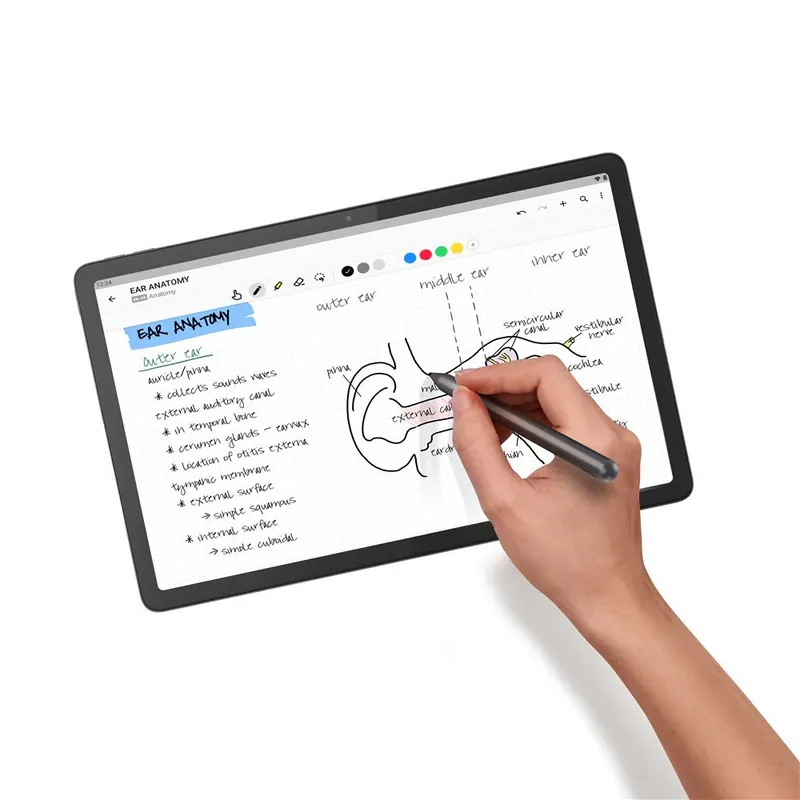
Öffnen Sie die Memo-App oder drücken Sie die Pen-Taste und tippen Sie auf den Bildschirm, um eine Schnellnotiz zu starten. Memo unterstützt Schreiben, Zeichnen, Dokumentenscans, Screenshots und das Verwenden des Stifts als Laserpointer oder Lupe für Präsentationen und Anmerkungen.
Ist diese Antwort hilfreich?
Schalten Sie das Gerät zwangsweise aus, indem Sie etwa 8 Sekunden lang Power und Leiser gedrückt halten, um einen Neustart zu erzwingen. Wenn das Problem weiterhin besteht, laden Sie den Akku 30 Minuten lang und versuchen Sie den erzwungenen Neustart erneut oder kontaktieren Sie den Lenovo-Support für weitere Diagnosen.
Ist diese Antwort hilfreich?
Verbinden Sie das Gerät mit einem USB-Kabel, öffnen Sie dann die Benachrichtigungen und tippen Sie die USB-Ladebenachrichtigung an, um einen Modus auszuwählen: Dateiübertragung (MTP) für allgemeine Dateien, PTP für Fotos, MIDI für Musik-Apps oder Nur-Laden für Strom. Wählen Sie den passenden Modus, um die Übertragung zu starten.
Ist diese Antwort hilfreich?
Ja. Gehen Sie zu Einstellungen > System > Mehrere Benutzer oder öffnen Sie die Schnelleinstellungen und fügen Sie Benutzer hinzu. Es gibt Besitzer-, Gast- und Standardbenutzerkonten. Sie können Benutzer über die Benutzereinstellungen und das Sperrbildschirmsymbol wechseln, hinzufügen oder entfernen.
Ist diese Antwort hilfreich?
Sichern Sie vorher wichtige Daten. Gehen Sie dann zu Einstellungen > System > Zurücksetzen-Optionen > Alle Daten löschen (Werksreset) und bestätigen Sie. Dadurch werden alle internen Daten gelöscht und die Werkseinstellungen wiederhergestellt. Stellen Sie sicher, dass zuvor Sicherungen vorgenommen wurden.
Ist diese Antwort hilfreich?
Vorteile und Nachteile
Vorteile

- Lebendiges OLED-Display mit Augenschutzmodus für komfortables Lesen und Multimedia.
- Unterstützt den Lenovo Precision Pen 3 für natürliches Schreiben, Zeichnen und Anmerkungen.
- Starke Akkulaufzeit (8000 mAh), geeignet für längere Multimedia- und Produktivnutzung.
- Moderne Konnektivität: Wi-Fi 6, Bluetooth 5.1, GPS/GLONASS und mehrere USB-Modi.
- Produktivitätsfunktionen: geteiltes Bildschirm-Multitasking, Mehrbenutzerunterstützung und Tastenkürzel.
Nachteile

- Nicht alle Apps unterstützen den geteilten Bildschirmmodus, was das Multitasking in einigen Szenarien einschränken kann.
- Interner Akku ist nicht vom Benutzer austauschbar; für einen Austausch ist Service erforderlich.
- Einige System-Apps können nicht deinstalliert werden, was den Startbildschirm überladen kann.
- Die Leistung bei intensiven Aufgaben (starke Bearbeitung oder Gaming) kann im Vergleich zu High-End-Chips begrenzt sein.
- Erfordert von Lenovo zugelassene Ladegeräte, um sicheres Laden und Garantieabdeckung zu gewährleisten.
Produkt Spezifikation
CPU
MediaTek Kompanio 1300T, 4x 2,60GHz (ARM Cortex-A78) + 4x 2,00GHz (ARM Cortex-A55)
RAM
8GB LPDDR4X
Speicher
256GB Flash (UFS 3.1)
Grafik
ARM Mali-G77 MC9 (iGPU)
Display
11,2", 2560x1536, 267ppi, Multi-Touch, OLED, 120Hz Display, Digitizer, 420cd/m², 600cd/m² (HDR), 100% DCI-P3, Dolby Vision
Anschlüsse
1x USB-C 3.0 (5Gb/s, Stromanschluss)
Drahtlos
Wi-Fi 6 (WLAN 802.11a/b/g/n/ac/ax, 2x2), Bluetooth 5.1
Navigation
GPS, GLONASS, Kompass
SIM
N/A
Mobilfunk
N/A
Netzwerke
N/A
Kartenleser
microSDXC (bis zu 1TB)
Webcam
8 Megapixel, f/2,0 (vorne), 13 Megapixel, f/2,4, AF (hinten)
Betriebssystem
Android 12
Akku
Li-Polymer, 8000mAh, 14h Laufzeit
Abmessungen
263,7x166,7x6,8mm
Gewicht
480g (Tablet), nicht spezifiziert (Dock)
Farbe
grau/schwarz (Storm Grey)
Hinweis
Es sind unterschiedliche Länderversionen möglich.
Produkt Beschreibung
Lenovo Tab P11 Pro G2 — Premium-Android-Tablet mit Produktivitätsfunktionen
Das Lenovo Tab P11 Pro G2 ist ein hochwertiges, leistungsstarkes Tablet für kreative Nutzer, Studierende und Berufstätige, die ein Gleichgewicht aus Multimedia, Produktivität und Portabilität suchen. Es kombiniert ein lebendiges OLED-Display und eine starke Akkulaufzeit mit einem leistungsfähigen MediaTek Kompanio-Chipsatz und moderner Konnektivität — und bietet ein flüssiges Erlebnis beim Streaming, Notizenmachen, leichten Bearbeiten und täglichem Multitasking.
Highlights und Nutzererlebnis
Ausgestattet mit einem 11.x" OLED-Panel (Modell TB132FU) liefert das Tab P11 Pro G2 lebendige Farben, tiefe Schwarztöne und ein angenehmes Leseerlebnis, das durch einen Augenschutzmodus zur Reduzierung von blauem Licht verbessert wird. Das Tablet läuft mit Android und einer schlanken Lenovo-Benutzeroberfläche, die nützliche Apps und Widgets auf dem Startbildschirm für den schnellen Zugriff platziert. Adaptive Funktionen wie geteilte Bildschirm-Multitasking und ein konfigurierbarer Benachrichtigungs/Schnelleinstellungen-Bereich erleichtern das Wechseln zwischen Apps.
Die Leistung wird vom MediaTek Kompanio1300T angetrieben, kombiniert mit einem 8000-mAh-Akku, der lange Browsing- und Medienwiedergabesitzungen ermöglicht. Die drahtlose Konnektivität umfasst Wi-Fi 6 (802.11 a/b/g/n/ac/ax), Bluetooth 5.1 und GPS/GLONASS für Navigation und Ortungsdienste. Das Gerät unterstützt schnelle Dateiübertragungen und Synchronisation mit PCs über USB und bietet mehrere USB-Verbindungsmodi (Dateiübertragung, PTP, MIDI, Nur-Laden).
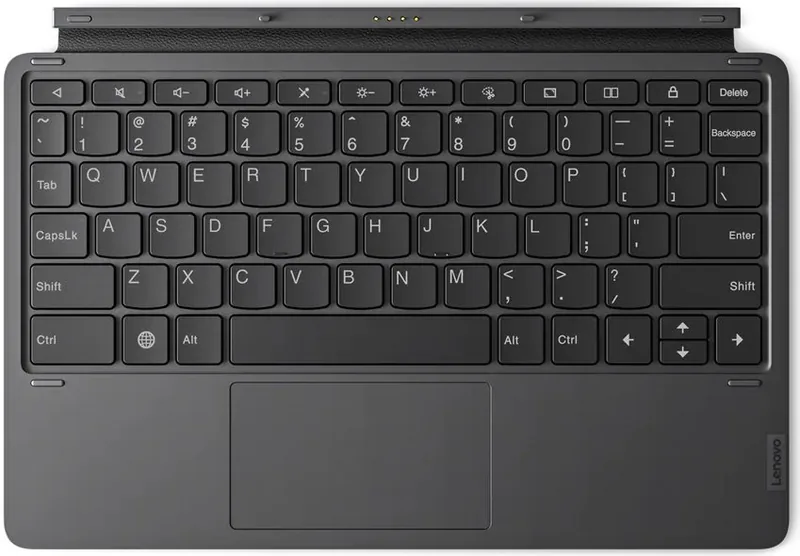
Das Tab P11 Pro G2 legt außerdem Wert auf Produktivität: Der Lenovo Precision Pen 3 wird für natürliches Schreiben, Zeichnen und Anmerkungen in der Memo-App unterstützt, in der Sie Notizen erstellen, bearbeiten und teilen, Screenshots aufnehmen und Dokumente scannen können. Eine abnehmbare Tastatur und zahlreiche Tastenkombinationen erweitern die Nutzbarkeit des Tablets als kompakte Arbeitsstation.
Kamera- und Mediensteuerungen sind einfach: eine flexible Kamera-App für Fotos und Videos, Porträtmodus mit Hintergrundunschärfe und Beauty-Effekten sowie einfache Screenshot-Erfassung. Barrierefreiheitsfunktionen, Mehrbenutzerprofile (Besitzer, Gast und zusätzliche Nutzer) und umfassende Digital-Wellbeing-Kontrollen geben Familien und Einzelpersonen maßgeschneiderte Kontrolle über Nutzung, Bildschirmzeit und Kindersicherungen.
Sicherheit, Akkupflege und Gerätewartung werden mit Hinweisen zu richtigem Laden (nur Lenovo-empfohlene Adapter verwenden), Temperaturbereichen, Handhabung und Recycling/Entsorgung abgedeckt. Eingebaute Fehlerbehebungsmaßnahmen und Reset-Verfahren helfen bei der Lösung häufiger Probleme wie Touchscreen-Fehlfunktionen oder Netzwerkproblemen.
Hinweise
- Unterstützt den Lenovo Precision Pen 3 für verbessertes Stifteingaben.
- Enthält Augenschutz (Reduzierung von blauem Licht) und einen konfigurierbaren Lesemodus.
- Verwenden Sie nur empfohlene Lenovo-Ladegeräte, um die Akkugesundheit und Garantie zu schützen.
Suche nach 67.706 Bedienungsanleitungen online


Marke oder Modell eingeben