
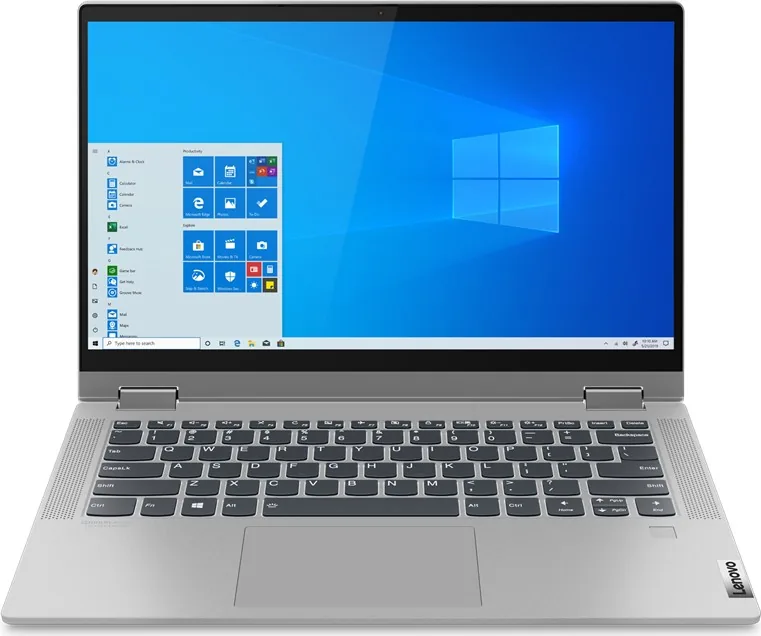
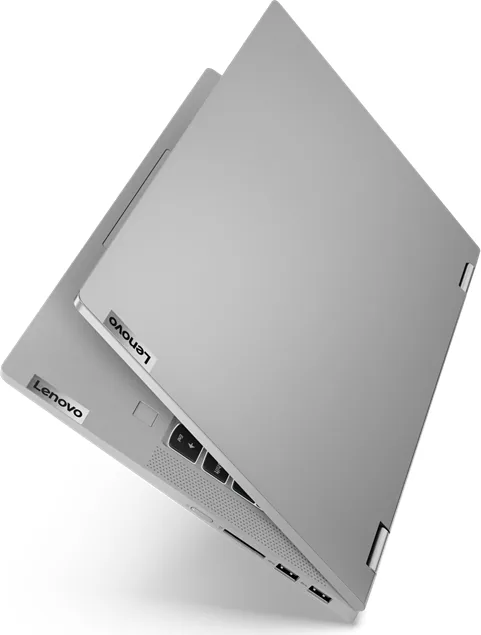
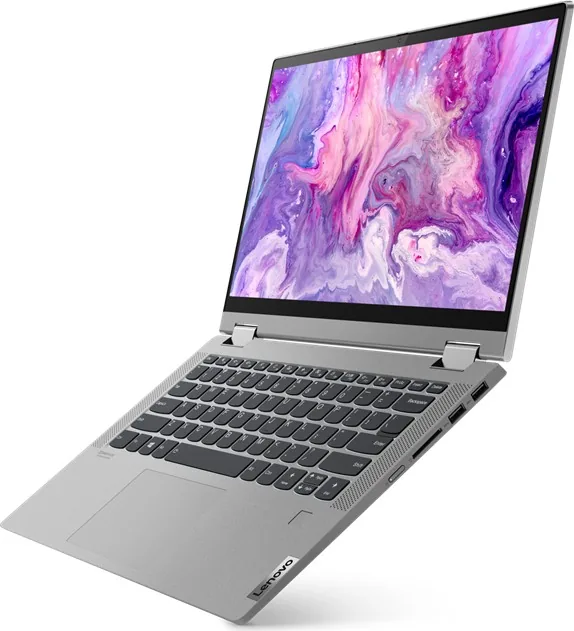
Lenovo IdeaPad Flex 5 14IIL05 Bedienungsanleitung
PDF-Handbuch · 76 Seiten
Deutsch


Schnelle Überprüfung
Falsche Antwort, bitte versuchen Sie es erneut.
Chatten Sie mit Ihrem Lenovo IdeaPad Flex 5 14IIL05-Handbuch mithilfe von KI
Erhalten Sie sofortige KI-Antworten aus Ihrem Lenovo IdeaPad Flex 5 14IIL05-Handbuch
Fragen Sie alles über Lenovo IdeaPad Flex 5 14IIL05. Antworten stammen aus diesem Handbuch, mit den Seiten, auf denen sie basieren.
Stellen Sie eine Frage
Empfehlen Sie IdeaPad Flex 5 14IIL05?
Ja NeinVideo Handbuch
Lenovo IdeaPad Flex 5 Series Laptop Function Key's Not Working Problem#macnitesh#keyboardtricks#2025
Häufig gestellte Fragen
Die Flex-5-Reihe bietet 14-Zoll-(14,0")- und 15,6-Zoll-Modelle. Displayauflösungen umfassen Full HD (1920×1080) und ausgewählte UHD (3840×2160) Panels; einige Modelle bieten Multi-Touch- und Stiftunterstützung (Wacom AES).
Ist diese Antwort hilfreich?
Verwenden Sie das mitgelieferte 65-W-Netzteil (runder DC-Stecker oder USB-C je nach Konfiguration). Das System unterstützt USB Power Delivery am USB-C-Anschluss. Die Ladezeiten variieren, aber eine vollständige Ladung dauert typischerweise zwei bis vier Stunden, abhängig von Nutzung und Akkuzustand.
Ist diese Antwort hilfreich?
Der Speicher verwendet eine M.2 PCIe-SSD (2242/2280) und kann vom Benutzer austauschbar sein. Der Arbeitsspeicher ist bei vielen SKUs typischerweise als onboard DDR4 ohne Steckplätze ausgeführt, was RAM-Aufrüstungen einschränkt — überprüfen Sie Ihren genauen Gerätetyp vor dem Versuch einer Aufrüstung.
Ist diese Antwort hilfreich?
Schalten Sie das Gerät ein oder starten Sie neu und drücken Sie wiederholt F2 (oder Fn+F2, wenn der Hotkey-Modus aktiviert ist), um UEFI/BIOS aufzurufen. Verwenden Sie F12 (oder Fn+F12) beim Start, um das temporäre Boot-Menü zu öffnen. Die Novo-Taste öffnet ebenfalls Wiederherstellungs- und BIOS-Optionen, wenn sie bei ausgeschaltetem Gerät gedrückt wird.
Ist diese Antwort hilfreich?
Verwenden Sie, falls verfügbar, die Systemwiederherstellung, "Diesen PC zurücksetzen" (Dateien behalten oder alles entfernen) oder stellen Sie von einem USB-Wiederherstellungslaufwerk wieder her, das Sie mit dem Windows-Dienstprogramm "Wiederherstellungslaufwerk erstellen" anlegen. Das Novo-Menü kann ebenfalls beim Start helfen, Wiederherstellungsoptionen zu öffnen.
Ist diese Antwort hilfreich?
Ausgewählte Modelle verfügen über einen Fingerabdruckleser. Zur Registrierung öffnen Sie Einstellungen → Konten → Anmeldeoptionen → Windows Hello-Fingerabdruck → Einrichten und folgen den Anweisungen auf dem Bildschirm. Eine PIN ist als Fallback erforderlich.
Ist diese Antwort hilfreich?
Typische Anschlüsse umfassen zwei USB-A (eins davon immer eingeschaltet), einen USB-C mit PD und USB 3.1 Gen1, HDMI 1.4b, einen 4-in-1-SD-Kartenleser und eine 3,5-mm-Kombi-Audiobuchse. Die Drahtlosverbindung umfasst Wi‑Fi und Bluetooth; Ethernet erfordert einen externen Adapter.
Ist diese Antwort hilfreich?
Vorteile und Nachteile
Vorteile

- 360°-Scharnier mit umwandelbaren Modi: Notebook, Zelt, Stand, Tablet für vielseitige Arbeitsweisen.
- Hochwertiges Touch-Display mit Multi-Touch- und Stiftunterstützung (Wacom AES) bei unterstützten SKUs.
- Gute Mobilität: schlankes Profil, 14-Zoll-FHD-Optionen und USB-C-Ladung mit 65-W-Netzteil.
- Gute Konnektivität: USB-A (einschließlich Always-On), USB-C mit Power Delivery, HDMI 1.4b und microSD-Kartenleser.
- Lenovo Vantage/PC Manager für Updates, Diagnose sowie Energie- und Akkuinformationen.
Nachteile

- Onboard-Speicher (nicht aufrüstbar) in vielen Konfigurationen beschränkt zukünftige RAM-Upgrades.
- Einige erweiterte Funktionen (dedizierte GPU, Tastaturbeleuchtung, Fingerabdruckleser) sind SKU-spezifisch und nicht universell.
- Kein eingebauter RJ-45-Ethernet-Anschluss — für kabelgebundene Netzwerke wird ein USB-A- oder USB-C-Adapter benötigt.
- Always-On-USB und einige Funktionen müssen im UEFI/BIOS aktiviert/deaktiviert werden, was für einige Benutzer komplex sein kann.
- Batterielade- und Thermoverhalten hängen von der Umgebung ab; hohe Temperaturen können Laden oder Leistung einschränken.
Produkt Spezifikation
Typ
Notebook, Convertible
HDD
N/A
Flash
N/A
Anschluesse
1x USB-C 3.0 (5Gb/s), 2x USB-A 3.0 (5Gb/s), 1x HDMI 1.4b, 1x 3.5mm Klinke, 1x SD Card
Kamera
0,9 Megapixel, Webcam-Abdeckung
Optisches Laufwerk
N/A
Akku
fest verbaut, Li-ion, 52,5 Wh, 10 h Laufzeit
Besonderheiten
Beschleunigungssensor
Gewicht
1,5 kg
Abmessungen
322x218x20,9 mm (BxTxH)
Garantie
zwei Jahre (Einsendung)
USB-Bezeichnung
Link
Produkt Beschreibung
Lenovo IdeaPad Flex 5 14IIL05 Handbuch — Überblick und Funktionen
Das Lenovo IdeaPad Flex 5 14IIL05 ist ein vielseitiges 2-in-1-Notebook, das alltägliche Produktivität mit flexibler, touchfähiger Bedienung verbindet. Mit einem 14-Zoll-Full-HD-Display (bei einigen Modellen UHD), 360°-Scharnier und Multi-Touch-/Stiftunterstützung (Wacom AES) lässt es sich zwischen Notebook-, Zelt-, Stand- und Tablet-Modus umstellen, um Tippen, Präsentationen, Medien und Touch-zentrierte Aufgaben zu unterstützen. Das kompakte Gehäuse bietet eine Balance aus Mobilität und Leistung, mit schlankem Profil, bei ausgewählten Modellen einer hintergrundbeleuchteten Tastatur und einem reaktionsschnellen Touchpad mit Multi-Touch-Gesten.
Im Inneren unterstützt die Flex 5-Familie onboard DDR4-Speicher, PCIe M.2-SSD-Speicher, integrierte (und bei einigen SKUs diskrete) Grafik und einen 52,5-Wh-Akku mit USB-C-Ladung sowie einem 65-W-Netzteil. Anschlüsse umfassen USB-A (einmal immer eingeschaltet), USB-C mit Power Delivery, HDMI 1.4b, einen 4-in-1-Kartenleser und eine kombinierte Audiobuchse. Drahtlose Optionen umfassen Bluetooth und Wi‑Fi; ausgewählte Modelle bieten einen Fingerabdruckleser und eine Novo-Taste für einfachen Zugriff auf BIOS und Wiederherstellungsoptionen.
Das Notebook wird mit Windows-10-Anleitungen zur Kontoeinrichtung (lokales oder Microsoft-Konto), Verhalten der Touch-Tastatur und des Tablet-Modus, Windows-Hello-Fingerabdruckregistrierung (wenn verfügbar) und vorinstallierten Lenovo-Dienstprogrammen wie Lenovo Vantage/PC Manager für Updates, Diagnose und Energieeinstellungen geliefert. Der BIOS/UEFI-Zugriff unterstützt Hotkey-Modus, Boot-Reihenfolge, Kennwortkonfiguration (Administrator, Benutzer und Festplatte), Always-On-USB-Umschaltung und Systemwiederherstellungsabläufe.
Werkzeuge zur Batterieverwaltung und Ladehinweise betonen Sicherheit und optimale Lebensdauer, während Windows-Wiederherstellungsoptionen (Systemwiederherstellung, Zurücksetzen dieses PCs und Erstellen eines USB-Wiederherstellungslaufwerks) bei der Wiederherstellung von Softwareproblemen helfen. Das Handbuch beschreibt CRUs (kundenseitig austauschbare Einheiten), Supportkontakte und Serviceprozesse sowie Selbsthilferessourcen einschließlich Treiber-Downloads und Dokumentation auf Lenovo Support.
Sicherheits-, Konformitäts- und Ergonomiehinweise sind enthalten: Belüftungs- und Hitzehinweise, Umgang mit Netzteil und Akku, Vermeidung statischer Elektrizität und Barrierefreiheitsfunktionen (Ease of Access Center, Narrator, Lupe, Spracherkennung). Regulatorische, Recycling-, RoHS- und regionale Konformitätserklärungen runden die Produktinformationen ab.
Hinweise
- Modelle variieren je nach Region und Konfiguration; einige Funktionen (Fingerabdruckleser, Tastaturhintergrundbeleuchtung, dedizierte GPU) sind abhängig vom SKU.
- Verwenden Sie Lenovo Vantage/PC Manager für Firmware- und Treiberupdates sowie Batterie-/Thermalüberwachung.
- Befolgen Sie stets die von Lenovo bereitgestellten Sicherheits- und Akkurichtlinien.
Suche nach 67.706 Bedienungsanleitungen online


Marke oder Modell eingeben