• Zdejmij prawy panel boczny, odkręcając 2 tylne śruby i przesuwając panel do tyłu.
USUWANIE PANELU PRZEDNIEGO/BOCZNEGO
PL
• Align your motherboard with the chassis to locate where the stand-offs should be installed.
Once done, remove the motherboard and fasten stand-offs accordingly.
• Insert your motherboard I/O plate into the cutout at the rear of the case.
• Place your motherboard into the chassis, making sure the rear ports fit into the I/O plate.
• Use the provided motherboard screws to attach your motherboard to the chassis.
MOTHERBOARD INSTALLATION
EN
• Richten Sie Ihr Mainboard im Gehäuse aus, um festzustellen, wo die Abstandshalter befestigt werden sollen.
Entfernen Sie anschließend das Mainboard und verschrauben Sie die Abstandshalter an den vermerkten Stellen.
• Befestigen Sie das I/O-Shield ihres Mainboards im Ausschnitt an der Rückseite des Gehäuses.
• Platzieren Sie Ihr Motherboard im Gehäuse und achten Sie darauf, dass die hinteren Anschlüsse in das I/O-Shield passen.
• Verwenden Sie die mitgelieferten Schrauben Ihres Mainboards, um es an den Abstandshaltern im Gehäuse zu befestigen.
MAINBOARD INSTALLATION
DE
• Aligner la carte-mère avec le chassis pour déterminer où installer les rails. Une fois fait,
retirer la carte-mère et fixer les rails en conséquence.
• Insérer la plaque I/O de votre carte-mère dans l'emplacement à l'arrière du boîtier.
• Placer la carte-mère dans le chassis, en prenant soin que les ports arrière s'adaptent bien avec la plaque.
• Utiliser les vis à carte-mère fournies pour fixer la carte-mère au chassis.
INSTALLATION DE LA CARTE MÈRE
FR
• Alinhe a sua motherboard com o chassis, para localizar onde os apoios da motherboard deverão ser instalados.
Quando terminar, remova a motherboard e aperte os apoios, de acordo com a verificação anterior.
• Insira o espelho da motherboard na ranhura localizada na traseira da caixa.
• Posicione a sua motherboard no chassis, certificando-se que as portas traseiras encaixam no espelho da motherboard.
• Use os parafusos incluídos para segurar a motherboard ao chassis.
INSTALAÇÃO DA MOTHERBOARD
PT
• Wyrównaj płytę główną z obudową, aby zlokalizować miejsca, w których powinny być zainstalowane dystanse.
Po zakończeniu wyjmij płytę główną i odpowiednio zamocuj dystanse.
• Dopasuj porty I/O płyty głównej do wycięcia z tyłu obudowy.
• Umieść płytę główną w obudowie, upewniając się, że tylne porty pasują do płyty I/O.
• Użyj dołączonych śrub do płyty głównej, aby przymocować płytę główną do obudowy.
INSTALACJA PŁYTY GŁÓWNEJ
PL
• Främre panel - Under panelen finns en greppyta, stabilisera chassit med en hand och dra sedan
panelen framåt tills den släpper från chassit (Var försiktig då kablar till I/O-panelen är dragna bakom
frontpanelen).
• Vänster panel - Lossa de fyra tumskruvarna och lyft av glaspanelen.
• Höger panel - Lossa och skruva av de två tumskruvarna och skjut av panelen bakåt.
AVLÄGSNANDE AV PANELER
SV
• Frontpanel - Under panelet er en gripeflate, stabiliser chassiset med en hånd og trekk deretter
panelet fremover til det slipper ut fra chassiset (Vær forsiktig når kabler til I/O-panelet trekkes bak
frontpanelet).
• Venstre panel - Løsne de fire tommelskruene og løft av glassplaten.
• Høyre panel - Skru ut de to tommelskruene og skyv panelet bakover.
FJERNE PANELER
NO
• A panel aljától óvatosan húzva vegye le az előlapot.
• Távolítsa el a bal oldali panelt a 4 csavar eltávolításával és az üveglap eltávolításával.
• Távolítsa el a jobb oldali panelt a két hátsó csavar eltávolításával, és csúsztassa hátra a panelt.
ELSŐ/OLDALSÓ PANEL ELTÁVOLÍTÁSA
HU
• Retire el panel frontal tirando suavemente de la parte inferior del panel.
• Retire el panel izquierdo quitando los cuatro tornillos de mariposa y levantando el panel de vidrio.
• Retire el panel lateral derecho quitando los dos tornillos de presión traseros y deslizando el panel hacia atrás.
EXTRACCIÓN DEL PANEL FRONTAL/LATERAL
ES
• Irrota etupaneeli vetämällä paneelin alaosasta.
• Irrota vasen sivupaneeli ruuvaamalla sormiruuvit irti ja nostamalla kylki pois.
• Irrota oikea kylki ruuvamalla sormiruuvit ja liu'uttamalla kylki irti taaksepäin.
PANEELIEN IRROTUS
FI
• Håll moderkortet över moderkortsplåten i chassit för att lokalisera vart
moderkortsdistanserna skall placeras. Fäst därefter moderkortsdistanserna så att moderkortet
kan fästas i chassit. - Installera I/O-plåten för ditt moderkort baktill i chassit.
• Placera moderkortet i chassit och se till att det passas in i I/O-panelen.
• Fäst moderkortet med de medföljande skruvarna i chassit.
INSTALLATION AV MODERKORT
SV
• Hold hovedkortet over hovedkortplaten i chassiset for å finne hvor hovedkortavstandene
skal plasseres. Fest deretter hovedkortavstandene slik at hovedkortet kan festes til chassiset.
• Installer I/O-platen til hovedkortet på baksiden av chassiset.
• Sett hovedkortet i chassiset og pass på at det passer inn i I/O-panelet.
• Fest hovedkortet med de medfølgende skruene til chassiset.
HOVEDKORT INSTALLASJON
NO
• Igazítsa az alaplapot a házba, hogy megállapítsa a pontos elhelyezkedését.
Ha elkészült, távolítsa el az alaplapot, és ennek megfelelően rögzítse a távtartókat
• Helyezze be az alaplap I / O lemezét a ház hátulján lévő kivágásba.
• Helyezze az alaplapot a házba, ügyelve arra, hogy a hátsó csatlakozók
illeszkedjenek az I / O lemezbe.
• Használja a mellékelt alaplapcsavarokat az alaplap rögzítéséhez.
ALAPLAP BEHELYEZÉSE
HU
• Alinee su placa base con la carcasa para encontrar dónde se instalarán los espaciadores.
Una vez hecho esto, retire la placa base y arregle los espaciadores en consecuencia.
• Inserte el espejo de la placa base en la abertura en la parte posterior de la carcasa.
• Coloca la placa base en la caja, asegurándote de que las puertas traseras encajen en el espejo.
• Utilice los tornillos proporcionados para la placa base para fijarla a la caja.
INSTALACIÓN DE LA PLACA BASE
ES
• Kiinnitä emolevyn kannakeruuvit koteloon oikeille paikoilleen emolevyn mukaisesti.
Aseta emolevyn IO-suoja ja sen jälkeen emolevy paikalleen ja ruuvaa kiinni
mukana tulevilla ruuveilla.
EMOLEVYN ASENNUS
FI
• Remove the rear PCI-E slot covers as necessary (depending on the slot size of your card)
• Carefully position and slide your PCI-E card into place, then secure with the add-on card screws supplied.
• If mounting vertically, attach the provided vertical GPU bracket to the PSU shroud, secure your Kolink PCI-E riser cable to it (sold separately) and attach the cable to the motherboard. Remove the rear PCI-E slot covers as necessary,
then carefully position your PCI-E card, slot into the PCI-E riser mount and secure with the add-on screws supplied.
GRAPHICS CARD/PCI-E CARD INSTALLATION
EN
• Entfernen Sie die PCI-Slotblenden an der Rückseite entsprechend der Größe ihrer Grafikkarte.
• Richten Sie ihre Grafikkarte am Mainboard aus und drücken Sie sie vorsichtig in den entsprechenden Slot. Befestigen Sie die Grafikkarte mit den entsprecheden Schrauben an der Rückseite des Gehäuses.
• Bei einer vertikalen Installation befestigen Sie zunächst die mitgelieferte Halterung an der Netzteilabdeckung und befestigen Sie die optionale Riser-Karte dort und an ihrer Grafikkarte. Entfernen Sie die
entsprechenden PCI-Slotblenden, richten Sie die Grafikkarte vorsichtig aus und befestigen Sie sie mit den mitgelieferten Scharuben.
INSTALLATION DER GRAFIKKARTE/PCI-E-KARTE
DE
• Retirez les couvercles de l'emplacement arrière PCI-E si nécessaire (selon la taille de l'emplacement de votre carte)
• Positionnez et glissez soigneusement votre carte PCI-E en place, puis fixez-la avec les vis de carte d'extension fournies.
• En cas de montage vertical, fixez le support vertical du GPU fourni au carénage du bloc d'alimentation, fixez-y votre câble de montage Kolink PCI-E (vendu séparément) et connectez le câble à la carte mère. Retirez les
couvercles de l'emplacement arrière PCI-E si nécessaire, puis placez soigneusement votre carte PCI-E, son emplacement dans le support de carte de montage PCI-E et fixez-le avec les vis supplémentaires fournies.
INSTALLATION DE LA CARTE GRAPHIQUE/CARTE PCI-E
FR
• Remova as tampas dos slots PCI-E traseiros conforme necessário (dependendo do tamanho do slot da sua placa gráfica)
• Posicione e deslize cuidadosamente a placa gráfica no lugar e, em seguida, prenda com os parafusos adicionais fornecidos.
• Se estiver a montar a placa gráfica verticalmente, conecte o suporte de GPU vertical fornecido à cobertura da fonte de alimentação, prenda o seu cabo riser Kolink PCI-E (vendido separadamente) e conecte o
cabo à motherboard. Remova as tampas dos slots PCI-E traseiros conforme necessário e, em seguida, posicione cuidadosamente a placa gráfica, encaixe na montagem riser PCI-E e prenda com os parafusos adicionais fornecidos.
INSTALAÇÃO DA PLACA GRÁFICA/PLACA PCI-E
PT
• W razie potrzeby zdejmij zaślepki tylnego gniazda PCI-E (w zależności od rozmiaru gniazda karty).
• Ostrożnie umieść i wsuń kartę PCI-E na miejsce, a następnie zabezpiecz dołączonymi śrubami do karty.
• W przypadku montażu pionowego przymocuj pionowy wspornik karty graficznej do osłony zasilacza, zamocuj do niego kabel pionowy Kolink PCI-E (sprzedawany oddzielnie) i podłącz do płyty głównej. W razie potrzeby zdejmij
zaślepki tylnego gniazda PCI-E, a następnie ostrożnie umieść kartę PCI-E, włóż gniazdo do wspornika nośnego PCI-E i zabezpiecz za pomocą dostarczonych dodatkowych śrub.
INSTALACJA KARTY GRAFICZNEJ/KARTY PCI-E
PL
• Avlägsna de bakre PCI-E slotsen enligt behov (varierar beroende på slot storlek på ditt kort)
• Placera ditt PCI-E kort och skruva sedan fast med tillhörande skruvar.
• Om du monterar vertikalt, fäst den inkluderade vertikala GPU hållaren i PSU höljet, fäst din Kolink PCI-E
riserkabel (säljs separat) och fäst kabeln i moderkortet. Avlägsna de bakre PCI-E slotsskydden enligt
behov och montera sedan fast dit PCI-E kort med skruvarna.
INSTALLATION AV GRAFIKKORT/PCI-E-KORT
SV
• Fjern de bakre PCI-E-spordekslene etter behov (avhengig av sporstørrelsen på kortet)
• Plasser forsiktig og skyv PCI-E-kortet på plass, og fest det med tilleggskortskruene som følger med.
• Hvis du monterer loddrett, fest den medfølgende vertikale GPU-beslaget til PSU-skjulet, fest Kolink PCI-E
stigerøret på den (selges separat) og fest kabelen til hovedkortet. Fjern de bakre PCI-E-spordekslene om
nødvendig, og plasser deretter PCI-E-kortet forsiktig, sett det inn i PCI-E stigerøret og fest det med
tilleggsskruene som følger med.
INSTALLASJON AV GRAFIKKORT/PCI E-KORT
NO
• Szükség szerint távolítsa el a hátsó PCI-E nyílás fedeleit (a kártya nyílásának méretétől függően)
• Óvatosan helyezze el, és csúsztassa a PCI-E kártyát a helyére, majd rögzítse a mellékelt kártya-csavarokkal.
• Függőleges felszerelés esetén csatlakoztassa a mellékelt függőleges GPU tartót a PSU burkolatához, rögzítse
a Kolink PCI-E kábelét (külön megvásárolható) és rögzítse az alaplaphoz. Szükség szerint távolítsa el a hátsó
PCI-E nyílás fedeleit, majd óvatosan helyezze be a PCI-E kártyát a PCI-E tartóba és rögzítse a mellékelt
• Kohdenna virtalähde paikalleen ja kiinnitä koteloon ruuveilla.
VIRTALÄHTEEN ASENNUS
FI
POWER SUPPLY INSTALLATION
4
• Place PSU in the bottom rear of the case, within the PSU shroud.
• Align the holes and secure with screws.
POWER SUPPLY INSTALLATION
EN
• Retire las cubiertas traseras de las ranuras PCI-E según sea necesario (según el tamaño de la ranura de su tarjeta gráfica)
• Coloque y deslice con cuidado la tarjeta gráfica en su lugar, luego fíjela con los tornillos adicionales proporcionados.
• Si está montando la tarjeta gráfica verticalmente, conecte el soporte vertical de la GPU suministrado a la tapa de la
fuente de alimentación, conecte su cable vertical Kolink PCI-E (se vende por separado) y conecte el cable a la placa base.
Retire las cubiertas de las ranuras PCI-E traseras según sea necesario, luego coloque con cuidado la tarjeta gráfica,
encaje en el ensamblaje de la tarjeta vertical PCI-E y asegúrela con los tornillos adicionales proporcionados.
INSTALACIÓN DE LA TARJETA GRÁFICA
ES
ACCESSORY PACK CONTENTS
1
x18x3
x8x5
x4x8
Motherboard/SSD ScrewsMotherboard Stand-off
3.5” Drive Screw
PSU Screw
Cable Tie
Fan Screw
x8
Add-on Screw
x8
Add-on part for HDD/SSD
/2
%
Schnelle Überprüfung
Ich bin kein Roboter
Falsche Antwort, bitte versuchen Sie es erneut.
Chatten Sie mit Ihrem Kolink Void Rift-Handbuch mithilfe von KI
Erhalten Sie sofortige KI-Antworten aus Ihrem Kolink Void Rift-Handbuch
Fragen Sie alles über Kolink Void Rift. Antworten stammen aus diesem Handbuch, mit den Seiten, auf denen sie basieren.
Stellen Sie eine Frage
0/1000
Empfehlen Sie Void Rift?
JaNein
0
NemoAut71
vor 6 Monaten
Hat das Kolink Void Rift ARGB-Gehäuse eine Bedienungsanleitung, und gibt es Unterstützung für Montageanleitungen?
0
Manual.ly
vor 6 Monaten
Das Produkt verfügt derzeit über kein umfassendes Benutzerhandbuch. Uns ist bekannt, dass einige Nutzer die Montageanleitungen ohne externe Hilfen unklar finden. Wir empfehlen, nach Online-Ressourcen zu suchen oder unser Support-Team für spezifische Montagetipps zu kontaktieren. Bitte beachten Sie zudem, dass das vordere RGB-Panel eine SATA-Stromverbindung von Ihrem Netzteil benötigt.
M: QW-35-FL
M: QW-35-FL
0
Sarah Klein
vor 6 Monaten
Ich mache mir Sorgen wegen Qualitätsproblemen wie gebrochenen Kunststoffteilen oder verbogenen Paneele. Ist dieses Modell anfällig für Defekte?
M: QW-35-FL
Häufig gestellte
Fragen
A
Ja, das Gehäuse ist so konzipiert, dass es Standard-ATX-, Micro-ATX- und Mini-ITX-Mainboards aufnehmen kann. Das Motherboard-Tablett bietet ausreichend Platz für verschiedene Formfaktoren und verfügt über verstellbare Abstandhalter für eine sichere Installation.
Ist diese Antwort hilfreich?
A
Ja, das Gehäuse unterstützt die vertikale GPU-Montage. Sie müssen ein separates Kolink PCI-E Riser-Kabel kaufen und die mitgelieferte vertikale GPU-Halterung am PSU-Schacht befestigen, um das Setup abzuschließen.
Ist diese Antwort hilfreich?
A
Obwohl die genauen Maße je nach Konfiguration variieren, unterstützt das Gehäuse generell lange Grafikkarten. Bei der Installation einer vertikalen GPU stellen Sie sicher, dass die Länge des Riser-Kabels Ihren spezifischen Kartenanforderungen entspricht, um Platzprobleme zu vermeiden.
Ist diese Antwort hilfreich?
A
Sie können Lüfter an der Vorder-, Rück- und Oberseite des Gehäuses installieren. Die obere Montage ermöglicht zusätzliche Abluftlüfter, und die Vorderseite unterstützt typischerweise Ansauglüfter, abhängig von Ihrer Kühlergröße bei Verwendung von Flüssigkeitskühlung.
Ist diese Antwort hilfreich?
A
Ja, die linke Seitenplatte verfügt über ein Fenster aus gehärtetem Glas, das einen klaren Blick auf das Innere Ihres Systems bietet und gleichzeitig strukturelle Integrität und Sicherheit während des Betriebs gewährleistet.
Ist diese Antwort hilfreich?
A
Das Netzteil befindet sich in einem dedizierten Schacht am unteren hinteren Teil des Gehäuses. Dieses Design hilft dabei, Kabel zu verstecken und den Luftstrom effizient durch das System zu lenken.
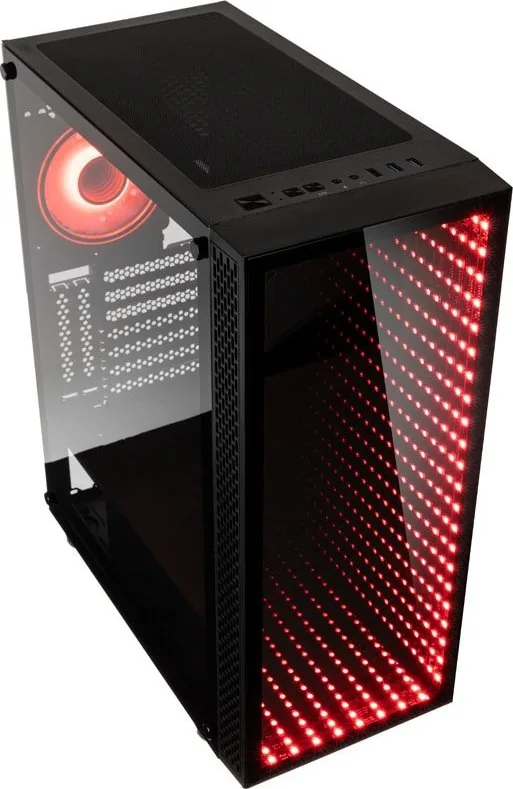
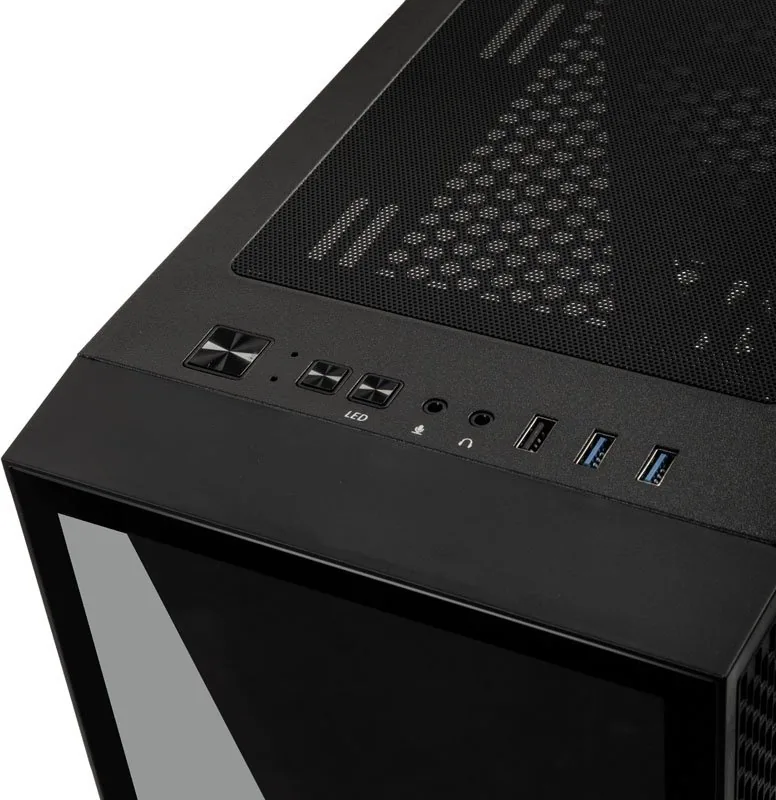
Der Kolink Void Rift ist ein auffälliger Mid-Tower-PC-Gehäuse für Enthusiasten, die sowohl Ästhetik als auch Funktionalität verlangen. In einer eleganten schwarzen Farbe ausgeführt, bietet dieses Gehäuse eine gehärtete Glasfront an der linken Seitenwand und gewährt einen ungehinderten Blick auf Ihre internen Komponenten. Das Design priorisiert Luftzirkulation und einfachen Zugang und macht es zu einer idealen Wahl für den Bau eines leistungsstarken Gaming-Rigs oder einer leistungsfähigen Arbeitsstation.
Design und Zugänglichkeit
Eine der herausragenden Merkmale des Kolink Void Rift ist sein werkzeugloses Frontpanel-Design. Die vordere Blende kann einfach durch vorsichtiges Ziehen von unten entfernt werden, was schnellen Zugang zu internen Lüftern oder Staubfiltern ermöglicht. Die Seitenwände sind ebenso benutzerfreundlich. Die linke Glasplatte wird durch vier Daumenschrauben gesichert, sodass Sie sie mühelos abheben können, um Ihre Hardware zur Schau zu stellen. Die rechte Seitenwand nutzt zwei hintere Daumenschrauben und rückt nach hinten zum Entfernen, was ausreichend Platz für große Grafikkarten oder Flüssigkeitskühlungsstrahler bietet.
Installation leicht gemacht
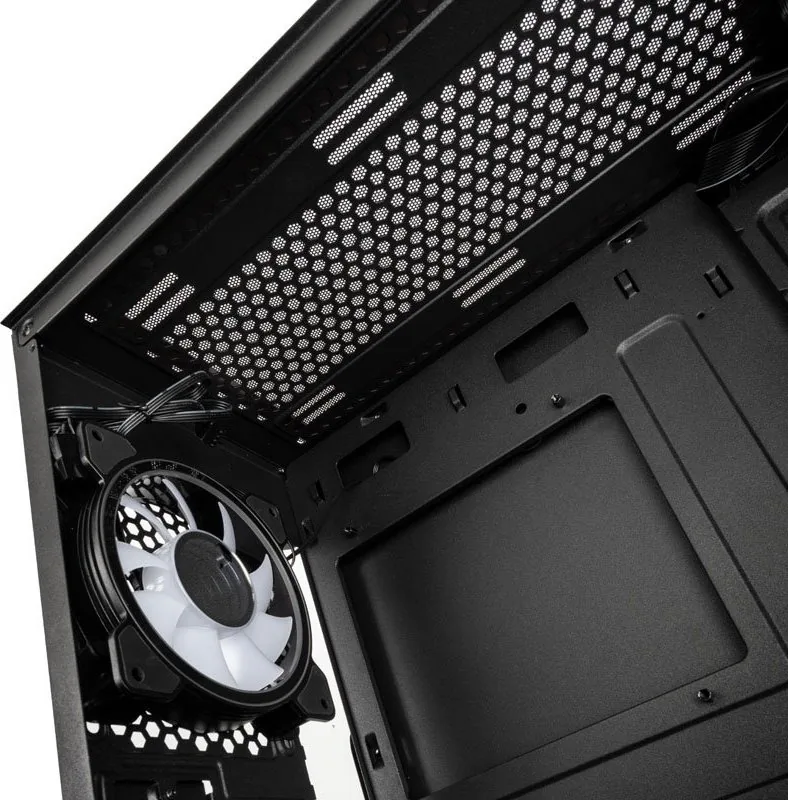
Das Bauen im Inneren des Void Rift ist dank durchdachter Innenraumgestaltung unkompliziert. Das Motherboard-Tablett enthält vorinstallierte Abstandhalter, die jedoch leicht angepasst werden können. Der I/O-Schild passt sicher in die hintere Aussparung und sorgt für ein sauberes Finish. Für Storage-Enthusiasten unterstützt das Gehäuse mehrere 3,5-Zoll-HDDs und 2,5-Zoll-SSDs mit dedizierten Halterungen für flexible Montageoptionen. Das Netzteil befindet sich in einem separaten Schacht am unteren hinteren Bereich und hält Kabel organisiert und außerhalb des Hauptluftstroms.
Kühlung und Erweiterung
Thermales Management ist kritisch, und der Void Rift liefert. Er unterstützt obere Lüftermontagen zum Abführen heißer Luft sowie Optionen für Einlass an der Vorder- und Rückseite. Wasserkühlungs-Enthusiasten werden die Unterstützung für große Strahler schätzen, die oben oder vorne montiert werden können. Das Gehäuse ermöglicht auch eine vertikale GPU-Montage in Kombination mit einem kompatiblen Riser-Kabel und verleiht Ihrem Build einen modernen Touch. Mit robuster Unterstützung für lange Grafikkarten und umfangreichen Erweiterungsslots ist der Kolink Void Rift bereit, die anspruchsvollsten Hardware-Konfigurationen zu bewältigen.




NemoAut71
vor 6 Monaten
Hat das Kolink Void Rift ARGB-Gehäuse eine Bedienungsanleitung, und gibt es Unterstützung für Montageanleitungen?
Manual.ly
vor 6 Monaten
Das Produkt verfügt derzeit über kein umfassendes Benutzerhandbuch. Uns ist bekannt, dass einige Nutzer die Montageanleitungen ohne externe Hilfen unklar finden. Wir empfehlen, nach Online-Ressourcen zu suchen oder unser Support-Team für spezifische Montagetipps zu kontaktieren. Bitte beachten Sie zudem, dass das vordere RGB-Panel eine SATA-Stromverbindung von Ihrem Netzteil benötigt.