
Kolink Unity Series Bedienungsanleitung
PDF-Handbuch · 2 Seiten
Deutsch



Schnelle Überprüfung
Falsche Antwort, bitte versuchen Sie es erneut.
Chatten Sie mit Ihrem Kolink Unity Series-Handbuch mithilfe von KI
Erhalten Sie sofortige KI-Antworten aus Ihrem Kolink Unity Series-Handbuch
Fragen Sie alles über Kolink Unity Series. Antworten stammen aus diesem Handbuch, mit den Seiten, auf denen sie basieren.
Stellen Sie eine Frage
Empfehlen Sie Unity Series?
Ja NeinHäufig gestellte Fragen
Schrauben Sie die zwei Daumenschrauben auf der Rückkante jedes Panels ab. Schieben Sie das Glaspanel auf der linken Seite nach hinten und ziehen Sie das rechte Panel direkt ab.
Ist diese Antwort hilfreich?
Ja, aber Sie müssen das Kolink PCI-E Riser-Kabel separat kaufen. Befestigen Sie die vertikale Halterung am PSU-Verkleidung und verbinden Sie das Kabel mit dem Motherboard.
Ist diese Antwort hilfreich?
Es unterstützt 3,5-Zoll-HDDs und 2,5-Zoll-SSDs/HDDs. Es sind Halterungen für obere und hintere Montagepositionen verfügbar.
Ist diese Antwort hilfreich?
Absolut. Sie können Radiatoren im Inneren des Gehäuses mit Schrauben von außen montieren, nachdem die Lüfter am Radiator befestigt wurden.
Ist diese Antwort hilfreich?
Das Paket enthält Motherboardschrauben, Abstandshalter, Laufwerkschrauben, PSUschrauben, Lüfterschrauben, Wasserkühlungsschrauben und Kabelbinder.
Ist diese Antwort hilfreich?
Vorteile und Nachteile
Vorteile

- Werkzeuglose Entfernung der Seitenteile für schnellen Zugriff
- Unterstützt vertikale GPU-Installation mit Riser-Kabel
- Enthält umfassendes Zubehörpaket mit verschiedenen Schrauben
Nachteile

- Vertikale GPU-Halterung erfordert separaten Kauf des Riser-Kabels
- Obere Lüftermontage erfordert temporäre Entfernung des Staubfilters
- Hintere Speicherplatzmontage kann den Kabelverlauf einschränken
Produkt Spezifikation
Extern
N/A
Intern
2x 6,35 cm/8,89 cm (horizontal, Laufschienen), 2x 6,35 cm
Anschlüsse
1x USB-C 3.1 (10 Gb/s, 20-Pin Key-A Header), 2x USB-A 3.0 (5 Gb/s), 1x USB-A 2.0 (480 Mb/s), 1x 3,5-mm-Klinke (Line-Out), 1x 3,5-mm-Klinke (Line-In)
PCI-Slots
10 (3x Riser-Card)
Lüfter (vorne)
1x 120 mm oder 3x 120 mm (optional) oder 3x 140 mm (optional)
Lüfter (hinten)
1x 120 mm (RGB beleuchtet) oder 1x 140 mm (optional)
Lüfter (links)
N/A
Lüfter (rechts)
N/A
Lüfter (oben)
3x 120 mm (optional) oder 3x 140 mm (optional)
Lüfter (unten)
N/A
Lüfter (sonstige)
N/A
Kühlkörpergrößen
120/140/240/280/360/420 mm vorne, 120/140/240/280/360 mm oben, 120/140 mm hinten
Mainboard
bis ATX (E-ATX mit unbekannten Abmessungen möglich)
Unterstützte Mainboards
Mini-ITX (17,0 x 17,0 cm)/µATX (24,4 x 24,4 cm)/ATX (30,5 x 24,4 cm)/E-ATX (unbekannte Abmessungen)
Netzteil
ATX (max. 25 cm tief)
Position des Netzteils
unten
CPU-Kühler
max. 18 cm Höhe
Grafikkarten
max. 41,5 cm (mit Kühlkörper vorne: 34,5 cm)
Farbe
Schwarz, schwarzes Innenleben
Beleuchtung
RGB-Header 3-Pin ARGB (+5 V/DATA/GND), integrierter LED-Controller, integrierte RGB-LED-Beleuchtung, beleuchtete Lüfter
Abmessungen (BxTxH)
23,0x48,5x46,0 cm
Volumen
0,05 m³
Gewicht
8,5 kg
Gehäuse-Typ
Midi-Tower
Oben
teilweise geschlossen, größtenteils Lüftergitter, Staubfilter außen
Unten
teilweise geschlossen, Lüftergitter hinten, Staubfilter außen
Links
geschlossen, Glas
Rechts
geschlossen
Hinten
teilweise geschlossen, Lüftergitter rechts oben, PCI-Slots (7x horizontal, 3x vertikal)
Position der Front-I/O
Gehäuseseite: oben, Höhe: Mitte, Position: rechts
Funktionen
Kabelführung, Staubfilter, Grafikkarte vertikal montierbar, Glasfenster
Hinweis zu E-ATX
Mainboard- und Gehäusehersteller bezeichnen unterschiedliche Abmessungen als E-ATX. Dieser Hersteller macht keine Aussagen zu unterstützten E-ATX-Abmessungen. Mainboards mit E-ATX/SSI EEB-Abmessungen von 30,5 x 33,0 cm oder 30,5 x 33,0 cm werden möglicherweise nicht unterstützt.
USB-Schreibweise
Link
Produkt Beschreibung
Entdecken Sie die Kolink Unity Serie: Ihr ultimativer PC-Bau-Begleiter
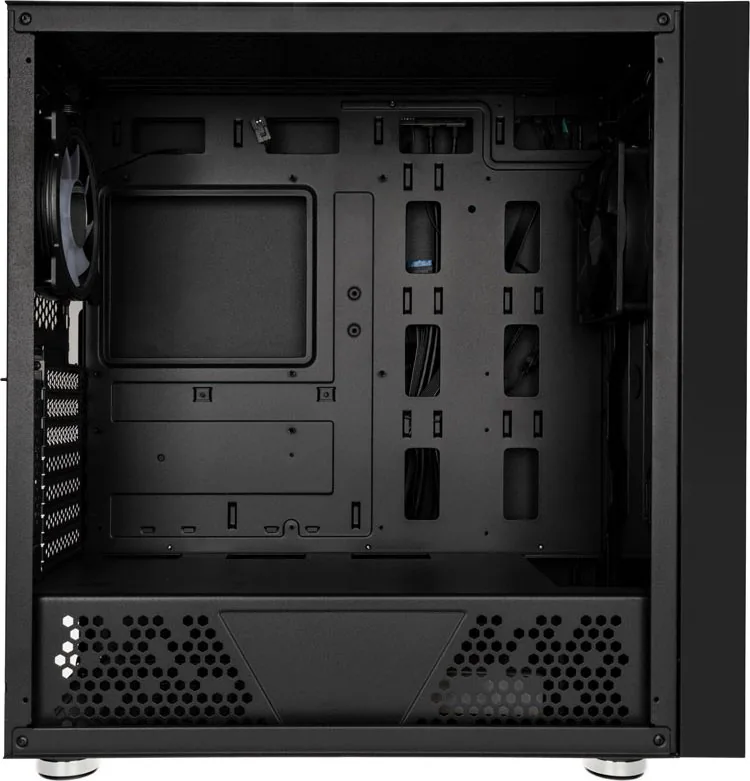
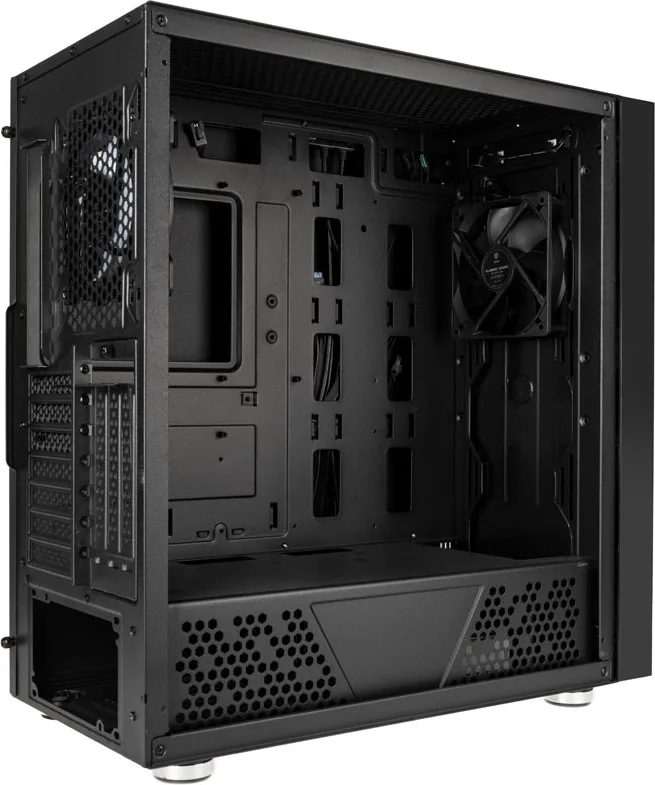
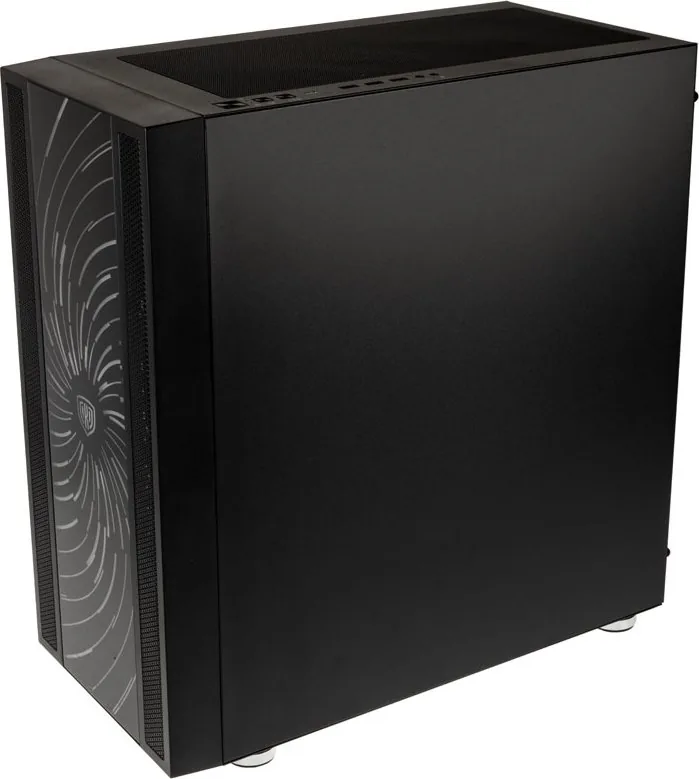
Die Kolink Unity Serie hebt sich als erste Wahl für Enthusiasten hervor, die ein Gleichgewicht aus Stil, Funktionalität und einfacher Montage suchen. Entwickelt mit dem modernen Builder im Sinn, bietet dieses Tower-Gehäuse einen geräumigen Innenraum, der High-End-Komponenten aufnimmt, ohne sich beengt zu fühlen. Der ästhetische Reiz wird durch gehärtete Glaspaneele an beiden Seiten verstärkt, sodass Sie Ihre Custom-Loop- oder RGB-Beleuchtungseinrichtung präsentieren können, während Sie ein schlankes, professionelles Aussehen bewahren.
Die Montage ist dank durchdachter Designmerkmale wie werkzeugloser Entfernung der Seitenteile und deutlich markierter Schraubenlöcher unkompliziert. Die linken und rechten Paneele können leicht durch Lösen von Daumenschrauben entfernt werden, was schnellen Zugang zum Inneren für Upgrades oder Wartung ermöglicht. Die Frontplatte verfügt über einen unteren Ausschnitt zur einfachen Entfernung, sodass Sie jede Ecke des Gehäuses mühelos erreichen können. Im Inneren bietet das Motherboard-Tray ausreichend Platz für die Installation von Abstandshaltern, während die hintere I/O-Platte eine perfekte Ausrichtung für die Anschlüsse Ihres Boards gewährleistet.
Vielseitigkeit steht im Mittelpunkt der Unity Serie. Sie unterstützt die vertikale GPU-Montage über ein optionales Riser-Kabel und eine Halterung und eröffnet neue Darstellungsmöglichkeiten für Ihre Grafikkarte. Das Gehäuse enthält dedizierte Fächer sowohl für 3,5-Zoll-Festplatten als auch für 2,5-Zoll-SSDs, mit Optionen für hintere Lagerung, um Kabel ordentlich zu halten. Die Platzierung des Netzteils ist in der hinteren unteren Verkleidung optimiert, was den Luftstrom und das Kabelmanagement verbessert. Zusätzlich unterstützt das Gehäuse umfangreiche Kühlungsösungen, einschließlich oben montierter Lüfter mit entfernbaren Staubfiltern und Radiatorhalterungen für Wasserkühlungssetups.
Egal, ob Sie ein Erstbauer oder ein erfahrener Profi sind, die Kolink Unity Serie vereinfacht den Prozess mit ihrem intuitiven Layout und einem umfassenden Zubehörpaket. Von Lüfterschrauben bis hin zu Wasserkühlungshardware ist alles für einen robusten Aufbau enthalten. Dieses Gehäuse ist nicht nur ein Behälter; es ist eine Grundlage für einen leistungsstarken, effizienten und visuell beeindruckenden Gaming-Rig oder Arbeitsplatz.
Wichtige Hinweise
- Beachten Sie immer Ihr spezifisches Motherboard-Handbuch beim Anschließen der I/O-Panels-Drahte.
- Stellen Sie sicher, dass alle Laufwerkshalterungen vor der Installation der Festplatten fest angezogen sind.
- Prüfen Sie die Polarität beim Anschließen der Frontpanel-Header, um Komponentenschäden zu vermeiden.
Suche nach 67.732 Bedienungsanleitungen online


Marke oder Modell eingeben