
Kolink Unity Code X Bedienungsanleitung
PDF-Handbuch · 2 Seiten
Deutsch



Schnelle Überprüfung
Falsche Antwort, bitte versuchen Sie es erneut.
Chatten Sie mit Ihrem Kolink Unity Code X-Handbuch mithilfe von KI
Erhalten Sie sofortige KI-Antworten aus Ihrem Kolink Unity Code X-Handbuch
Fragen Sie alles über Kolink Unity Code X. Antworten stammen aus diesem Handbuch, mit den Seiten, auf denen sie basieren.
Stellen Sie eine Frage
Empfehlen Sie Unity Code X?
Ja Nein
Alex K
vor 4 Monaten
Sind alle notwendigen Befestigungsteile wie Abstandshalter für das Motherboard enthalten?
Häufig gestellte Fragen
Entfernen Sie die vier Daumenschrauben an der linken Seite und heben Sie die Glasplatte vom Gehäuserahmen ab.
Ist diese Antwort hilfreich?
Ja, indem Sie die mitgelieferte vertikale Halterung am PSU-Schutz befestigen und ein kompatibles PCI-E-Riser-Kabel separat kaufen.
Ist diese Antwort hilfreich?
Das Netzteil befindet sich unten rechts hinten im Gehäuse, innerhalb des speziellen hinteren Bereichs für bessere Organisation.
Ist diese Antwort hilfreich?
Das Gehäuse unterstützt 3,5-Zoll-Festplatten und 2,5-Zoll-SSDs mit spezifischen Halterungen und Schraublöchern für jeden Typ.
Ist diese Antwort hilfreich?
Die meisten Türen verwenden Daumenschrauben, aber Sie benötigen einen normalen Schraubendreher für die Installation von Mainboard, GPU und Laufwerken.
Ist diese Antwort hilfreich?
Vorteile und Nachteile
Vorteile

- Gehärtete Glas-Seitentür bietet eine beeindruckende Sicht auf interne Komponenten
- Daumenschrauben-Design ermöglicht schnelles und werkzeugloses Entfernen der Türen
- Unterstützt vertikale GPU-Installation für einzigartige ästhetische Aufbauten
- Spezielle PSU-Verkleidung verbessert Kabelmanagement und Luftstrom
- Enthält Gummipuffer für HDDs, um Betriebsgeräusche zu reduzieren
Nachteile

- Frontplatten-Entfernung erfordert sorgfältiges Trennen der I/O-Verkabelung
- Vertikale GPU-Aufstellung benötigt separaten Kauf eines Riser-Kabels
- Obere Lüfterinstallation beinhaltet vorübergehendes Entfernen des Staubfilters
- Hintere SSD-Montagepunkte begrenzen die Nutzung auf nur zwei Schrauben pro Laufwerk
- I/O-Panel-Verbindung erfordert Abgleich mit Mainboard-Handbüchern
Produkt Spezifikation
Extern
N/A
Intern
2x 2,5"/3,5", 2x 2,5"
Anschlüsse
2x USB-A 3.0 (5 Gb/s), 1x USB-A 2.0 (480 Mb/s), 1x 3,5-mm-Klinke (Line-Out), 1x 3,5-mm-Klinke (Line-In)
PCI-Slots
7
Lüfter (vorne)
N/A
Lüfter (hinten)
1x 120 mm (ARGB beleuchtet)
Lüfter (links)
N/A
Lüfter (rechts)
3x 120 mm (optional)
Lüfter (oben)
3x 120 mm (optional)
Lüfter (unten)
3x 120 mm (optional)
Lüfter (sonstige)
N/A
Kühlkörpergrößen
N/A vorne, 120/240/360 mm oben, 120 mm hinten, 120/240/360 mm rechts, 120/240/360 mm unten
Mainboard
bis ATX
Unterstützte Mainboards
Mini-ITX (17x17 cm)/µATX (24,4x24,4 cm)/ATX (30,5x24,4 cm)
Netzteil
ATX (max. 20 cm tief)
Position des Netzteils
unten (vertikal)
CPU-Kühler
max. 16,5 cm Höhe
Grafikkarten
max. 40 cm
Farbe
schwarz, Innenraum schwarz
Beleuchtung
RGB-Header 3-Pin ARGB (+5V/DATA/GND), beleuchtete Lüfter
Abmessungen (BxTxH)
28x42,7x44 cm
Volumen
91 Liter
Gewicht
7,4 kg
Gehäuse-Typ
Midi Tower
Vorderseite
geschlossen, Glas
Oben
teilweise geschlossen, größtenteils Lüftungsgitter, Staubfilter außen
Unten
teilweise geschlossen, größtenteils Lüftungsgitter, Staubfilter
Links
geschlossen, Glas
Rechts
teilweise geschlossen, vorderes Lüftungsgitter, hinteres Lüftungsgitter
Hinten
teilweise geschlossen, rechtes oberes Lüftungsgitter, linkes oberes Lüftungsgitter, PCI-Slots unten (7x horizontal)
Position der Front-I/O-Anschlüsse
Gehäuseseite: oben, Höhe: Mitte, Position: rechts
Funktionen
Kabelmanagement, Staubfilter, Glasfenster, Mehrkammerdesign
USB-Schreibweise
Link
Produkt Beschreibung
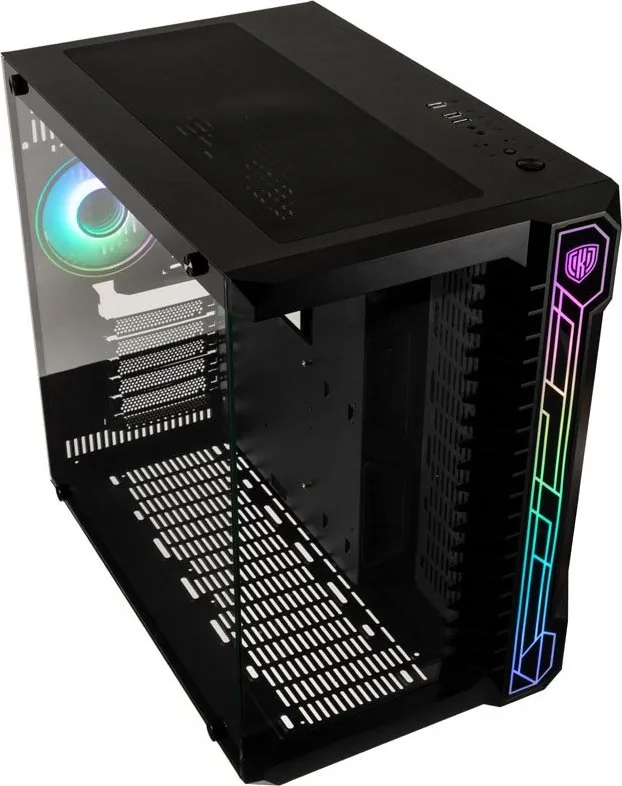
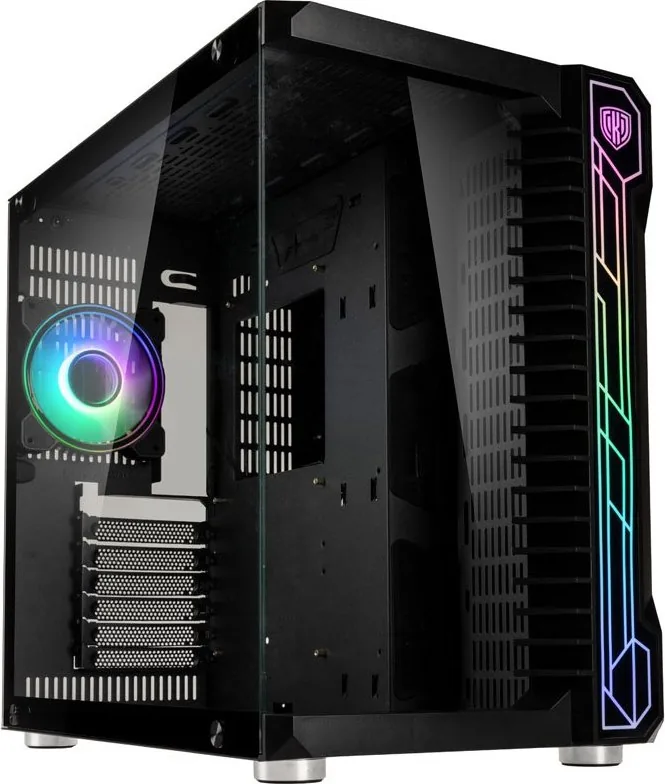
Kolink Unity Code X: Das Tower-Gehäuse-Erlebnis mit Glasfenster
Das Kolink Unity Code X ist ein Premium-Mid-Tower-Computer-Gehäuse, das für Enthusiasten entwickelt wurde, die sowohl Ästhetik als auch Funktionalität schätzen. Mit einem auffälligen Glasfenster an der Seitentür ermöglicht dieses Gehäuse Benutzern, ihre individuellen PC-Builds klar und stilvoll zur Schau zu stellen. Das Design betont den einfachen Zugang und ist daher eine hervorragende Wahl für Builder aller Erfahrungsstufen.
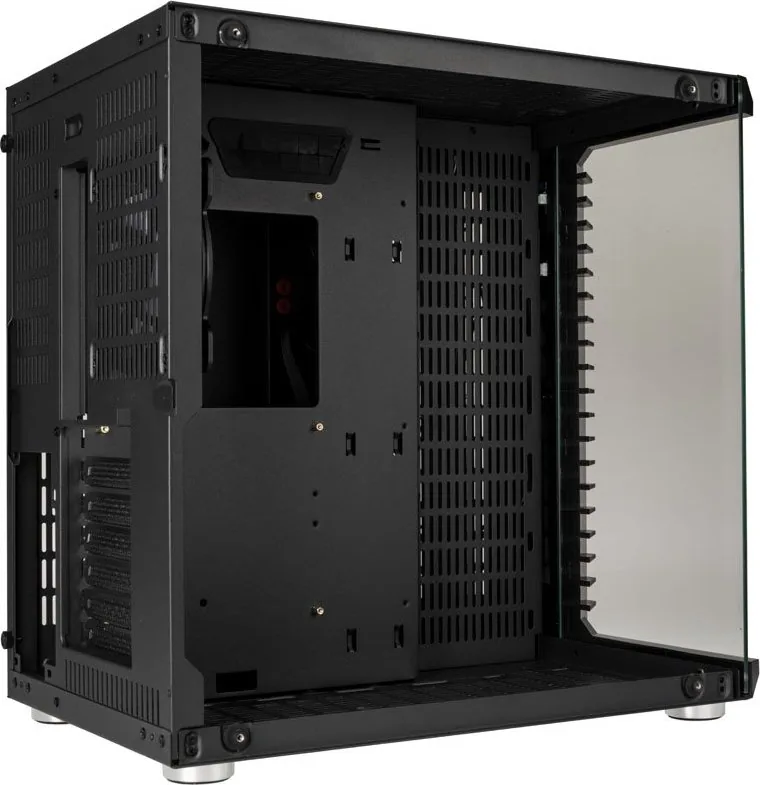
Die Installation von Komponenten im Unity Code X ist dank seines durchdachten Layouts unkompliziert. Die linke Seitenwand besteht aus gehärtetem Glas und kann mithilfe von vier Daumenschrauben schnell entfernt werden. Für den Zugriff auf die Rück- oder Vorderseite wird die rechte Seitenwand nach Entfernen von zwei hinteren Schrauben zurückgeschoben, während die Frontplatte vorsichtig entfernt werden muss, indem die Plastikabdeckung und zwei Glasschrauben gelöst werden. Diese Modularität stellt sicher, dass das Aufrüsten Ihres Systems nie wie eine lästige Aufgabe wirkt.
Im Inneren ist der Installationsprozess des Mainboards vereinfacht. Benutzer richten das Board aus, installieren Abstandshalter und befestigen die I/O-Platte, bevor sie das Mainboard in Position bringen. Das Gehäuse unterstützt verschiedene Grafikkarten-Konfigurationen, einschließlich vertikaler Montageoptionen bei Verwendung eines Riser-Kabels. Netzteile passen ordentlich in den unteren hinteren Bereich, der durch eine spezielle Verkleidung abgedeckt ist, um Kabel organisiert und den Luftstrom ungehindert zu halten.
Die Flexibilität bei der Speicherung ist ein weiterer Höhepunkt. Das Chassis nimmt sowohl 3,5-Zoll-Festplatten als auch 2,5-Zoll-SSDs auf. Laufwerke werden mit mitgelieferten Schrauben und Gummipuffern montiert, um Vibrationen zu minimieren. Obere Lüfterhalterungen ermöglichen zusätzliche Kühlung, sofern der Staubfilter während der Installation vorübergehend entfernt wird. Wasserkühlungs-Enthusiasten werden die Radiatorunterstützung schätzen, die über externe Schrauben für Stabilität gesichert wird.
Die Verbindung des I/O-Panels erfordert Sorgfalt. Jeder Anschluss muss mit dem Mainboard-Handbuch abgeglichen werden, um korrekte Polarität und Funktion sicherzustellen. Mit umfassenden Zubehörpacks, von Abstandshaltern bis hin zu Laufwerkschrauben, bietet das Kolink Unity Code X alles Notwendige für einen vollständigen Build ohne unnötige Extras.
Suche nach 67.732 Bedienungsanleitungen online


Marke oder Modell eingeben
Sascha M
vor 6 Monaten
Unterstützt das Gehäuse eine vertikale GPU-Montage und liegt es mit genügend Lüftern für optimale Kühlung bei?
Manual.ly
vor 6 Monaten
Ja, dieses Kolink-Gehäuse enthält eine Halterung für die vertikale GPU-Montage. Es bietet ausreichend Platz, um bis zu drei Radiatoren für Wasserkühlung aufzunehmen. Bitte beachten Sie jedoch, dass nur ein Lüfter im Lieferumfang enthalten ist. Benutzer, die sofortige volle Luftzirkulation benötigen, müssen möglicherweise zusätzliche Lüfter separat kaufen.