
Kolink Observatory Z Bedienungsanleitung
PDF-Handbuch · 2 Seiten
Deutsch



Schnelle Überprüfung
Falsche Antwort, bitte versuchen Sie es erneut.
Chatten Sie mit Ihrem Kolink Observatory Z-Handbuch mithilfe von KI
Erhalten Sie sofortige KI-Antworten aus Ihrem Kolink Observatory Z-Handbuch
Fragen Sie alles über Kolink Observatory Z. Antworten stammen aus diesem Handbuch, mit den Seiten, auf denen sie basieren.
Stellen Sie eine Frage
Empfehlen Sie Observatory Z?
Ja NeinHäufig gestellte Fragen
Schrauben Sie die beiden Daumenschrauben auf der gewünschten Seite ab und schieben Sie das Glas- oder Metallpaneel je nach spezifischer Paneelart rückwärts oder seitlich.
Ist diese Antwort hilfreich?
Ja, Sie können eine GPU vertikal montieren, indem Sie das mitgelieferte Bracket am PSU-Shroud verwenden, wobei das PCIe-Riser-Kabel separat gekauft werden muss.
Ist diese Antwort hilfreich?
Das Gehäuse unterstützt 3,5-Zoll-Festplatten, die im Hauptfach platziert werden, und 2,5-Zoll-SSDs, die an der hinteren Halterung hinter dem Motherboard-Tray montiert werden.
Ist diese Antwort hilfreich?
Ja, die PSU-Halterung ist über vier Daumenschrauben hinten abnehmbar, was flexible Installation und einfacheres Kabelmanagement ermöglicht.
Ist diese Antwort hilfreich?
Überprüfen Sie die Beschriftungen an jedem Stecker, vergleichen Sie diese mit Ihrem Motherboard-Handbuch für Pinouts und stecken Sie sie einzeln ein, wobei Sie die richtige Polarität sicherstellen.
Ist diese Antwort hilfreich?
Sie können Lüfter an der Vorder-, Rück- und Oberseite des Gehäuses installieren, mit Möglichkeiten zur Montage von Strahlrohren an der Vorder- und Oberseite für Wasserkühlung.
Ist diese Antwort hilfreich?
Vorteile und Nachteile
Vorteile

- Geräumiger Innenraum unterstützt große GPUs und umfangreiche Kühlsetups
- Gehärtete Glaspaneele bieten eine Premium-Ansicht der internen Komponenten
- Einfache werkzeuglose Entfernung der Paneele vereinfacht Wartung und Upgrades
- Dedizierte Option zur vertikalen GPU-Montage verbessert die Ästhetik
- Mehrere Lüfter- und Strahlrohr-Montagepunkte gewährleisten optimale Luftströmung
Nachteile

- Vertikale GPU-Installation erfordert den Kauf eines separaten Riser-Kabels
- Die Installation der hinteren SSD-Halterung kann bei beengten Builds eng sein
- Die Verkabelung des I/O-Panels erfordert sorgfältiges Lesen von Handbüchern, um Fehler zu vermeiden
- Der große Fußabdruck des Gehäuses passt möglicherweise nicht in alle Standard-Schreibtisch-Setups
- Staubfilter oben erfordern häufige Reinigung, um die Effizienz aufrechtzuerhalten
Produkt Spezifikation
Extern
N/A
Intern
2x 6,35cm/8,89cm (horizontal, Laufwerksgitter), 3x 6,35cm
Ports
1x USB-C 3.1 (10Gb/s, 20-Pin Key-A Header), 2x USB-A 3.0 (5Gb/s), 2x USB-A 2.0 (480Mb/s), 1x 3,5mm-Klinke (Line-Out), 1x 3,5mm-Klinke (Line-In)
PCI-Slots
10 (3x Riser-Karte)
Lüfter (vorne)
3x 120mm (RGB beleuchtet) oder 3x 140mm (optional) oder 2x 200mm (optional)
Lüfter (hinten)
1x 120mm (RGB beleuchtet) oder 1x 140mm (optional)
Lüfter (links)
N/A
Lüfter (rechts)
N/A
Lüfter (oben)
2x 140mm (optional)
Lüfter (unten)
N/A
Lüfter (sonstige)
N/A
Kühlkörpergrößen
240/280/360/420mm vorne, 240/280/360mm oben, 120/140mm hinten
Mainboard
bis zu ATX (E-ATX mit unbekannten Abmessungen möglich)
Unterstützte Mainboards
Mini-ITX (17x17cm)/µATX (24,4x24,4cm)/ATX (30,5x24,4cm)/E-ATX (unbekannte Abmessungen)
Netzteil
ATX (max. 20cm tief)
PSU-Position
unten
CPU-Kühler
max. 18cm Höhe
Grafikkarten
max. 38cm
Farbe
schwarz, innen schwarz
Beleuchtung
RGB-Header 3-Pin ARGB (+5V/DATA/GND), integrierter LED-Controller, beleuchtete Lüfter
Abmessungen (BxTxH)
24,5x49,5x46,5cm
Volumen
0,097cbm
Gewicht
9,7kg
Gehäuse-Typ
Midi Tower
Oben
teilweise geschlossen, größtenteils Lüftersieb, Staubfilter außen
Unten
teilweise geschlossen, Lüftersieb hinten, Staubfilter außen
Links
geschlossen, Glas
Rechts
geschlossen
Hinten
teilweise geschlossen, Lüftersieb oben rechts, PCI-Slots (7x horizontal, 3x vertikal)
Front I/O-Position
Gehäuseseite: oben, Höhe: Mitte, Position: rechts
Features
Kabelführung, Staubfilter, Grafikkarte vertikal montierbar, Glasfenster
Hinweis zu E-ATX
Mainboard- und Gehäusehersteller definieren unterschiedliche Abmessungen als E-ATX. Dieser Hersteller gibt keine Informationen zu unterstützten E-ATX-Abmessungen. Mainboards mit E-ATX/SSI EEB-Abmessungen von 305x330mm oder 30,5x33cm werden möglicherweise nicht unterstützt.
USB-Schreibweise
Link
Produkt Beschreibung
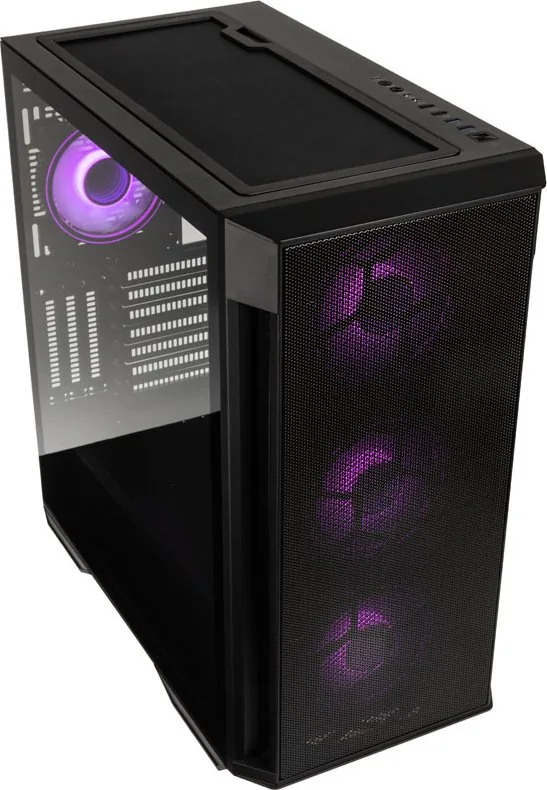
Kolink Observatory Z: Der ultimative Mesh RGB Super Tower
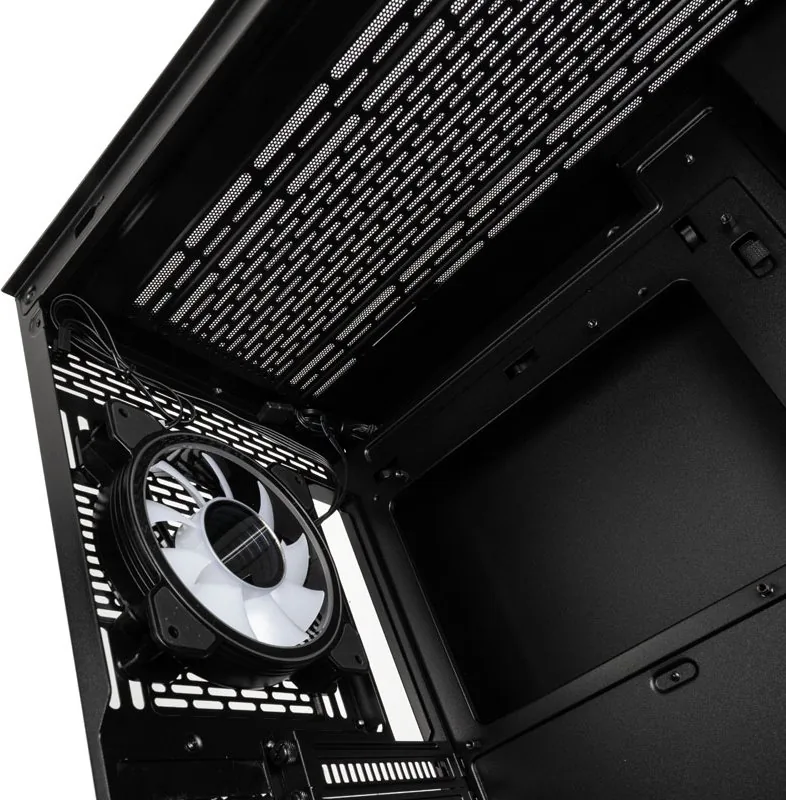
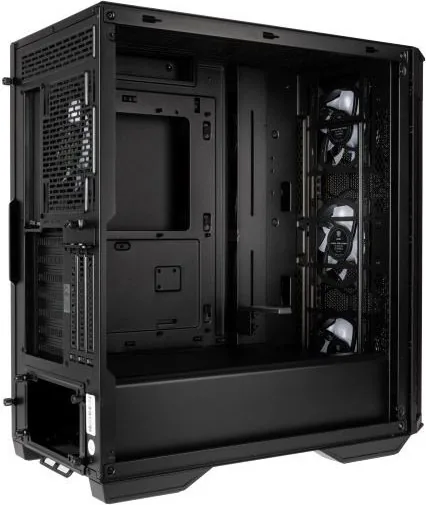
Der Kolink Observatory Z steht als Zeugnis für modernes PC-Building und bietet ein geräumiges und ästhetisch ansprechendes Gehäuse, das für Enthusiasten konzipiert ist, die sowohl Leistung als auch Stil verlangen. Dieses Mesh RGB Super Tower-Gehäuse wurde entwickelt, um einen außergewöhnlichen Luftstrom zu bieten und gleichzeitig die internen Komponenten Ihres Builds durch seine gehärteten Glaspaneele zur Schau zu stellen.
Das Bauen mit dem Kolink Observatory Z ist dank seines durchdachten Designs eine intuitive Erfahrung. Der Prozess zum Entfernen der Paneele ist unkompliziert; drehen Sie einfach die Daumenschrauben an den linken und rechten Seiten ab, um die Glas- oder Metallpaneele abzuziehen. Die Frontplatte verfügt über einen cleveren Ausschnitt unten, der einfachen Zugang ohne übermäßigen Kraftaufwand ermöglicht. Im Inneren ist die Installation des Motherboards durch vorinstallierte Abstandshalter und klare Ausrichtungshilfen gestrafft. Benutzer können die I/O-Platte leicht einsetzen und das Board mit den mitgelieferten Schrauben befestigen.
Für Grafikkarten-Enthusiasten bietet der Observatory Z Flexibilität. Sie können Standard-PCI-E-Karten installieren, indem Sie notwendige Slotabdeckungen entfernen, oder sich für eine vertikale GPU-Setup mit dem mitgelieferten Riser-Bracket und Kabel entscheiden. Die Installation des Netzteils ist ebenso einfach und nutzt ein entfernbares Bracketsystem, das das Gerät fest im Gehäuse sichert. Speicheroptionen sind zahlreich und bieten Platz sowohl für 3,5-Zoll-HDDs als auch für 2,5-Zoll-SSDs in dedizierten Halterungen am hinteren Ende des Motherboard-Trays.
Kühlungslösungen sind vielseitig und unterstützen Konfigurationen für Lüfter an der Vorder-, Rück- und Oberseite sowie große Wasserkühlungsstrahlrohre. Die Staubfilter oben sorgen für saubere Luftansaugung, während die I/O-Panel-Anschlüsse sorgfältige Aufmerksamkeit auf die Polarität erfordern, um Schäden zu vermeiden. Mit seiner Mischung aus Funktionalität und visueller Attraktivität bietet der Kolink Observatory Z eine robuste Plattform für High-End-Gaming-Rigs und Arbeitsstationen.
Suche nach 67.732 Bedienungsanleitungen online


Marke oder Modell eingeben