
Kolink Observatory Y Bedienungsanleitung
PDF-Handbuch · 2 Seiten
Deutsch



Schnelle Überprüfung
Falsche Antwort, bitte versuchen Sie es erneut.
Chatten Sie mit Ihrem Kolink Observatory Y-Handbuch mithilfe von KI
Erhalten Sie sofortige KI-Antworten aus Ihrem Kolink Observatory Y-Handbuch
Fragen Sie alles über Kolink Observatory Y. Antworten stammen aus diesem Handbuch, mit den Seiten, auf denen sie basieren.
Stellen Sie eine Frage
Empfehlen Sie Observatory Y?
Ja NeinHäufig gestellte Fragen
Suchen Sie die Zuglasche am linken Teil. Ziehen Sie sie vorsichtig, um die Scharniertür aus Glas zu öffnen, und heben Sie dann das Teil von seinen Scharnieren ab. Für diesen Vorgang sind keine Werkzeuge erforderlich.
Ist diese Antwort hilfreich?
Ja, das Gehäuse unterstützt die vertikale GPU-Installation. Sie müssen jedoch das vertikale GPU-Gehäuse und das Riser-Kabel-Kit separat kaufen, da sie nicht im Lieferumfang enthalten sind.
Ist diese Antwort hilfreich?
Der Observatory Y unterstützt 3,5-Zoll-HDDs, die im vorderen oder oberen Fach montiert werden, und 2,5-Zoll-SSDs/HDDs, die auf der vorderen Halterung platziert oder an der Rückseite des Motherboard-Trays montiert werden können.
Ist diese Antwort hilfreich?
Ja, es gibt einen entfernbaren Staubfilter oben am Gehäuse. Sie sollten ihn entfernen, um Lüfter zu installieren, und ihn dann wieder einsetzen, sobald die Lüfter gesichert sind, um Staub fernzuhalten.
Ist diese Antwort hilfreich?
Prüfen Sie die Beschriftungen an jedem Anschluss sorgfältig. Kreuzreferenzieren Sie diese mit Ihrem spezifischen Motherboard-Handbuch, um die richtigen Anschlüsse zu identifizieren. Stellen Sie die richtige Polarität sicher, um Schäden zu vermeiden.
Ist diese Antwort hilfreich?
Das Gehäuse ist für ARGB-Komponenten ausgelegt, aber die Lichtleisten und Controller werden normalerweise separat verkauft, es sei denn, dies wird anders im spezifischen Bundle angegeben, das Sie kaufen.
Ist diese Antwort hilfreich?
Vorteile und Nachteile
Vorteile

- Scharnierlinkes Glaspanel für mühelosen Zugang ohne Werkzeuge
- Unterstützt vertikale GPU-Montage für einzigartige Display-Setups
- Dedizierter Schacht verbirgt Netzteil und chaotische Verkabelung
- Mehrere Lüfterbefestigungsorte einschließlich oben, vorne und hinten
- Hinten montierte SSD-Halterung hilft, ein sauberes Innenraum zu erhalten
Nachteile

- Vertikaler GPU-Riser muss separat gekauft werden
- Entfernung des Frontpanels erfordert leichtes Anwenden von Kraft, um Clips zu lösen
- Kein eingebautes RGB-Controller im Zubehörpaket enthalten
- Daumenschrauben für das rechte Panel können während des Transports lockern
- Begrenzte Speicherkapazität im Vergleich zu Full-Size-Tower-Gehäusen
Produkt Spezifikation
Extern
N/A
Intern
2x 6,35 cm/8,89 cm (horizontal, Laufwerksgitter), 3x 6,35 cm
PCI-Slots
7
Lüfter (vorne)
3x 120 mm (RGB beleuchtet) oder 3x 140 mm (optional)
Lüfter (hinten)
1x 120 mm (RGB beleuchtet) oder 1x 140 mm (optional)
Lüfter (links)
N/A
Lüfter (rechts)
N/A
Lüfter (oben)
3x 120 mm (optional) oder 2x 140 mm (optional)
Lüfter (unten)
N/A
Lüfter (sonstige)
2x 120 mm (optional)
Kühlkörpergrößen
240/280/360 mm vorne, 240/280/360 mm oben, 120/140 mm hinten
Mainboard
bis zu ATX (E-ATX mit unbekannten Abmessungen möglich)
Unterstützte Mainboards
Mini-ITX (17x17 cm)/µATX (24,4x24,4 cm)/ATX (30,5x24,4 cm)/E-ATX (unbekannte Abmessungen)
Netzteil
ATX (max. 19 cm tief)
Position des Netzteils
unten
CPU-Kühler
max. 17,5 cm Höhe
Grafikkarten
max. 38 cm
Farbe
schwarz, Innenraum schwarz
Beleuchtung
RGB-Header 3-Pin ARGB (+5V/DATA/GND), integrierter LED-Controller, beleuchtete Lüfter
Abmessungen (BxHxT)
23,1x48,8x47,1 cm
Volumen
0,09 m³
Gewicht
6,6 kg
Gehäusetyp
Midi Tower
Oben
teilweise geschlossen, größtenteils Lüftersieb, Staubfilter außen
Unten
teilweise geschlossen, Lüftersieb hinten, Staubfilter außen
Rechts
geschlossen
Rückseite
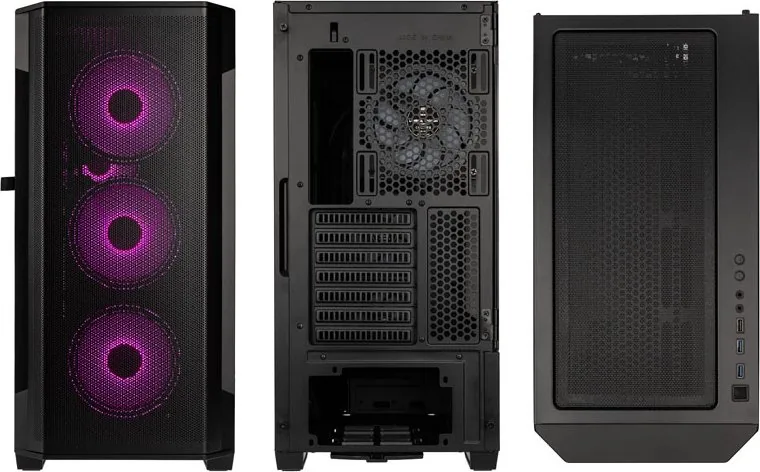
teilweise geschlossen, Lüftersieb oben rechts, PCI-Slots (7x horizontal)
Position der Front-I/O
Gehäuseseite: oben, Höhe: Mitte, Position: rechts
Funktionen
Kabelführung, Staubfilter, Grafikkarte vertikal montierbar (optional), Glas-Ansichtsfenster
Hinweis zu E-ATX
Hersteller von Mainboards und Gehäusen bezeichnen unterschiedliche Abmessungen als E-ATX. Dieser Hersteller macht keine Aussagen zu unterstützten E-ATX-Abmessungen. Mainboards mit E-ATX/SSI EEB-Abmessungen von 30,5x33 cm oder 30,5x33 cm werden möglicherweise nicht unterstützt.
USB-Schreibweise
Link
Produkt Beschreibung
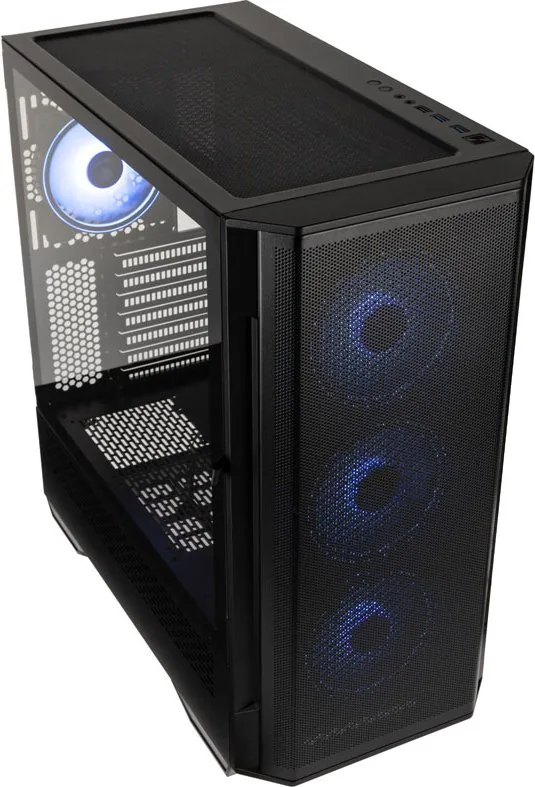
Kolink Observatory Y: Das ultimative ARGB-MIDI-Tower-Erlebnis
Der Kolink Observatory Y hebt sich als erstklassige Wahl für Enthusiasten hervor, die eine Mischung aus ästhetischem Reiz und funktionalem Design suchen. Dieser ARGB-MIDI-Tower-Gehäuse ist darauf ausgelegt, Hochleistungskomponenten unterzubringen und bietet gleichzeitig einen ungestörten Blick auf die interne Hardware durch seine Gehärtungsglasplatten. Ob Sie eine Gaming-Rig oder eine leistungsstarke Arbeitsstation bauen, der Observatory Y bietet die perfekte Leinwand für Ihren benutzerdefinierten PC-Bau.
Eine der herausragenden Merkmale dieses Gehäuses ist die einfache Montage und Wartung. Die Seitenpaneele sind mit Benutzerfreundlichkeit im Sinn gestaltet; das linke Panel verfügt über ein Scharniermechanismus, der es ermöglicht, das Panel einfach durch Ziehen an einer Lasche zu entfernen, während das rechte Panel schnell durch Lösen von zwei Daumenschrauben entfernt werden kann. Das Frontpanel nutzt ein cleveres Ausschnittdesign am Boden, das es Benutzern ermöglicht, Clips mit minimaler Kraft zu lösen, nachdem das Gehäuse stabilisiert wurde. Diese durchdachten Designelemente stellen sicher, dass der Zugriff auf Ihr System für Upgrades oder Reinigung ein müheloser Prozess ist.
Im Inneren bietet der Observatory Y reichlich Platz für verschiedene Konfigurationen. Der Motherboard-Installationsprozess ist unkompliziert, mit klaren Anweisungen zum Ausrichten von Abstandshaltern und Sichern der I/O-Platte. Benutzer können Standard-ATX-Boards aufnehmen und haben die Flexibilität, Grafikkarten vertikal mit einem separaten Riser-Kit zu montieren, was neue Möglichkeiten für Kabelmanagement und visuelle Präsentation eröffnet. Das Netzteilsystem ist in einem dedizierten Schacht am Heck untergebracht, um Kabel organisiert und vor Blick verborgen zu halten.
Speicheroptionen sind zahlreich, mit dedizierten Fächern sowohl für 3,5-Zoll-Festplatten als auch für 2,5-Zoll-SSDs. Die hintere Befestigungsoption für SSDs ermöglicht ein saubereres Erscheinungsbild, indem Laufwerkshalterungen hinter dem Motherboard-Tray versteckt werden. Zusätzlich sind Kühlungsvarianten vielseitig, unterstützen Top-, Front- und Rear-Lüfterinstallationen sowie Wasserkühlungsstrahler. Die enthaltenen Staubfilter oben stellen sicher, dass Ihre Komponenten frei von Schmutz bleiben und gleichzeitig optimalen Luftstrom aufrechterhalten.
Mit seinem Fokus auf RGB-Beleuchtungsintegration und struktureller Integrität liefert der Kolink Observatory Y ein Premium-Erlebnis für Builder, die sowohl Form als auch Funktion schätzen. Es verwandelt den Akt des Baus eines PCs in eine angenehme Reise statt einer Last.
Wichtige Hinweise
- Konsultieren Sie immer das Handbuch Ihres Motherboards, bevor Sie I/O-Panel-Kabel anschließen.
- Vertikale GPU-Montage erfordert ein separates Riser-Kabel-Kit.
- Stellen Sie sicher, dass alle Schrauben fest angezogen sind, aber vermeiden Sie Überdrehen, um Schäden zu verhindern.
Suche nach 67.732 Bedienungsanleitungen online


Marke oder Modell eingeben