Manual.ly Logo

Kolink Observatory RGB Bedienungsanleitung

0,0 · 0 Bewertungen

PDF-Handbuch · 2 Seiten

Deutsch

M: QW-35-FL
Seite

/ 2

Loading...
1e45349de18cf55339745b6e0e88cffa7967 page 1
OBSERVATORY
MIDI TOWER CASE
USER MANUAL
• Left Panel - Remove the 4 thumbscrews and carefully lift off.
• Right Panel - Unscrew the 2 thumbscrews and slide off.
• Front Panel - Find the bottom cut out, stabilise the chassis with one hand, and pull from the cutout
with a little force until the clips release (be wary of connected wires from the I/O panel).
PANEL REMOVAL
EN
• Linkes Seitenteil - Lösen Sie die vier Rändelschrauben und heben Sie das Seitenteil vorsichtig ab.
• Rechtes Seitenteil - Lösen Sie die beiden Rändelschrauben, ziehen Sie das Seitenteil etwas nach
hinten und heben Sie es vorsichtig ab.
• Vorderseite - Suchen Sie den Ausschnitt am unteren Teil der Front, halten Sie gleichzeitig das Chassis
mit einer Hand fest und ziehen Sie mit etwas Kraft am Ausschnitt, bis sich die Clips lösen (achten Sie
auf die angeschlossenen Kabel des I/O-Panels).
ENTFERNEN DER SEITENTEILE
DE
• Panneau gauche – dévisser les 4 vis et retirer avec précaution.
• Panneau droit – dévisser les 2 vis et faire glisser.
• Panneau avant – localiser le renfoncement vers le bas du panneau, stabiliser le châssis avec une main
et tirer à partir du renfoncement jusqu’à ce que le clip lâche (faire attention aux câbles du panneau I/O).
RETRAIT DE PANNEAU
FR
• Painel Esquerdo - Remova os 4 parafusos e cuidadosamente deslize o painel.
• Painel Direito - Remova os 2 parafusos e cuidadosamente deslize o painel.
• Painel Frontal - Encontre a saliência em baixo, segure a caixa com uma mão e puxe a partir da saliência,
com pouca força, até os clipes saírem (tenha atenção aos fios conectados do painel de I/O).
REMOÇÃO DOS PAINÉIS
PT
• Lewy panel - Odkręć 4 szybkośrubki i ostrożnie podnieś panel.
• Prawy panel - Odkręć 2 szybkośrubki i wysuń panel.
• Panel przedni - znajdź dolne wycięcie, ustabilizuj obudowę jedna ręką i wyciągnij za wycięcie z niewielką siłą,
aż zwolnią zatrzaski (uważaj na podłączone przewody z panelu I/O).
OTWIERANIE PANELI
PL
• Align your motherboard with the chassis to locate where the stand-offs should be installed.
Once done, remove the motherboard and fasten stand-offs accordingly.
• Insert your motherboard I/O plate into the cutout at the rear of the case.
• Place your motherboard into the chassis, making sure the rear ports fit into the I/O plate.
• Use the provided motherboard screws to attach your motherboard to the chassis.
MOTHERBOARD INSTALLATION
EN
• Richten Sie Ihr Mainboard im Gehäuse aus, um festzustellen, wo die Abstandshalter befestigt werden sollen.
Entfernen Sie anschließend das Mainboard und verschrauben Sie die Abstandshalter an den vermerkten Stellen.
• Befestigen Sie das I/O-Shield ihres Mainboards im Ausschnitt an der Rückseite des Gehäuses.
• Platzieren Sie Ihr Motherboard im Gehäuse und achten Sie darauf, dass die hinteren Anschlüsse in das I/O-Shield passen.
• Verwenden Sie die mitgelieferten Schrauben Ihres Mainboards, um es an den Abstandshaltern im Gehäuse zu befestigen.
MAINBOARD INSTALLATION
DE
• Aligner la carte-mère avec le chassis pour déterminer où installer les rails. Une fois fait,
retirer la carte-mère et fixer les rails en conséquence.
• Insérer la plaque I/O de votre carte-mère dans l'emplacement à l'arrière du boîtier.
• Placer la carte-mère dans le chassis, en prenant soin que les ports arrière s'adaptent bien avec la plaque.
• Utiliser les vis à carte-mère fournies pour fixer la carte-mère au chassis.
INSTALLATION DE LA CARTE MÈRE
FR
• Alinhe a sua motherboard com o chassis, para localizar onde os apoios da motherboard deverão ser instalados.
Quando terminar, remova a motherboard e aperte os apoios, de acordo com a verificação anterior.
• Insira o espelho da motherboard na ranhura localizada na traseira da caixa.
• Posicione a sua motherboard no chassis, certificando-se que as portas traseiras encaixam no espelho da motherboard.
• Use os parafusos incluídos para segurar a motherboard ao chassis.
INSTALAÇÃO DA MOTHERBOARD
PT
• Wyrównaj płytę główną z obudową, aby zlokalizować miejsca, w których powinny być zainstalowane dystanse.
Po zakończeniu wyjmij płytę główną i odpowiednio zamocuj dystanse.
• Dopasuj porty I/O płyty głównej do wycięcia z tyłu obudowy.
• Umieść płytę główną w obudowie, upewniając się, że tylne porty pasują do płyty I/O.
• Użyj dołączonych śrub do płyty głównej, aby przymocować płytę główną do obudowy.
INSTALACJA PŁYTY GŁÓWNEJ
PL
• Vänster panel - Lossa och skruva av de fyra tumskruvarna och lyft av panelen försiktigt.
• Höger panel - Lossa och skruva av de två tumskruvarna och skjut av panelen.
• Främre panel - Under panelen finns en greppyta, stabilisera chassit med en hand och dra sedan
panelen framåt tills den släpper från chassit (Var försiktig då kablar till I/O-panelen är dragna bakom
frontpanelen).
AVLÄGSNANDE AV PANELER
SV
• Venstre panel - Skru de fire tommelskruene ut og løft forsiktig panelet av.
• Høyre panel - Skru de to tommelskruene ut og skyv panelet av.
• Frontpanel – På panelets underside er det en gripeflate, stabiliser chassiset med en hånd og trekk
deretter panelet framover til det løser ut fra chassiset (vær forsiktig når kabler til I / O-panelet
trekkes bak frontpanelet).
FJERNING AV PANELER
NO
• Bal oldali panel - Csavarja ki a 4 csavart, és óvatosan emelje fel az olallapot.
• Jobb oldali panel - Csavarja ki a két csavart és csúsztassa le az oldallapot.
• Elülsõ panel - Keresse meg az alsó metszetet, egyik kézzel tartson rá a házra és óvatosan
húzza ki a kivágásnál az elõlapot (legyen óvatos az I/O vezetékekkel).
PANEL ELTÁVOLÍTÁSA
HU
• Vasen paneeli - Irroita neljä sormiruuvia ja nosta varovasti.
• Oikea paneeli - Irroita kaksi sormiruuvia ja liu'uta irti.
• Etupaneeli - Ota kiinni etualareunasta ja toisella kädellä tue koteloa. Vedä etupaneelia napakasti ulospäin
kunnes kiinnikekynnet vapautuvat (varo etupaneelin johtoja).
PANEELIEN IRROTUS
FI
• Håll moderkortet över moderkortsplåten i chassit för att lokalisera vart
moderkortsdistanserna skall placeras. Fäst därefter moderkortsdistanserna så att moderkortet
kan fästas i chassit. - Installera I/O-plåten för ditt moderkort baktill i chassit.
• Placera moderkortet i chassit och se till att det passas in i I/O-panelen.
• Fäst moderkortet med de medföljande skruvarna i chassit.
INSTALLATION AV MODERKORT
SV
• Hold hovedkortet over hovedkortplaten i chassiset for å finne hvor hovedkortavstandene
skal plasseres. Fest deretter hovedkortavstandene slik at hovedkortet kan festes til chassiset.
• Installer I/O-platen til hovedkortet på baksiden av chassiset.
• Sett hovedkortet i chassiset og pass på at det passer inn i I/O-panelet.
• Fest hovedkortet med de medfølgende skruene til chassiset.
HOVEDKORT INSTALLASJON
NO
• Igazítsa az alaplapot a házba, hogy megállapítsa a pontos elhelyezkedését.
Ha elkészült, távolítsa el az alaplapot, és ennek megfelelően rögzítse a távtartókat
• Helyezze be az alaplap I / O lemezét a ház hátulján lévő kivágásba.
• Helyezze az alaplapot a házba, ügyelve arra, hogy a hátsó csatlakozók
illeszkedjenek az I / O lemezbe.
• Használja a mellékelt alaplapcsavarokat az alaplap rögzítéséhez.
ALAPLAP BEHELYEZÉSE
HU
• Kiinnitä emolevyn kannakeruuvit koteloon oikeille paikoilleen emolevyn mukaisesti.
Aseta emolevyn IO-suoja ja sen jälkeen emolevy paikalleen ja ruuvaa kiinni
mukana tulevilla ruuveilla.
EMOLEVYN ASENNUS
FI
• Remove the rear PCI-E slot covers as necessary (depending on the slot size of your card).
• Carefully position and slide your PCI-E card into place, then secure with the add-on card screws supplied.
GRAPHICS CARD/PCI-E CARD INSTALLATION
EN
• Entfernen Sie bei Bedarf die rückseitigen PCI-Blenden (abhängig von der Steckplatzgröße Ihrer Karte).
• Positionieren und schieben Sie Ihre PCI-E-Karte vorsichtig in den entsprechen Slot im Mainboard und an die PCI-Slots
am Gehäuse. Sichern Sie die Karte am Gehäuse mit den zuvor entfernten Schrauben.
INSTALLATION DER GRAFIKKARTE/PCI-E-KARTE
DE
• Retirer les protections arrières du slot PCI-E si nécessaire (dépendant de la taille du slot de votre carte).
• Positionner avec précaution et insérer la carte PCI-E à sa place, puis sécuriser avec les vis incluses.
INSTALLATION DE LA CARTE GRAPHIQUE/CARTE PCI-E
FR
• Remova as tampas das portas PCI-E necessárias (dependendo do tamanho da sua placa).
• Posicione cuidadosamente, encaixe a placa PCI-E na porta apropriada e aperte-a com os parafusos incluídos.
INSTALAÇÃO DA PLACA GRÁFICA/PLACA PCI-E
PT
• Zdejmij zaślepki PCI-E (w zależności od rozmiaru gniazda karty).
• Ostrożnie umieść i wsuń kartę PCI-E na miejsce, a następnie zabezpiecz załączonymi wkrętami do kart rozszerzeń.
INSTALACJA KARTY GRAFICZNEJ/KARTY PCI-E
PL
• Avlägsna täckplåten för den plats där respektive kort skall monteras.
• Skjut sedan försiktigt in och placera PCI-E-kortet och färst det med en av de medföljande passande skruvarna.
INSTALLATION AV GRAFIKKORT/PCI-E-KORT
SV
• Fjern dekselet der kort skal monteres.
• Trykk deretter forsiktig inn og plasser PCI-E-kortet og fest det med en av de medfølgende skruene.
INSTALLASJON AV GRAFIKKORT/PCI E-KORT
NO
• Szükség esetén távolítsa el a hátsó PCI-E foglalat fedelét (a videokártya méretétõl függõen).
• Óvatosan helyezze be és csúsztassa a PCI-E kártyát a helyére, majd rögzítse a mellékelt csavarokkal.
VIDEOKÁRTYA/PCI-E KÁRTYA BESZERELÉSE
HU
• Irroita tarpeelliset PCI-E suojalevyt (asennettavan kortin mukaisesti).
• Asenna PCI-E kortti varovasti paikalleen ja kiinnitä ruuvilla koteloon.
NÄYTÖNOHJAIMEN/PCI-E-KORTIN ASENNUS
FI
PANEL REMOVAL
2
MOTHERBOARD INSTALLATION
3
GRAPHICS CARD/PCI-E CARD INSTALLATION
5
ACCESSORY PACK CONTENTS
1
POWER SUPPLY INSTALLATION
4
• Plasser strømforsyningen/PSU i chassiset.
• Finn riktig hullmønster og fest strømforsyningen til de medfølgende skruene.
STRØMFORSYNING/PSU-INSTALLASJON
NO
• Helyezze a PSU-t a ház alsó hátsó részébe, a PSU burkolaton belülre.
• Igazítsa a lyukakhoz és rögzítse csavarokkal.
TÁPEGYSÉG BEHELYEZÉSE
HU
• Legen Sie das Netzteil in den unteren hinteren Teil des Gehäuses, unterhalb der Netzteilabdeckung.
• Richten Sie die Gewinde des Netzteils an den passenden Bohrungen im Gehäuse aus und
sichern Sie es mit entsprechenden Schrauben, die dem Netzteil beiliegen.
INSTALLATION DES NETZTEILS
DE
• Placer le PSU dans la partie inférieure arrière du boîtier, au niveau de l'espace dédié.
• Aligner les trous et sécuriser avec les vis.
INSTALLATION DU BLOC D’ALIMENTATION
FR
• Posicione a fonte de alimentação na parte de baixo da caixa, dentro da cobertura para a fonte de alimentação.
• Alinhe com as furações e segure-a com parafusos.
INSTALAÇÃO DA FONTE DE ALIMENTAÇÃO
PT
• Umieść zasilacz w dolnej tylnej części obudowy, w osłonie zasilacza.
• Wyrównaj otwory i zabezpiecz śrubami.
INSTALACJA ZASILACZA
PL
• Placera nätdelen/PSU i chassi.
• Hitta rätt hålbild och fäst nätdelen med de medföljande skruvarna.
INSTALLATION AV NÄTDEL/PSU
SV
• Kohdenna virtalähde paikalleen ja kiinnitä koteloon ruuveilla.
VIRTALÄHTEEN ASENNUS
FI
• Place PSU in the bottom rear of the case, within the PSU shroud.
• Align the holes and secure with screws.
POWER SUPPLY INSTALLATION
EN
x12 x6 x1
x4 x2 x4 x3 x1
x4 x3
Motherboard/SSD Screws Motherboard Stand-off Side Stand-off
3.5” Drive Screw Fan Screw Thumb Screw Cable Tie PCI Slot
PSU Screw Add-on Card Screw

Chatten Sie mit Ihrem Kolink Observatory RGB-Handbuch mithilfe von KI

Erhalten Sie sofortige KI-Antworten aus Ihrem Kolink Observatory RGB-Handbuch

Fragen Sie alles über Kolink Observatory RGB. Antworten stammen aus diesem Handbuch, mit den Seiten, auf denen sie basieren.

Stellen Sie eine Frage

0/1000

Empfehlen Sie Observatory RGB?

Ja Nein

Häufig gestellte Fragen

A

Entfernen Sie die Daumenschrauben an der hinteren Halterung. Heben Sie vorsichtig die linke Seite ab und schieben Sie die rechte Seite ab. Achten Sie darauf, beim Entfernen der Frontseite keine I/O-Panel-Kabel zu trennen.

Ist diese Antwort hilfreich?

A

Ja, das Gehäuse unterstützt mehrere Lüfterhalterungen und Positionen für Radiatoren. Sie können Lüfter an den Radiator montieren und den Radiator dann im Chassis mit den mitgelieferten Schrauben befestigen.

Ist diese Antwort hilfreich?

A

Das Chassis verfügt über Halterungen für 2,5-Zoll-SSDs und 3,5-Zoll-Festplatten. SSDs können hinter dem Mainboard oder vorne montiert werden. Festplatten passen in Bays an der Rückseite.

Ist diese Antwort hilfreich?

A

Überprüfen Sie die Beschriftung jedes Anschlusses, um seine Funktion zu identifizieren. Kreuzreferenzieren Sie mit dem Mainboard-Handbuch, um zu finden, wo jedes Kabel installiert werden sollte. Stellen Sie die richtige Polarität sicher, um Schäden zu vermeiden.

Ist diese Antwort hilfreich?

A

Die Platzierung befindet sich im hinteren unteren Bereich des Gehäuses innerhalb des PSU-Shrouds. Richten Sie die Löcher aus und sichern Sie das Netzteil mit den mitgelieferten Schrauben.

Ist diese Antwort hilfreich?

A

Entfernen Sie zuerst die PCIe-Frontabdeckungen der Rückseite, falls notwendig. Positionieren Sie die Karte vorsichtig und schieben Sie sie an Ort und Stelle. Befestigen Sie sie am Chassis mit Zusatzkarten-Schrauben, um Stabilität zu gewährleisten.

Ist diese Antwort hilfreich?

M: QW-35-FL

Vorteile und Nachteile

Vorteile

  • Einfaches Entfernen der Seitenwände mit Daumenschrauben, die keine Werkzeuge erfordern
  • Unterstützt umfangreiche Kühlung inklusive Top- und Front-Lüfterhalterungen
  • Fasst 2,5-Zoll- und 3,5-Zoll-Laufwerke an mehreren Standorten
  • Gehärtete Glas-Seitenwand zum Betrachten interner RGB-Beleuchtung
  • Dedizierte PSU-Abdeckung verbirgt Netzteil und Kabel
VS

Nachteile

  • I/O-Panel-Kabelverdrahtung erfordert sorgfältige Polaritätsüberprüfung
  • Warnung beim Entfernen der Panels betrifft potenzielle Kabeltrennungsrisiken
  • Installationsschritte beinhalten mehrere manuelle Prozesse
  • Staubfilter erfordern periodische manuelle Reinigungswartung
  • Kabelmanagement kann ohne Kabelbinder herausfordernd sein
M: QW-35-FL

Produkt Spezifikation

Externe Laufwerkseinschübe

Nicht verfügbar

Interne Laufwerkseinschübe

2x 6,35 cm/8,89 cm (horizontal, Laufwerksschienen)

Anschlüsse

1x USB-A 3.0 (5 Gb/s), 2x USB-A 2.0 (480 Mb/s), 1x 3,5-mm-Klinke (Ausgang), 1x 3,5-mm-Klinke (Eingang)

PCI-Slots

7

Lüfter (vorne)

3x 12,0 cm (RGB LED)

Lüfter (hinten)

1x 12,0 cm (RGB LED)

Lüfter (linke Seite)

Nicht verfügbar

Lüfter (rechte Seite)

Nicht verfügbar

Lüfter (oben)

2x 12,0 cm (optional)

Lüfter (unten)

Nicht verfügbar

Lüfter (andere)

Nicht verfügbar

Kühlkörper-Größen

24,0 cm/28,0 cm vorne, 24,0 cm/28,0 cm oben

Mainboard-Kompatibilität

bis ATX (27,7 cm breit)

Unterstützte Mainboards

Mini-ITX (17,0 cmx17,0 cm)/mATX (24,4 cmx24,4 cm)/ATX (30,5 cmx24,4 cm)/E-ATX (30,5 cmx27,7 cm)

Netzteil

ATX (max. 20,0 cm tief)

Netzteil-Position

Unten

CPU-Kühler

max. 16,0 cm Höhe

Grafikkarten

max. 38,0 cm

Beleuchtung

integrierter LED-Controller, beleuchtete Lüfter

Abmessungen (BxHxT)

20,1 x 43,5 x 43,5 cm

Volumen

37,94 Liter

Gewicht

6,80 kg

Gehäusetyp

Midi-Tower

Vorne

geschlossen, Glas, Belüftungsschlitze an der Seite

Oben

teilweise geschlossen, meist Lüftungsgitter, Staubfilter außen

Unten

teilweise geschlossen, Lüftungsgitter hinten, Staubfilter außen

Linke Seite

geschlossen, Glas

Rechte Seite

geschlossen

Hinten

teilweise geschlossen, Lüftungsgitter rechts oben, PCI-Slots (7x horizontal)

Front-IO-Position

Gehäuse: Oben, Höhe: Vorne, Position: Zentriert

Merkmale

inkl. Lüftersteuerung, Fernbedienung, Kabelmanagement, Staubfilter, Sichtfenster aus Glas

Hinweis zu E-ATX

Mainboard- und Gehäusehersteller bezeichnen verschiedene Abmessungen als E-ATX. Mainboards mit E-ATX/SSI EEB Abmessungen von 30,5 x 33,0 cm oder 30,5 cm x 33,0 cm werden nicht unterstützt.

USB-Anordnung

Links

M: QW-35-FL

Produkt Beschreibung

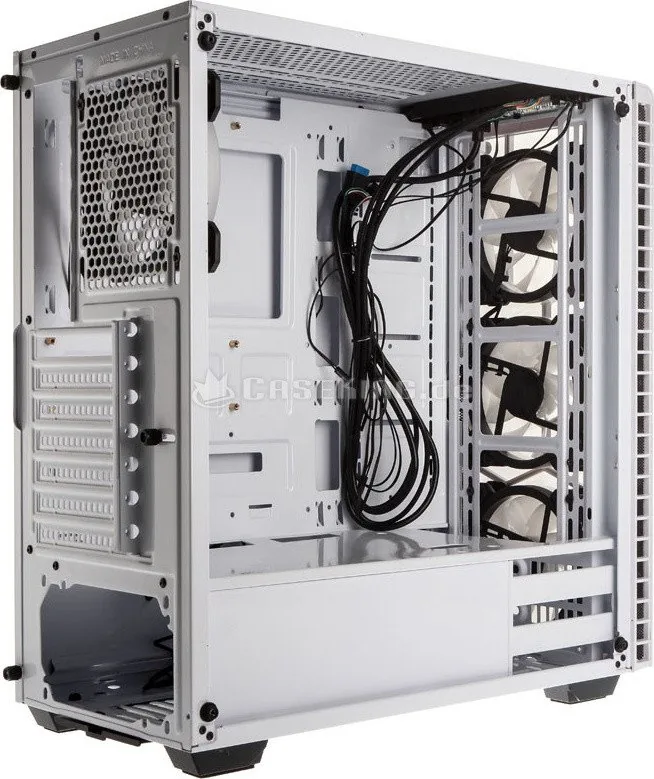
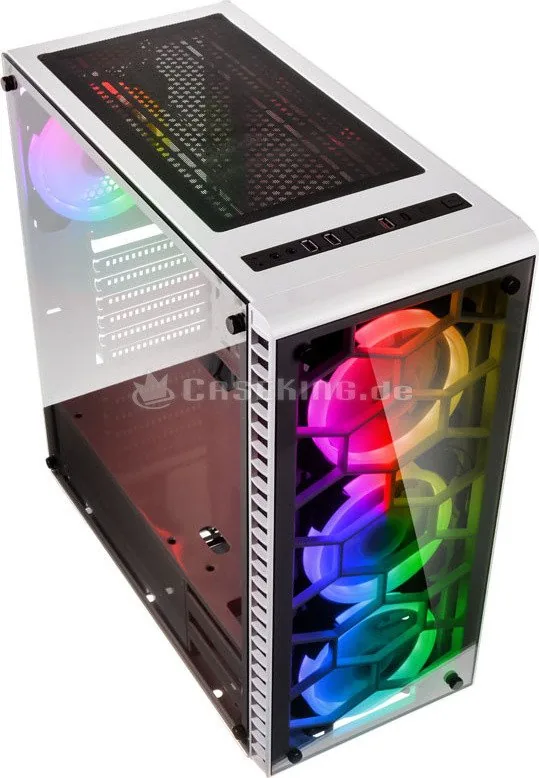
Das Kolink Observatory RGB PC-Gehäuse ist für Builder konzipiert, die Stil und Leistung in einem geräumigen Mid-Tower-Gehäuse kombiniert haben möchten. Es verfügt über eine gehärtete Glas-Seitenwand, die Ihre internen Komponenten schön zur Geltung bringt und gleichzeitig lebendige RGB-Beleuchtung ermöglicht, um den Innenraum zu beleuchten. Das Design priorisiert Benutzerfreundlichkeit und macht das Entfernen der Seitenwände einfach, indem Daumenschrauben an der hinteren Halterung verwendet werden. Diese Funktion ermöglicht einfache Upgrades, ohne dass während des Wartungsprozesses zusätzliche Werkzeuge benötigt werden. Der Innenraum bietet viel Platz für große Mainboards, verlängerte Grafikkarten und robuste Kühlsysteme, um Hochleistungsaufgaben zu unterstützen.

Kühlungsoptionen sind umfangreich, mit Halterungen für mehrere Lüfter an verschiedenen Positionen im gesamten Chassis. Das Handbuch weist Benutzer an, Front-, Rück- und Obenlüfter für ein optimales Luftstrommanagement im Inneren des Gehäuses zu installieren. Sie können auch einen Wasserkühlungsradiator montieren, um die Temperaturen während intensiver Lasten für Gaming- oder Rendering-Aufgaben niedrig zu halten. Eine dedizierte PSU-Abdeckung verbirgt Kabel und das Netzteil ordentlich unten für ein saubereres Aussehen. Dieses Setup verbessert die Luftstromdynamik und gewährleistet, dass der Aufbau aus jedem Blickwinkel professionell und aufgeräumt aussieht.

Die Speicherunterstützung ist sowohl für SSDs als auch für mechanische Festplatten flexibel, abhängig von Ihren Speicherbedürfnissen. 2,5-Zoll-Laufwerke können hinter dem Mainboard-Tray oder vorne für einfachen Zugriff montiert werden. 3,5-Zoll-Festplatten passen sicher in Gehäusbays an der Rückseite der Hauptchassis-Struktur für Stabilität. Die Anleitung erklärt, wie Laufwerke sicher unter Verwendung der mitgelieferten Schrauben angebracht werden, um Vibrationsprobleme während des Betriebs zu verhindern. Das Kabelmanagement wird durch das spezifische Layout der I/O-Panel-Anschlüsse für eine bessere Organisation unterstützt.

Achten Sie genau auf die Beschriftung beim Anschließen von Gehäusedrähten an die Mainboard-Pins in der Nähe der Front. Falsche Verbindungen können die Systemelektronik dauerhaft während der ersten Testphasen beschädigen. Das Handbuch betont die Überprüfung der Polarität der Anschlüsse vor Beginn der endgültigen Montage, um Kurzschlüsse zu vermeiden. Die Installation der Grafikkarte beinhaltet das Entfernen der rückwärtigen Slot-Abdeckungen, damit die Karte die PCIe-Slots richtig passt. Sichern Sie die Karte fest mit Schrauben in die vorgesehenen Befestigungslöcher für maximale Stabilität.

Insgesamt ist das Observatory RGB eine zuverlässige Wahl für Mid-Range-Gaming-Rigs und Workstations, die Platz benötigen. Es balanciert vernünftige Preise mit Qualitätskomponenten und durchdachten Design-Features für langfristige Langlebigkeit und Haltbarkeit. Lüfter können einfach ersetzt werden, wenn sich Staubansammlungen zu einem Problem entwickeln, das die Luftstromeffizienz beeinträchtigt. Staubfilter sind an den Lufteinlassöffnungen enthalten, um Sauberkeit über lange Betriebszeiträume ohne Verstopfung aufrechtzuerhalten. Folgen Sie stets den detaillierten Installationsschritten, um versehentliche Schäden während des komplexen Bauprozesses zu verhindern. Dieses Gehäuse bietet das solide Fundament, das Sie für ein stabiles und schnell arbeitendes Computersystem benötigen.

Hinweis: Erden Sie sich immer, bevor Sie interne Komponenten handhaben, um statische Elektrizitätsschäden am Mainboard zu verhindern.

M: QW-35-FL

© Copyright 2026 Manual.ly