Manual.ly Logo

Kolink Horizon RGB Bedienungsanleitung

3,4 · 9 Bewertungen

PDF-Handbuch · 2 Seiten

Deutsch

M: GO-GEM-FL-25
Seite

/ 2

Loading...
9af5a72eec85ecd1aaf9aff36be5c1c071bb page 1
HORIZON
MIDI TOWER CASE
USER MANUAL
• Take off the front panel by pulling carefully from the bottom of the panel.
• Remove the left side panel by removing the 2 thumbscrews and lift the glass side panel away from the case.
• Remove the right side panel by removing the two rear thumbscrews and sliding the panel backwards.
FRONT/SIDE PANEL REMOVAL
EN
• Vorderseite - Ziehen Sie vorsichtig am unteren Rand der Front bis sich die Clips lösen.- Linkes Seitenteil
• Lösen Sie die zwei Rändelschrauben und heben Sie das Hartglas-Seitenteil vorsichtig ab.
• Rechtes Seitenteil - Lösen Sie die beiden Rändelschrauben, ziehen Sie das Seitenteil etwas nach
hinten und heben Sie es vorsichtig ab.
ENTFERNEN DER SEITENTEILE
DE
• Retirer le panneau avant en tirant délicatement par le bas.
• Retirer le panneau gauche en retirant les 2 vis et en ouvrant la porte vers l'extérieur,
puis souleverle panneau du boîtier.
• Retirer le panneau droit en dévissant les 2 vis à l'arrière et faisant glisser les panneaux vers l'arrière.
RETRAIT DES PANNEAUX AVANT/LATÉRAL
FR
• Retire o painel frontal ao levantar cuidadosamente a parte de baixo do painel.
• Remova o painel do lado esquerdo removendo os 2 parafusos e levantando o painel de vidro para cima.
• Remova o painel do lado direito removendo os 2 parafusos e deslizando o painel para trás.
REMOÇÃO DOS PAINÉIS FRONTAL/LATERAL
PT
• Zdejmij panel przedni, ostrożnie pociągając panel od spodu.
• Zdejmij lewy panel boczny, odkręcając 2 szybkośrubki i unieś szklany panel boczny.
• Zdejmij prawy panel boczny, odkręcając 2 tylne śruby i przesuwając panel do tyłu.
USUWANIE PANELU PRZEDNIEGO/BOCZNEGO:
PL
• Align your motherboard with the chassis to locate where the stand-offs should be installed.
Once done, remove the motherboard and fasten stand-offs accordingly.
• Insert your motherboard I/O plate into the cutout at the rear of the case.
• Place your motherboard into the chassis, making sure the rear ports fit into the I/O plate.
• Use the provided motherboard screws to attach your motherboard to the chassis.
MOTHERBOARD INSTALLATION
EN
• Richten Sie Ihr Mainboard im Gehäuse aus, um festzustellen, wo die Abstandshalter befestigt werden sollen.
Entfernen Sie anschließend das Mainboard und verschrauben Sie die Abstandshalter an den vermerkten Stellen.
• Befestigen Sie das I/O-Shield ihres Mainboards im Ausschnitt an der Rückseite des Gehäuses.
• Platzieren Sie Ihr Motherboard im Gehäuse und achten Sie darauf, dass die hinteren Anschlüsse in das I/O-Shield passen.
• Verwenden Sie die mitgelieferten Schrauben Ihres Mainboards, um es an den Abstandshaltern im Gehäuse zu befestigen.
MAINBOARD INSTALLATION
DE
• Aligner la carte-mère avec le chassis pour déterminer où installer les rails. Une fois fait,
retirer la carte-mère et fixer les rails en conséquence.
• Insérer la plaque I/O de votre carte-mère dans l'emplacement à l'arrière du boîtier.
• Placer la carte-mère dans le chassis, en prenant soin que les ports arrière s'adaptent bien avec la plaque.
• Utiliser les vis à carte-mère fournies pour fixer la carte-mère au chassis.
INSTALLATION DE LA CARTE MÈRE
FR
• Alinhe a sua motherboard com o chassis, para localizar onde os apoios da motherboard deverão ser instalados.
Quando terminar, remova a motherboard e aperte os apoios, de acordo com a verificação anterior.
• Insira o espelho da motherboard na ranhura localizada na traseira da caixa.
• Posicione a sua motherboard no chassis, certificando-se que as portas traseiras encaixam no espelho da motherboard.
• Use os parafusos incluídos para segurar a motherboard ao chassis.
INSTALAÇÃO DA MOTHERBOARD
PT
• Wyrównaj płytę główną z obudową, aby zlokalizować miejsca, w których powinny być zainstalowane dystanse.
Po zakończeniu wyjmij płytę główną i odpowiednio zamocuj dystanse.
• Dopasuj porty I/O płyty głównej do wycięcia z tyłu obudowy.
• Umieść płytę główną w obudowie, upewniając się, że tylne porty pasują do płyty I/O.
• Użyj dołączonych śrub do płyty głównej, aby przymocować płytę główną do obudowy.
INSTALACJA PŁYTY GŁÓWNEJ
PL
• Främre panel - Under panelen finns en greppyta, stabilisera chassit med en hand och dra sedan
panelen framåt tills den släpper från chassit (Var försiktig då kablar till I/O-panelen är dragna bakom
frontpanelen).
• Vänster panel - Lossa och skruva av de två tumskruvarna, lyft försiktigt av glaspanelen från chassit.
• Höger panel - Lossa och skruva av de två tumskruvarna och skjut av panelen bakåt.
AVLÄGSNANDE AV PANELER
SV
• Frontpanel - Under panelet er en gripeflate, stabiliser chassiset med en hånd og trekk deretter
panelet fremover til det slipper ut fra chassiset (Vær forsiktig når kabler til I/O-panelet trekkes bak
frontpanelet).
• Venstre panel - Skru ut de to tommelskruene, løft forsiktig glassplaten av chassiset.
• Høyre panel - Skru ut de to tommelskruene og skyv panelet bakover.
FJERNE PANELER
NO
• A panel aljától óvatosan húzva vegye le az előlapot.
• Távolítsa el a bal oldali panelt úgy, hogy eltávolítja a 2 csavart, és emelje meg az üveg oldalsó panelt a háztól.
• Távolítsa el a jobb oldali panelt a két hátsó csavar eltávolításával, és csúsztassa hátra a panelt.
ELSŐ/OLDALSÓ PANEL ELTÁVOLÍTÁSA
HU
• Irrota etupaneeli vetämällä paneelin alaosasta.
• Irrota vasen kylki ruuvamalla sormiruuvit pois ja nostamalla lasikylki pois.
• Irrota oikea kylki ruuvamalla sormiruuvit ja liu'uttamalla kylki irti taaksepäin.
PANEELIEN IRROTUS
FI
• Håll moderkortet över moderkortsplåten i chassit för att lokalisera vart
moderkortsdistanserna skall placeras. Fäst därefter moderkortsdistanserna så att moderkortet
kan fästas i chassit. - Installera I/O-plåten för ditt moderkort baktill i chassit.
• Placera moderkortet i chassit och se till att det passas in i I/O-panelen.
• Fäst moderkortet med de medföljande skruvarna i chassit.
INSTALLATION AV MODERKORT
SV
• Hold hovedkortet over hovedkortplaten i chassiset for å finne hvor hovedkortavstandene
skal plasseres. Fest deretter hovedkortavstandene slik at hovedkortet kan festes til chassiset.
• Installer I/O-platen til hovedkortet på baksiden av chassiset.
• Sett hovedkortet i chassiset og pass på at det passer inn i I/O-panelet.
• Fest hovedkortet med de medfølgende skruene til chassiset.
HOVEDKORT INSTALLASJON
NO
• Igazítsa az alaplapot a házba, hogy megállapítsa a pontos elhelyezkedését.
Ha elkészült, távolítsa el az alaplapot, és ennek megfelelően rögzítse a távtartókat
• Helyezze be az alaplap I / O lemezét a ház hátulján lévő kivágásba.
• Helyezze az alaplapot a házba, ügyelve arra, hogy a hátsó csatlakozók
illeszkedjenek az I / O lemezbe.
• Használja a mellékelt alaplapcsavarokat az alaplap rögzítéséhez.
ALAPLAP BEHELYEZÉSE
HU
• Kiinnitä emolevyn kannakeruuvit koteloon oikeille paikoilleen emolevyn mukaisesti.
Aseta emolevyn IO-suoja ja sen jälkeen emolevy paikalleen ja ruuvaa kiinni
mukana tulevilla ruuveilla.
EMOLEVYN ASENNUS
FI
• Remove the rear PCI-E slot covers as necessary (depending on the slot size of your card).
• Carefully position and slide your PCI-E card into place, then secure with the add-on card screws supplied.
GRAPHICS CARD/PCI-E CARD INSTALLATION
EN
• Entfernen Sie bei Bedarf die rückseitigen PCI-Blenden (abhängig von der Steckplatzgröße Ihrer Karte).
• Positionieren und schieben Sie Ihre PCI-E-Karte vorsichtig in den entsprechen Slot im Mainboard und an die PCI-Slots
am Gehäuse. Sichern Sie die Karte am Gehäuse mit den zuvor entfernten Schrauben.
INSTALLATION DER GRAFIKKARTE/PCI-E-KARTE
DE
• Retirer les protections arrières du slot PCI-E si nécessaire (dépendant de la taille du slot de votre carte).
• Positionner avec précaution et insérer la carte PCI-E à sa place, puis sécuriser avec les vis incluses.
INSTALLATION DE LA CARTE GRAPHIQUE/CARTE PCI-E
FR
• Remova as tampas das portas PCI-E necessárias (dependendo do tamanho da sua placa).
• Posicione cuidadosamente, encaixe a placa PCI-E na porta apropriada e aperte-a com os parafusos incluídos.
INSTALAÇÃO DA PLACA GRÁFICA/PLACA PCI-E
PT
• Zdejmij zaślepki PCI-E (w zależności od rozmiaru gniazda karty).
• Ostrożnie umieść i wsuń kartę PCI-E na miejsce, a następnie zabezpiecz załączonymi wkrętami do kart rozszerzeń.
INSTALACJA KARTY GRAFICZNEJ/KARTY PCI-E
PL
• Avlägsna täckplåten för den plats där respektive kort skall monteras.
• Skjut sedan försiktigt in och placera PCI-E-kortet och färst det med en av de medföljande passande skruvarna.
INSTALLATION AV GRAFIKKORT/PCI-E-KORT
SV
• Fjern dekselet der kort skal monteres.
• Trykk deretter forsiktig inn og plasser PCI-E-kortet og fest det med en av de medfølgende skruene.
INSTALLASJON AV GRAFIKKORT/PCI E-KORT
NO
• Szükség esetén távolítsa el a hátsó PCI-E foglalat fedelét (a videokártya méretétõl függõen).
• Óvatosan helyezze be és csúsztassa a PCI-E kártyát a helyére, majd rögzítse a mellékelt csavarokkal.
VIDEOKÁRTYA/PCI-E KÁRTYA BESZERELÉSE
HU
• Irroita tarpeelliset PCI-E suojalevyt (asennettavan kortin mukaisesti).
• Asenna PCI-E kortti varovasti paikalleen ja kiinnitä ruuvilla koteloon.
NÄYTÖNOHJAIMEN/PCI-E-KORTIN ASENNUS
FI
PANEL REMOVAL
2
MOTHERBOARD INSTALLATION
3
GRAPHICS CARD/PCI-E CARD INSTALLATION
5
ACCESSORY PACK CONTENTS
1
• Plasser strømforsyningen / PSU i chassiset.
• Finn riktig hullmønster og fest strømforsyningen til de medfølgende skruene.
STRØMFORSYNING/PSU-INSTALLASJON
NO
• Helyezze a PSU-t a ház alsó hátsó részébe, a PSU burkolaton belülre.
• Igazítsa a lyukakhoz és rögzítse csavarokkal.
TÁPEGYSÉG BEHELYEZÉSE
HU
• Legen Sie das Netzteil in den unteren hinteren Teil des Gehäuses, unterhalb der Netzteilabdeckung.
• Richten Sie die Gewinde des Netzteils an den passenden Bohrungen im Gehäuse aus und
sichern Sie es mit entsprechenden Schrauben, die dem Netzteil beiliegen.
INSTALLATION DES NETZTEILS
DE
• Placer le PSU dans la partie inférieure arrière du boîtier, au niveau de l'espace dédié.
• Aligner les trous et sécuriser avec les vis.
INSTALLATION DU BLOC D’ALIMENTATION
FR
• Posicione a fonte de alimentação na parte de baixo da caixa, dentro da cobertura para a fonte de alimentação.
• Alinhe com as furações e segure-a com parafusos.
INSTALAÇÃO DA FONTE DE ALIMENTAÇÃO
PT
• Umieść zasilacz w dolnej tylnej części obudowy, w osłonie zasilacza.
• Wyrównaj otwory i zabezpiecz śrubami.
INSTALACJA ZASILACZA
PL
• Placera nätdelen/PSU i chassi.
• Hitta rätt hålbild och fäst nätdelen med de medföljande skruvarna.
INSTALLATION AV NÄTDEL/PSU
SV
• Kohdenna virtalähde paikalleen ja kiinnitä koteloon ruuveilla.
VIRTALÄHTEEN ASENNUS
FI
POWER SUPPLY INSTALLATION
4
• Place PSU in the bottom rear of the case, within the PSU shroud.
• Align the holes and secure with screws.
POWER SUPPLY INSTALLATION
EN
x18 x3
x8 x5
Motherboard/SSD Screws Motherboard Stand-off
x4
PSU Screw
Cable Tie
Fan Screw

Chatten Sie mit Ihrem Kolink Horizon RGB-Handbuch mithilfe von KI

Erhalten Sie sofortige KI-Antworten aus Ihrem Kolink Horizon RGB-Handbuch

Fragen Sie alles über Kolink Horizon RGB. Antworten stammen aus diesem Handbuch, mit den Seiten, auf denen sie basieren.

Stellen Sie eine Frage

0/1000

Empfehlen Sie Horizon RGB?

Ja Nein
0
User Pic

Henrietta Horváth

vor 8 Monaten

Funktioniert dieses Gehaeuse gut mit Front- oder Top-AIO-/Custom-Wasserkuehlung, und kann ich RGB- und Lueftergeschwindigkeiten einwandfrei ueber das Mainboard steuern?

0
User Pic

Manual.ly

vor 8 Monaten

Das Gehäuse unterstützt AIO-/kundenspezifische Wasserkühlungen, aber der Platz hängt von der Radiatorposition und Ihrem Mainboard ab. Einige Benutzer berichten, dass Frontmontagen eine zusätzliche Demontage für die RGB-Teile erfordern, und Top-/Back-Bereiche können mit bestimmten Mainboards (z.B. einige B660-Layouts) kollidieren. Vor dem Kauf sollten Sie die offiziell maximale Radiatorendicke und den verfügbaren Platz um das Mainboard und den hinteren Lüfterbereich prüfen. Zur Beleuchtungs- und Lüftersteuerung: Die Gehäusebeleuchtung wird typischerweise über einen mitgelieferten RGB-Controller/Hub gesteuert, während Lüftergeschwindigkeiten je nach mitgelieferter Verkabelung möglicherweise nicht direkt über jeden Gehäuselüfteranschluss gesteuert werden können. Sollte Ihre RGB-Beleuchtung kurz nach der Einrichtung nicht mehr funktionieren, wenden Sie sich bitte an den Support zur Fehlerbehebung und für einen möglichen Ersatz.

M: OA-GPT-5-NAN
M: OA-GPT-5-NAN

Häufig gestellte Fragen

A

Es eignet sich gut für Gaming-PCs und Allzweck-Desktop-Systeme, besonders wenn Sie ein schwarzes Gehäuse mit Glas-Seitenfenster und RGB-Beleuchtung möchten. Sein Layout unterstützt gängige ATX-Komponenten und praktische Speicheroptionen.

Ist diese Antwort hilfreich?

A

Die Frontblende wird vorsichtig von unten abgezogen. Die linke Glas-Seite wird nach dem Entfernen der beiden Rändelschrauben abgenommen, und das rechte Panel wird nach dem Lösen der hinteren Schrauben nach hinten geschoben.

Ist diese Antwort hilfreich?

A

Ja. Das Gehäuse unterstützt 3,5-Zoll-Festplatten sowie 2,5-Zoll-HDDs oder SSDs über spezielle Halterungen. Das macht es flexibel für Nutzer, die sowohl Geschwindigkeit als auch große Speicherkapazität benötigen.

Ist diese Antwort hilfreich?

A

Richten Sie zuerst das Mainboard aus, um die korrekten Positionen für die Abstandshalter zu finden, und installieren Sie dann die Abstandshalter. Danach die I/O-Blende einsetzen, das Board in Position bringen und mit den mitgelieferten Schrauben befestigen.

Ist diese Antwort hilfreich?

A

Die Lüfter werden der Reihe nach mit dem RGB-Hub verbunden, beginnend mit dem oberen Frontlüfter als Lüfter 1, dann der nächste als Lüfter 2 und so weiter. Der Hub wird anschließend zur Stromversorgung mit dem Netzteil verbunden.

Ist diese Antwort hilfreich?

A

Prüfen Sie jede Anschlussbeschriftung sorgfältig und gleichen Sie sie mit dem Mainboard-Handbuch ab. Stellen Sie sicher, dass jedes Kabel am richtigen Header angeschlossen ist und die richtige Polung hat, um Fehlfunktionen oder Schäden zu vermeiden.

Ist diese Antwort hilfreich?

M: GO-GEM-FL-25

Vorteile und Nachteile

Vorteile

  • Stilvolles schwarzes Gehäuse mit Glasfenster für eine saubere Showcase-Optik.
  • Unterstützt wichtige Komponenten mit klaren Installationsschritten für einfacheres Bauen.
  • Inklusive RGB-Lüftersteuerung für anpassbare Beleuchtung und ein modernes Finish.
  • Bietet flexible Speicherbefestigung für 3,5-Zoll- und 2,5-Zoll-Laufwerke.
VS

Nachteile

  • Die Verkabelung der Frontblende erfordert beim Entfernen Sorgfalt, um Schäden zu vermeiden.
  • I/O-Verkabelung und Polung müssen sorgfältig mit dem Mainboard-Handbuch abgeglichen werden.
  • Mehrsprachige Anleitungen können für die schnelle Orientierung dicht und wiederholend wirken.
  • RGB-Lüfter und Hub-Verkabelung müssen in der richtigen Reihenfolge erfolgen, damit alles korrekt funktioniert.
M: GO-GEM-FL-25

Produkt Spezifikation

Extern

N/A

Intern

2x 2,5"/3,5" (quer, Laufwerksschienen), 3x 2,5"

Anschlüsse

2x USB-A 3.0 (5Gb/s), 1x USB-A 2.0 (480Mb/s), 1x 3,5mm Klinke (Line-Out), 1x 3,5mm Klinke (Line-In)

PCI-Steckplätze

7

Lüfter (vorne)

3x 120 mm (RGB beleuchtet)

Lüfter (hinten)

1x 120 mm (RGB beleuchtet)

Lüfter (links)

N/A

Lüfter (rechts)

N/A

Lüfter (oben)

2x 120 mm (optional)

Lüfter (unten)

N/A

Lüfter (sonstige)

N/A

Radiatorgrößen

120/240/360 mm vorne, N/A oben

Mainboard

bis ATX

Unterstützte Mainboards

ATX (12"x9,6")

Netzteil

ATX

Netzteilposition

unten

CPU-Kühler

max. 155 mm Höhe

Grafikkarten

max. 345 mm

Farbe

schwarz, innen schwarz

Beleuchtung

integrierte LED-Steuerung, beleuchtete Lüfter

Abmessungen (BxHxT)

202 x 468 x 454 mm

Volumen

42,92 l

Gewicht

8,60 kg

Gehäusetyp

Midi-Tower

Front

geschlossen, Glas, seitliche Lüftungsschlitze

Oberseite

teilweise geschlossen, größtenteils Lüftergitter, externer Staubfilter

Unterseite

teilweise geschlossen, hinteres Lüftergitter, externer Staubfilter

Links

geschlossen, Glas

Rechts

geschlossen

Rückseite

teilweise geschlossen, Lüftergitter oben rechts, PCI-Steckplätze (7x horizontal)

Front-I/O-Position

Gehäuseseite: Front, Höhe: oben, Position: mittig

Besonderheiten

inkl. Lüftersteuerung, Fernbedienung, Kabelmanagement, Staubfilter, Seitenfenster aus Glas

USB-Spezifikation

Link

M: GO-GEM-FL-25

Produkt Beschreibung

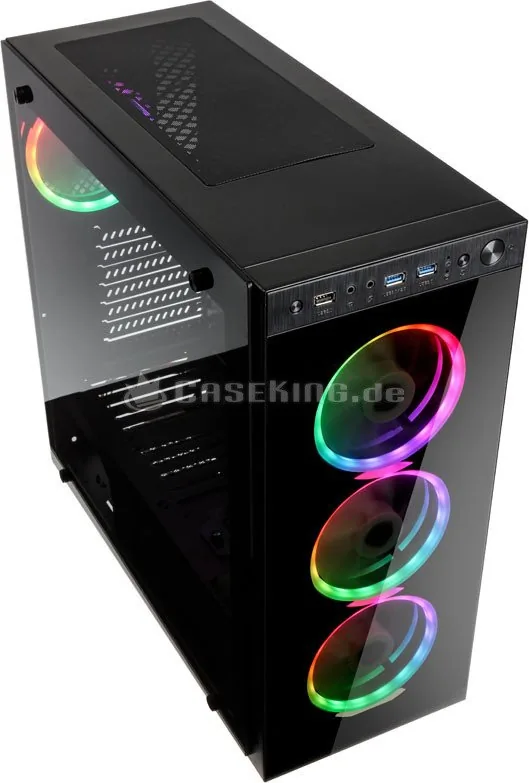
Das Kolink Horizon RGB in Schwarz ist für Builder gedacht, die ein schickes Gehäuse mit praktischer Aufteilung und starkem visuellen Fokus suchen. Die Glas-Seitenwand verleiht dem System eine hochwertige Showcase-Optik, während die RGB-Beleuchtung einen modernen Akzent setzt, ohne das Gesamtdesign zu überladen. Von außen wirkt es schlank und minimalistisch; innen bietet es genügend Struktur, damit sich ein kompletter PC-Aufbau organisiert und überschaubar anfühlt.

Ein herausragendes Merkmal dieses Gehäuses ist, wie klar es den Bauprozess vorgibt. Die Panels lassen sich leicht entfernen: Die Frontblende wird vorsichtig von unten gelöst, und die Seitenteile sind mit Rändelschrauben gesichert. Das erleichtert den Zugriff beim Einbau der Hardware oder bei der Reinigung des Innenraums. Das Gehäuse ist für ein vollständiges Systemlayout ausgelegt, einschließlich Mainboard, Grafikkarte, Netzteil, Speicherlaufwerken und RGB-Kühlkomponenten.

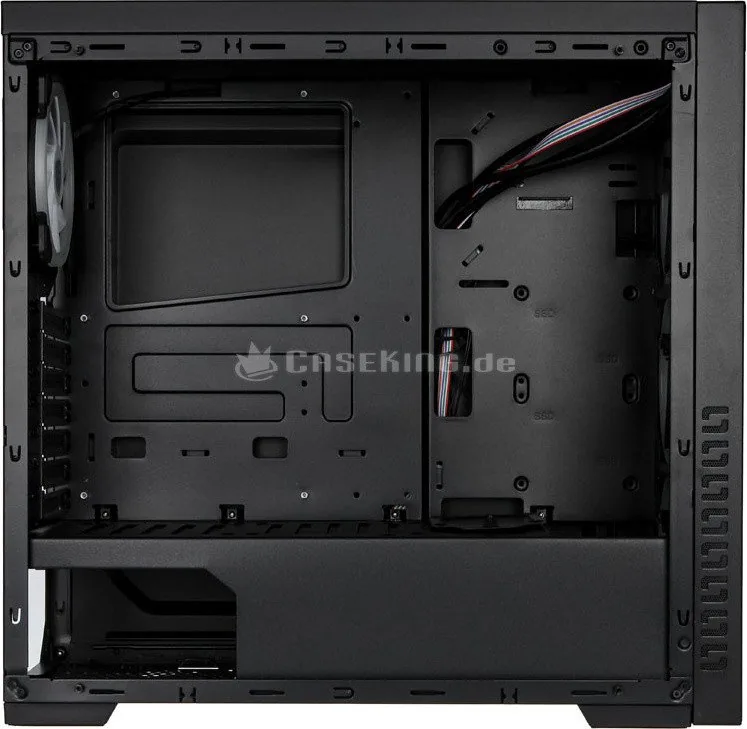
Der Montageablauf ist praktisch und für PC-Builder vertraut. Zuerst kommt das Mainboard, ausgerichtet an den Abstandshaltern und mit den mitgelieferten Schrauben befestigt. Danach wird die Grafikkarte über die rückseitigen Erweiterungsslots montiert, gefolgt vom Einbau des Netzteils im unteren hinteren Bereich. Auch die Speicherunterstützung ist flexibel, mit Optionen für 3,5-Zoll-HDDs sowie 2,5-Zoll-SSDs oder HDDs über spezielle Halterungen. Diese Mischung macht das Horizon RGB geeignet für Gaming-Systeme, Alltags-PCs und speicherintensive Setups gleichermaßen.

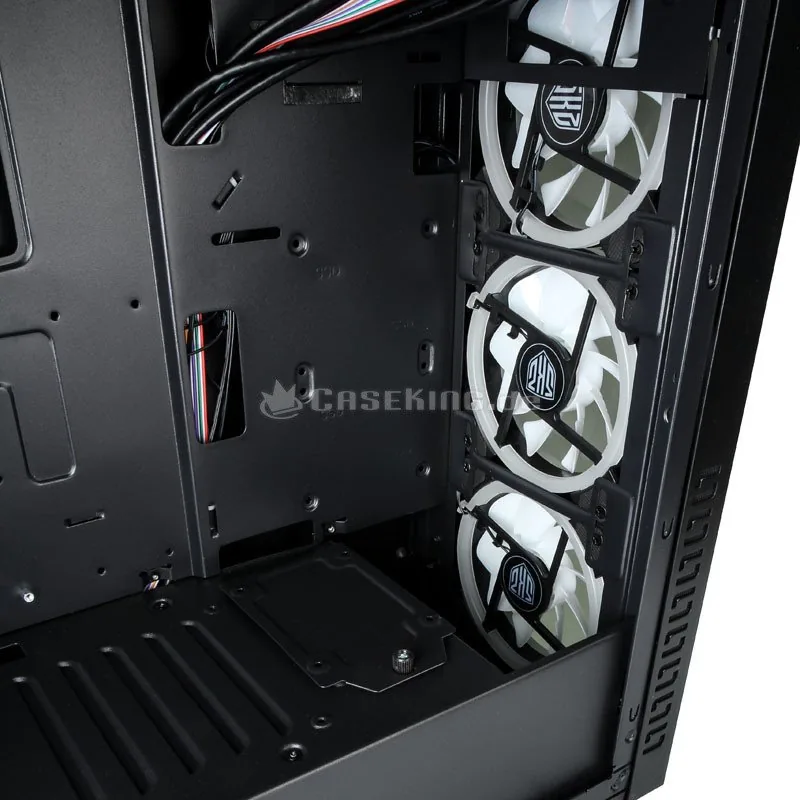
Kühlung und Beleuchtung sind ein weiterer wichtiger Teil des Erlebnisses. Der RGB-Fan-Controller-Hub verbindet die Lüfter in Reihe und wird mit dem Netzteil verbunden, sodass sich die Lichteffekte über die Gehäusesteuerung oder die Fernbedienung verwalten lassen. Dadurch wirkt der Aufbau insgesamt hochwertiger, während Kabelmanagement und Lüfterinstallation relativ einfach bleiben. Die Verkabelung des I/O-Panels folgt demselben sorgfältigen Schritt-für-Schritt-Ansatz, mit klarer Beschriftung und auf das Mainboard abgestimmten Anschlüssen.

Insgesamt bietet das schwarze Kolink Horizon RGB eine gute Balance aus Stil und Funktion. Es ist besonders attraktiv für Nutzer, die ein Gehäuse mit Glasfenster, RGB-Akzenten, mehreren Montagemöglichkeiten für Komponenten und einem geführten Installationsprozess suchen, der alle wichtigen Schritte von Anfang bis Ende abdeckt.

Hinweise

  • Vor der Installation die Kompatibilität des Mainboards prüfen.
  • Beim I/O-Panel die Polung der Anschlüsse sorgfältig beachten.
  • Die mitgelieferten Schrauben und Abstandshalter verwenden, um Passprobleme zu vermeiden.
  • Frontpanel-Kabel vorsichtig hinter dem vorderen Bereich verlegen.
M: GO-GEM-FL-25

© Copyright 2026 Manual.ly