Manual.ly Logo

Kolink Bastion RGB Bedienungsanleitung

0,0 · 0 Bewertungen

PDF-Handbuch · 2 Seiten

Deutsch

M: QW-35-FL
Seite

/ 2

Loading...
d91211003a61bc477383e766f5dd8882182a page 1
BASTION
MIDI TOWER CASE
USER MANUAL
• Remove the left side panel by removing the 2 thumbscrews and swinging the door outwards,
then lift off the hinges at the back of the case.
• Remove the right side panel by removing the two rear thrumbscrews and sliding the panel backwards.
• The front panel is not detachable.
PANEL REMOVAL
EN
• Zum Entfernen des linken Panels müssen zunächst die zwei Schrauben entfernt werden.
Anschließend kann die Tür nach vorne geöffnet und aus den Scharnieren gehoben werden.
• Zum Entfernen des rechten Panels müssen zunächst die zwei Schrauben entfernt werden.
Anschließend kann das Panels durch sanftes Ziehen nach hinten abgenommen werden.
• Die vordere Abdeckung lässt sich nicht entfernen.
ENTFERNEN DER SEITLICHEN ABDECKUNG
DE
• Le panneau avant n'est pas détachable
• Retirer le panneau gauche en retirant les 2 vis et en ouvrant la porte vers l'extérieur, puis soulever les charnières à l'arrière du boîtier.
• Retirer le panneau droit en dévissant les 2 vis à l'arrière et faisant glisser les panneaux vers l'arrière.
RETRAIT DES PANNEAUX AVANT/LATÉRAL
FR
• Remova o painel lateral esquerdo removendo os dois parafusos e puxe a porta para fora e depois,
na parte de trás da caixa, levante as dobradiças para cima.
• Remova o painel lateral direito removendo os dois parafusos traseiros e deslizando o painel para trás.
• O painel frontal não é removível.
REMOÇÃO DO PAINEL LATERAL/FRONTAL
PT
• Zdejmij lewy panel boczny odkręcając 2 szybkośrubki odchylając drzwi na zewnątrz, a następnie wyjmij je z zawiasów.
• Zdejmij prawy panel boczny odkręcając dwie tylne śruby i przesuwając panel do tyłu.
• Panel przedni nie jest odłączany.
USUWANIE PANELU PRZEDNIEGO/BOCZNEGO
PL
• Align your motherboard with the chassis to locate where the stand-offs should be installed.
Once done, remove the motherboard and fasten stand-offs accordingly.
• Insert your motherboard I/O plate into the cutout at the rear of the case.
• Place your motherboard into the chassis, making sure the rear ports fit into the I/O plate.
• Use the provided motherboard screws to attach your motherboard to the chassis.
MOTHERBOARD INSTALLATION
EN
• Richten Sie Ihr Mainboard im Gehäuse aus, um festzustellen, wo die Abstandshalter befestigt werden sollen.
Entfernen Sie anschließend das Mainboard und verschrauben Sie die Abstandshalter an den vermerkten Stellen.
• Befestigen Sie das I/O-Shield ihres Mainboards im Ausschnitt an der Rückseite des Gehäuses.
• Platzieren Sie Ihr Motherboard im Gehäuse und achten Sie darauf, dass die hinteren Anschlüsse in das I/O-Shield passen.
• Verwenden Sie die mitgelieferten Schrauben Ihres Mainboards, um es an den Abstandshaltern im Gehäuse zu befestigen.
MAINBOARD INSTALLATION
DE
• Aligner la carte-mère avec le chassis pour déterminer où installer les rails. Une fois fait,
retirer la carte-mère et fixer les rails en conséquence.
• Insérer la plaque I/O de votre carte-mère dans l'emplacement à l'arrière du boîtier.
• Placer la carte-mère dans le chassis, en prenant soin que les ports arrière s'adaptent bien avec la plaque.
• Utiliser les vis à carte-mère fournies pour fixer la carte-mère au chassis.
INSTALLATION DE LA CARTE MÈRE
FR
• Alinhe a sua motherboard com o chassis, para localizar onde os apoios da motherboard deverão ser instalados.
Quando terminar, remova a motherboard e aperte os apoios, de acordo com a verificação anterior.
• Insira o espelho da motherboard na ranhura localizada na traseira da caixa.
• Posicione a sua motherboard no chassis, certificando-se que as portas traseiras encaixam no espelho da motherboard.
• Use os parafusos incluídos para segurar a motherboard ao chassis.
INSTALAÇÃO DA MOTHERBOARD
PT
• Wyrównaj płytę główną z obudową, aby zlokalizować miejsca, w których powinny być zainstalowane dystanse.
Po zakończeniu wyjmij płytę główną i odpowiednio zamocuj dystanse.
• Dopasuj porty I/O płyty głównej do wycięcia z tyłu obudowy.
• Umieść płytę główną w obudowie, upewniając się, że tylne porty pasują do płyty I/O.
• Użyj dołączonych śrub do płyty głównej, aby przymocować płytę główną do obudowy.
INSTALACJA PŁYTY GŁÓWNEJ
PL
• Främre panel - Denna panel kan ej avlägsnas.
• Vänster panel - Avlägsna de två tumskruvarna och öppna dörren utåt, häng försöktigt av dörren från gångjärnen.
• Höger panel - Avlägsna höger panel genom att skruva av de två tumskruvarna och skjut panelen bakåt.
AVLÄGSNANDE AV PANELER
SV
• Frontpanel - Dette panelet kan ikke fjernes.
• Venstre panel - Fjern de to tommelskruene og åpne døren utover, løft døren fra hengslene.
• Høyre panel - Fjern det høyre panelet ved å skru de to tommelskruene løs og skyv panelet tilbake.
FJERNING AV PANELER
NO
• Távolítsa el a bal oldali panelt úgy, hogy eltávolítja a 2 csavart és kifelé fordítja az
ajtót, majd emelje le a zsanérokat a ház hátoldalán.
• Távolítsa el a jobb oldali panelt a két hátsó csavar eltávolításával, és csúsztassa hátra a panelt.
• Az előlap nem levehető.
ELSŐ/OLDALSÓ PANEL ELTÁVOLÍTÁSA
HU
• Irrota vasen sivupaneeli ruuvaamalla sormiruuvit irti, kääntämällä ovi ulospäin ja nostamalla kylki pois saranoilta.
• Irrota oikea sivupaneeli ruuvaamalla sormiruuvit irti ja liu'uttamalla paneelia taaksepäin.
• Etupaneeli ei ole irrotettavissa.
PANEELIEN IRROTUS
FI
• Håll moderkortet över moderkortsplåten i chassit för att lokalisera vart
moderkortsdistanserna skall placeras. Fäst därefter moderkortsdistanserna så att moderkortet
kan fästas i chassit. - Installera I/O-plåten för ditt moderkort baktill i chassit.
• Placera moderkortet i chassit och se till att det passas in i I/O-panelen.
• Fäst moderkortet med de medföljande skruvarna i chassit.
INSTALLATION AV MODERKORT
SV
• Hold hovedkortet over hovedkortplaten i chassiset for å finne hvor hovedkortavstandene
skal plasseres. Fest deretter hovedkortavstandene slik at hovedkortet kan festes til chassiset.
• Installer I/O-platen til hovedkortet på baksiden av chassiset.
• Sett hovedkortet i chassiset og pass på at det passer inn i I/O-panelet.
• Fest hovedkortet med de medfølgende skruene til chassiset.
HOVEDKORT INSTALLASJON
NO
• Igazítsa az alaplapot a házba, hogy megállapítsa a pontos elhelyezkedését.
Ha elkészült, távolítsa el az alaplapot, és ennek megfelelően rögzítse a távtartókat
• Helyezze be az alaplap I / O lemezét a ház hátulján lévő kivágásba.
• Helyezze az alaplapot a házba, ügyelve arra, hogy a hátsó csatlakozók
illeszkedjenek az I / O lemezbe.
• Használja a mellékelt alaplapcsavarokat az alaplap rögzítéséhez.
ALAPLAP BEHELYEZÉSE
HU
• Kiinnitä emolevyn kannakeruuvit koteloon oikeille paikoilleen emolevyn mukaisesti.
Aseta emolevyn IO-suoja ja sen jälkeen emolevy paikalleen ja ruuvaa kiinni
mukana tulevilla ruuveilla.
EMOLEVYN ASENNUS
FI
• Remove the rear PCI-E slot covers as necessary (depending on the slot size of your card).
• Carefully position and slide your PCI-E card into place, then secure with the add-on card screws supplied.
GRAPHICS CARD/PCI-E CARD INSTALLATION
EN
• Entfernen Sie bei Bedarf die rückseitigen PCI-Blenden (abhängig von der Steckplatzgröße Ihrer Karte).
• Positionieren und schieben Sie Ihre PCI-E-Karte vorsichtig in den entsprechen Slot im Mainboard und an die PCI-Slots
am Gehäuse. Sichern Sie die Karte am Gehäuse mit den zuvor entfernten Schrauben.
INSTALLATION DER GRAFIKKARTE/PCI-E-KARTE
DE
• Retirer les protections arrières du slot PCI-E si nécessaire (dépendant de la taille du slot de votre carte).
• Positionner avec précaution et insérer la carte PCI-E à sa place, puis sécuriser avec les vis incluses.
INSTALLATION DE LA CARTE GRAPHIQUE/CARTE PCI-E
FR
• Remova as tampas das portas PCI-E necessárias (dependendo do tamanho da sua placa).
• Posicione cuidadosamente, encaixe a placa PCI-E na porta apropriada e aperte-a com os parafusos incluídos.
INSTALAÇÃO DA PLACA GRÁFICA/PLACA PCI-E
PT
• Zdejmij zaślepki PCI-E (w zależności od rozmiaru gniazda karty).
• Ostrożnie umieść i wsuń kartę PCI-E na miejsce, a następnie zabezpiecz załączonymi wkrętami do kart rozszerzeń.
INSTALACJA KARTY GRAFICZNEJ/KARTY PCI-E
PL
• Avlägsna täckplåten för den plats där respektive kort skall monteras.
• Skjut sedan försiktigt in och placera PCI-E-kortet och färst det med en av de medföljande passande skruvarna.
INSTALLATION AV GRAFIKKORT/PCI-E-KORT
SV
• Fjern dekselet der kort skal monteres.
• Trykk deretter forsiktig inn og plasser PCI-E-kortet og fest det med en av de medfølgende skruene.
INSTALLASJON AV GRAFIKKORT/PCI E-KORT
NO
• Szükség esetén távolítsa el a hátsó PCI-E foglalat fedelét (a videokártya méretétõl függõen).
• Óvatosan helyezze be és csúsztassa a PCI-E kártyát a helyére, majd rögzítse a mellékelt csavarokkal.
VIDEOKÁRTYA/PCI-E KÁRTYA BESZERELÉSE
HU
• Irroita tarpeelliset PCI-E suojalevyt (asennettavan kortin mukaisesti).
• Asenna PCI-E kortti varovasti paikalleen ja kiinnitä ruuvilla koteloon.
NÄYTÖNOHJAIMEN/PCI-E-KORTIN ASENNUS
FI
PANEL REMOVAL
2
MOTHERBOARD INSTALLATION
3
GRAPHICS CARD/PCI-E CARD INSTALLATION
5
ACCESSORY PACK CONTENTS
1
• Plasser strømforsyningen/PSU i chassiset.
• Finn riktig hullmønster og fest strømforsyningen til de medfølgende skruene.
STRØMFORSYNING/PSU-INSTALLASJON
NO
• Helyezze be a tápegységet a ház hátsó részébe, illessze a csavarlyukakat a ház
hátsó részéhez, és rögzítse a mellékelt csavarokkal.
TÁPEGYSÉG BEHELYEZÉSE
HU
• Richten Sie das Nezteil so aus, dass dessen Gewinde mit den entsprechenden Löchern
im Gehäuse plan sind und befestigen Sie es mit den beigelegten Schrauben.
INSTALLATION DES NETZTEILS
DE
• Installer le bloc d'alimentation dans la partie inférieure arrière du boîtier, afin que les trous
à vis s'alignent avec l'arrière du boîtier et visser en utilisant les vis fournies.
INSTALLATION DU BLOC D’ALIMENTATION
FR
• Insira a fonte de alimentação na parte de baixo da caixa, alinhe-a com as furações dos parafusos,
atrás da caixa, e segure-a com os parafusos incluídos.
INSTALAÇÃO DA FONTE DE ALIMENTAÇÃO
PT
• Włóż zasilacz do tylnej części obudowy, wyrównaj otwory z tyłem obudowy i zabezpiecz dostarczonymi śrubami.
INSTALACJA ZASILACZA
PL
• Placera nätdelen/PSU i chassi.
• Hitta rätt hålbild och fäst nätdelen med de medföljande skruvarna.
INSTALLATION AV NÄTDEL/PSU
SV
• Kohdenna virtalähde paikalleen ja kiinnitä koteloon ruuveilla.
VIRTALÄHTEEN ASENNUS
FI
POWER SUPPLY INSTALLATION
4
• Insert your power supply at the rear bottom of the case, align the screw holes with
the back of the case and secure with the provided screws.
POWER SUPPLY INSTALLATION
EN
x14
Motherboard/SSD Screws
x3
Motherboard Stand-off
x8
3.5” Drive Screw
x1
Thumb Screw
x2
PCI Slot
x7
PSU Screw
x5
Cable Tie
x8
Fan Screw

Chatten Sie mit Ihrem Kolink Bastion RGB-Handbuch mithilfe von KI

Erhalten Sie sofortige KI-Antworten aus Ihrem Kolink Bastion RGB-Handbuch

Fragen Sie alles über Kolink Bastion RGB. Antworten stammen aus diesem Handbuch, mit den Seiten, auf denen sie basieren.

Stellen Sie eine Frage

0/1000

Empfehlen Sie Bastion RGB?

Ja Nein

Häufig gestellte Fragen

A

Nein, die Frontplatte ist nicht abnehmbar, um strukturelle Steifigkeit aufrechtzuerhalten. Um auf interne Komponenten zuzugreifen, müssen Sie stattdessen die Seitenteile entfernen. Diese Designentscheidung verbessert den Schutz vor Staub und physischem Schaden während des Aufbauprozesses.

Ist diese Antwort hilfreich?

A

Richten Sie das Mainboard mit dem Chassis aus, um Stand-off-Positionen zu finden. Entfernen Sie das Board temporär, um Stand-offs zu befestigen. Setzen Sie die I/O-Platte in die hintere Aussparung ein, legen Sie das Board zurück und verwenden Sie die beigefügten Schrauben, um es fest an den Chassis-Stand-offs zu befestigen.

Ist diese Antwort hilfreich?

A

Ja, das Gehäuse unterstützt 2,5-Zoll-Laufwerke. Sie sichern diese mit Schrauben an der HDD-Halterung. Dann schieben Sie die Halterung in den Gehäusekäfig. Dies ermöglicht Ihnen, sowohl SSDs als auch traditionelle Festplatten im selben Installationsbereich zu montieren.

Ist diese Antwort hilfreich?

A

Das Netzteil wird hinten unten im Gehäuse installiert. Richten Sie die Schraublöcher mit der Rückseite des Gehäuses aus und sichern Sie es mit den beigefügten Schrauben. Stellen Sie sicher, dass der Lüfter nach draußen zeigt für ausreichenden Luftstrom.

Ist diese Antwort hilfreich?

A

Ja, das Gehäuse unterstützt Wasserkühlungsradiatoren. Sie müssen zuerst Lüfter am Radiator befestigen. Dann schrauben Sie den Radiator im Chassis mit Schrauben von außen fest. Dieses Setup bietet effiziente Kühlung für Hochleistungskomponenten.

Ist diese Antwort hilfreich?

A

Ja, Sie können hintere PCI-E-Slot-Abdeckungen bei Bedarf entfernen. Positionieren Sie Ihre Grafikkarte vorsichtig und schieben Sie sie in den Slot. Sichern Sie die Karte mit den Add-on-Platten-Schrauben, um Bewegungen zu verhindern und Stabilität zu gewährleisten.

Ist diese Antwort hilfreich?

A

Die linke Seite schwenkt heraus, nachdem Daumenschrauben entfernt wurden. Das rechte Panel schiebt sich nach hinten, nachdem Daumenschrauben entfernt wurden. Beide verwenden Daumenschrauben für einfache Entfernung ohne Werkzeug. Heben Sie die linken Scharniere von hinten ab, wenn Sie die linke Seite entfernen.

Ist diese Antwort hilfreich?

M: QW-35-FL

Vorteile und Nachteile

Vorteile

  • Einfacher werkzeugloser Zugang zu Seitenteilen für Upgrades
  • Unterstützt sowohl 3,5-Zoll- als auch 2,5-Zoll-Laufwerktypen
  • Kompatibel mit Wasserkühlungsradiator-Installation
  • Gehärtetes Glas-Fenster enthüllt interne Beleuchtung
  • Beigefügtes Zubehörpaket hat notwendige Schrauben
VS

Nachteile

  • Frontplatte ist nicht zur Reinigung entfernbar
  • Keine Erwähnung von Staubfiltern in der Dokumentation
  • Begrenzte Kabelmanagement-Optionen sichtbar
  • Rückseitige Slot-Abdeckungen müssen manuell entfernt werden
  • Standoff-Platzierung erfordert Mainboard-Entfernung
M: QW-35-FL

Produkt Spezifikation

Extern

Nicht verfügbar

Intern

2x 6,35 cm / 8,89 cm, 2x 6,35 cm

Anschlüsse

1x USB-A 3.0 (5 Gb/s), 2x USB-A 2.0 (480 Mb/s), 1x 3,5 mm Klinke (Line-Out), 1x 3,5 mm Klinke (Line-In)

PCI-Steckplätze

7

Lüfter (Vorne)

Nicht verfügbar

Lüfter (Hinten)

1x 11,99 cm

Lüfter (Links)

Nicht verfügbar

Lüfter (Rechts)

Nicht verfügbar

Lüfter (Oben)

2x 14,00 cm (optional)

Lüfter (Unten)

Nicht verfügbar

Lüfter (Sonstige)

2x 11,99 cm (optional)

Kühlkörpergrößen

vorne: Nicht verfügbar, oben: 11,99 cm/14,00 cm/24,00 cm/28,00 cm, hinten: 11,99 cm, sonst: 11,99 cm/24,00 cm

Mainboard

bis zu ATX (E-ATX mit unbekannten Abmessungen möglich)

Unterstützte Mainboards

Mini-ITX (17,00 cm x 17,00 cm)/µATX (24,38 cm x 24,38 cm)/ATX (30,48 cm x 24,38 cm)/E-ATX (unbekannte Abmessungen)

Netzteil

ATX

Position für Netzteil

unten

CPU-Kühler

max. 16,00 cm Höhe

Grafikkarten

max. 37,01 cm

Farbe

schwarz, Innenraum schwarz

Beleuchtung

RGB Header 3-Pin ARGB (+5V/DATA/GND), integrierte LED-Steuerung, integrierte RGB-LED-Beleuchtung

Abmessungen (BxHxT)

19,99 cm x 48,21 cm x 39,70 cm

Volumen

38,23 Liter

Gewicht

5,90 kg

Gehäusetyp

Mittel-Tower

Vorne

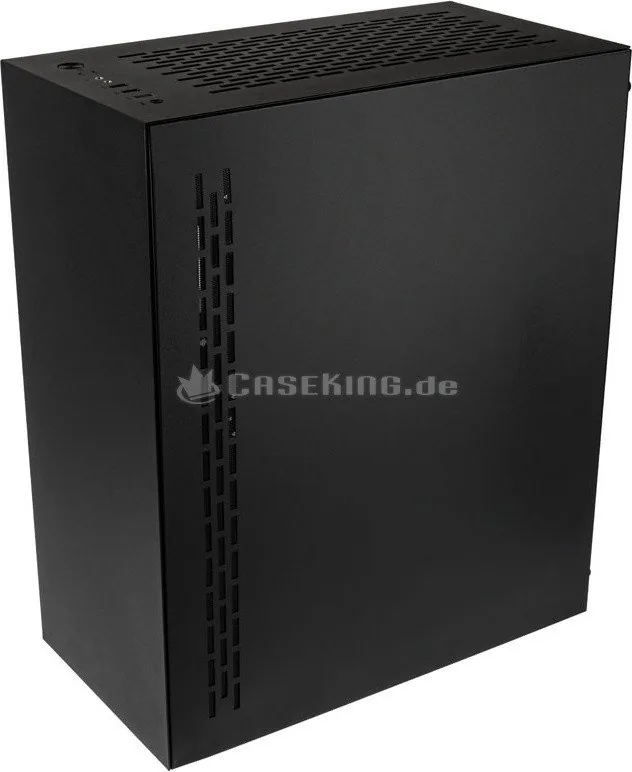
Geschlossen, seitliche Lüftungsschlitze

Oben

Teilweise geschlossen, größtenteils Lüftergitter, Staubfilter innen

Unten

Teilweise geschlossen, Lüftergitter hinten, Staubfilter außen

Links

Geschlossen, größtenteils Glas

Rechts

Geschlossen, seitliche Lüftungsschlitze vorne

Hinten

Teilweise geschlossen, Lüftergitter oben rechts, PCI-Steckplätze (7x horizontal)

Lage Front-IO

Seite: Oben, Höhe: Vorne, Position: Mitte

Funktionen

Fernbedienung, Kabelführung, Staubschutz, Glasfenster

Hinweis zu E-ATX

Motherboard- und Gehäusehersteller bezeichnen unterschiedliche Abmessungen als E-ATX. Dieser Hersteller macht keine Aussagen zu unterstützten E-ATX-Abmessungen. Motherboards mit E-ATX/SSI EEB Abmessungen von 30,51 cm x 32,99 cm oder 30,48 cm x 33,02 cm werden möglicherweise nicht unterstützt.

USB-Orientierung

Links

M: QW-35-FL

Produkt Beschreibung

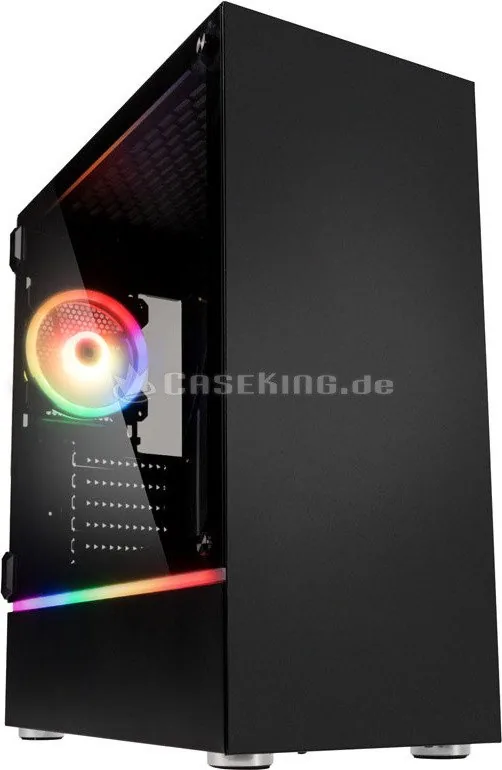
Einen Custom-PC zu bauen ist eine Kunst, die Leistung mit Ästhetik balanciert und dabei Zuverlässigkeit gewährleistet. Dieses Mittelgehäuse verkörpert diese Philosophie perfekt für moderne Rigs. Es hebt interne Komponenten hervor und bietet dennoch Platz für High-End-Hardware und Kühlsysteme. Das gehärtete Glasfenster ermöglicht es, Lichteffekte im Inneren zu sehen, ohne bei Dunkelraumeinstellungen zu stören oder zu blenden. Es sieht auf dem Schreibtisch stilvoll aus.

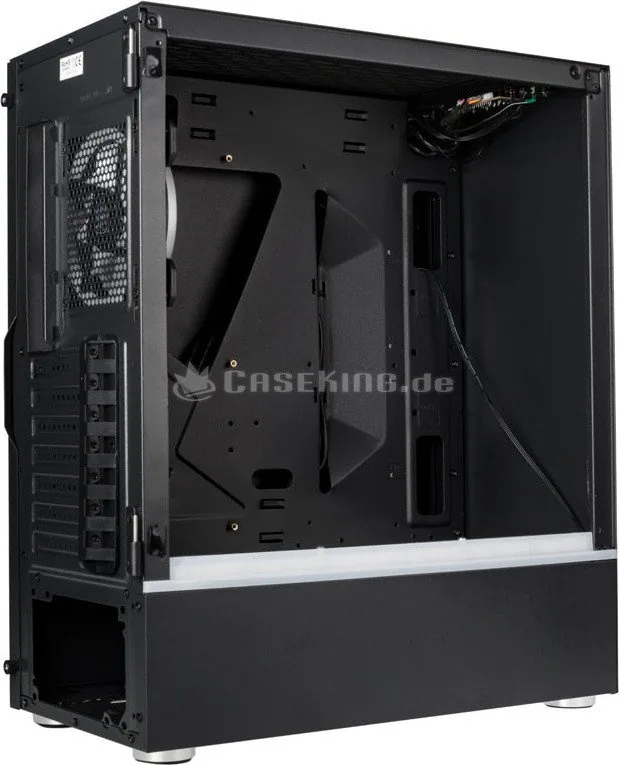
Die Installation ist einfach und anfängerfreundlich. Das Entfernen der Gehäuseseiten erfolgt leicht, meist ohne Werkzeug. Starten Sie mit der linken Seite, indem Sie zwei Daumenschrauben vorsichtig entfernen. Schwenken Sie die Tür nach außen und heben Sie die Scharniere an, um sie sicher zu lösen. Auf der rechten Seite entfernen Sie zwei hintere Daumenschrauben und schieben das Panel reibungslos nach hinten. Dieser werkzeuglose Zugang hilft, Wartung und Upgrades später deutlich zu vereinfachen. Beachten Sie, dass die Frontplatte nicht abnehmbar ist, was strukturelle Steifigkeit und Schutz hinzufügt.

Im Inneren des Chassis existiert Flexibilität für Ihre Mainboard-Komponenten. Richten Sie das Board aus, um die Stand-off-Positionen genau zu finden. Entfernen Sie das Board, befestigen Sie die Stand-offs, ersetzen Sie die I/O-Platte und sichern Sie das Board leicht. Grafikkarten passen leicht in verfügbare PCI-E-Slots für Erweiterung. Entfernen Sie hintere Slot-Abdeckungen bei Bedarf für Luftstrom. Schieben Sie die Karte ein und sichern Sie sie mit beigefügten Schrauben, um Durchhängen effektiv vorzubeugen.

Speicheroptionen sind robust für verschiedene Datenbedürfnisse. Sie können 3,5-Zoll-Laufwerke in Halterungen einsetzen und sie effizient in den Käfig gleiten lassen. 2,5-Zoll-Laufwerke sichern Sie mit Schrauben fest an denselben Halterungen. Dies erlaubt sowohl traditionelle Festplatten als auch moderne SSDs im selben System koexistieren zu lassen. Die Netzteilinstallation befindet sich hinten unten für Kabelmanagement. Richten Sie Schraublöcher aus und verwenden Sie die beigefügten Schrauben für Stabilität und Sicherheit.

Kühlung ist eine weitere Stärke dieses Chassis-Modells. Sie können Wasserkühlungsradiatoren effektiv in unterstützten Bereichen installieren. Befestigen Sie Lüfter am Radiator, bevor Sie die ganze Einheit montieren. Schrauben Sie den Radiator im Chassis mit Schrauben von außen fest für ein sauberes Aussehen und besseren Luftstrom. Dieses Gehäuse unterstützt komplexe Kühllösungen für Übertaktung. Das Zubehörpaket enthält notwendige Schrauben und Kabelbinder für einen ordentlichen Build. Dieses Gehäuse ist eine hervorragende Wahl für Enthusiasten, die Sichtbarkeit und Zugänglichkeit während der Montage wünschen.

M: QW-35-FL

© Copyright 2026 Manual.ly