
Joy-iT 3.2 inch Touch Display V2 Bedienungsanleitung
PDF-Handbuch · 6 Seiten
Deutsch



Schnelle Überprüfung
Falsche Antwort, bitte versuchen Sie es erneut.
Chatten Sie mit Ihrem Joy-iT 3.2 inch Touch Display V2-Handbuch mithilfe von KI
Erhalten Sie sofortige KI-Antworten aus Ihrem Joy-iT 3.2 inch Touch Display V2-Handbuch
Fragen Sie alles über Joy-iT 3.2 inch Touch Display V2. Antworten stammen aus diesem Handbuch, mit den Seiten, auf denen sie basieren.
Stellen Sie eine Frage
Empfehlen Sie 3.2 inch Touch Display V2?
Ja NeinHäufig gestellte Fragen
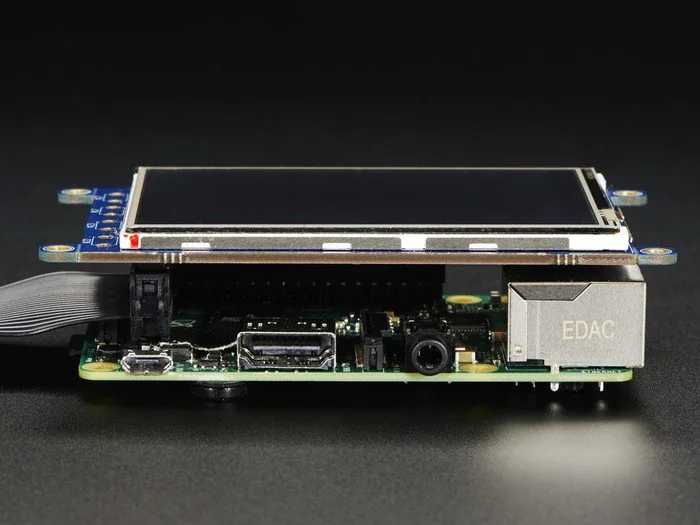
Er wird direkt auf die ersten 26 GPIO-Pins des Raspberry Pi montiert. Sobald er angeschlossen ist, sollte die Hintergrundbeleuchtung des Displays angehen, was zeigt, dass die Hardware korrekt sitzt und mit Strom versorgt wird.
Ist diese Antwort hilfreich?
Ja. Der Bildschirm basiert auf FBTFT-bezogener Softwareunterstützung. Sie können ein vorbereitetes Image für eine schnellere Einrichtung verwenden oder die benötigten Module und Konfigurationseinstellungen manuell zu einem vorhandenen Raspberry-Pi-System hinzufügen.
Ist diese Antwort hilfreich?
Ja. Der manuelle Einrichtungsweg ist für Nutzer gedacht, die bereits ein Raspbian-Jessie-Image haben und den Touchscreen nachträglich hinzufügen möchten, indem sie Konfigurationsdateien bearbeiten und die erforderlichen Module installieren.
Ist diese Antwort hilfreich?
Typische Einrichtungsschritte umfassen das Aktivieren von SPI, das Hinzufügen des Display-Overlays, das Anpassen der Framebuffer-Zuordnung, das Kalibrieren der Berührungseingabe und das Konfigurieren des Systems, damit es automatisch in die Desktop-Umgebung startet.
Ist diese Antwort hilfreich?
Der Bildschirm enthält drei Tasten, die GPIO12, GPIO16 und GPIO18 zugeordnet sind. Sie verwenden Active-Low-Verhalten, was bedeutet, dass das Signal beim Drücken einer Taste auf GND gezogen wird.
Ist diese Antwort hilfreich?
Die Kalibrierung hilft sicherzustellen, dass der Touchbereich mit dem sichtbaren Bildschirmbereich übereinstimmt. Bei einem kleinen Display können schon geringe Abweichungen ungenaues Tippen verursachen, daher verbessert eine korrekte Kalibrierung die alltägliche Bedienbarkeit.
Ist diese Antwort hilfreich?
Vorteile und Nachteile
Vorteile

- Die direkte GPIO-Montage hält das Setup kompakt und ordentlich.
- Unterstützt sowohl vorgefertigte Images als auch manuelle Installationswege.
- Touch-Kalibrierung und Bildschirmdrehung sind konfigurierbar.
- Integrierte Tasten bieten zusätzliche Eingabemöglichkeiten für Projekte.
Nachteile

- Die manuelle Einrichtung kann für Anfänger technisch sein.
- Für die volle Nutzung sind Treiber- und Konfigurationsänderungen erforderlich.
- Die Kalibrierung muss möglicherweise für eine genaue Touch-Eingabe feinjustiert werden.
- Das Tastenverhalten hängt von der benutzerdefinierten GPIO-Verarbeitung in der Software ab.
Produkt Spezifikation
Hersteller
Verschiedene
Plattform
Raspberry Pi 1 B+, Raspberry Pi 2, Raspberry Pi 3
Diagonale
8,13 cm
Auflösung
320x240, 16bit
Panel
Touchscreen
Schnittstelle
SPI/GPIO
Externe Anschlüsse
N/A
MCU
N/A
Stromversorgung
über Host
Touchscreen
Singletouch, resistiv
Abmessungen (BxHxT)
85 x 19 x 56 mm
Gewicht
50 g
Besondere Merkmale
Integriertes Gerät, 3x Tasten (frei konfigurierbar)
Produkt Beschreibung
Raspberry Pi 3.2" TFT-Touchscreen: Kompaktes Display, großes Projektpotenzial
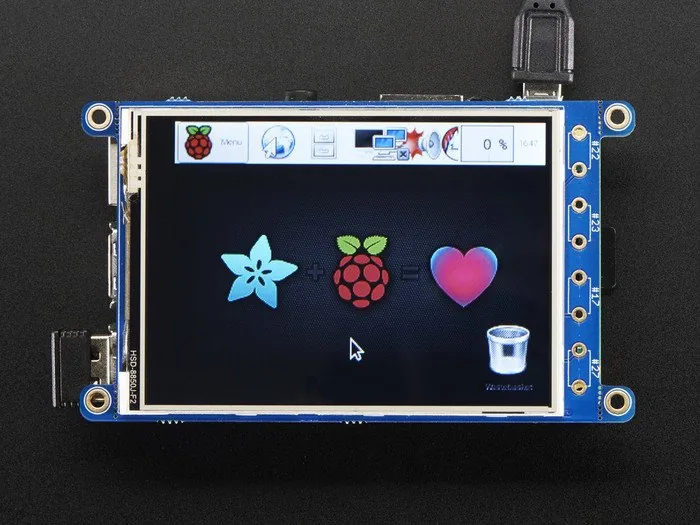
Der Raspberry Pi 3.2" TFT-Touchscreen (verschiedene Hersteller) ist ein kleines, aber praktisches Display für Maker, die eine integrierte visuelle Oberfläche möchten, ohne einen sperrigen Monitor hinzuzufügen. Er wird direkt auf die ersten 26 GPIO-Pins montiert, und sobald er verbunden ist, sollte die Hintergrundbeleuchtung sofort aufleuchten. Dieses sofortige Einschalten lässt ihn wie eine natürliche Erweiterung des Raspberry Pi und nicht wie ein externes Zubehör wirken.
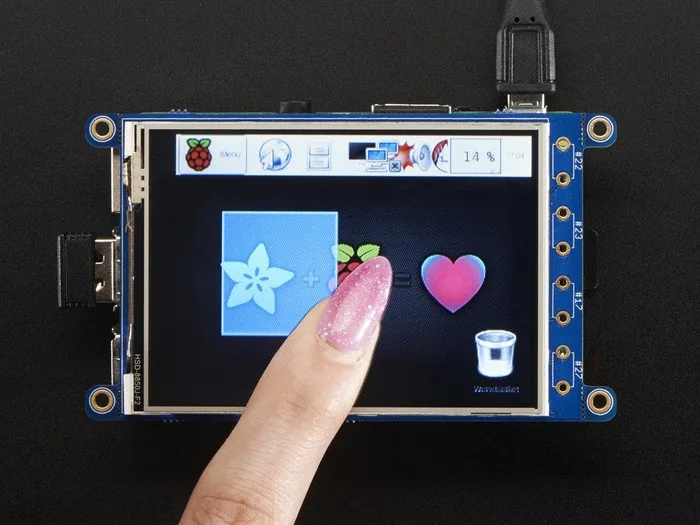
Besonders interessant an diesem Bildschirm ist, wie viel er für kompakte Projekte leisten kann. Er kann als Statusanzeige, berührungsbasiertes Bedienzentrum oder kleines Dashboard für Hausautomatisierung, Retro-Gaming, Tests und Embedded-Projekte dienen. Das Display ist darauf ausgelegt, mit der Raspberry-Pi-Softwareunterstützung über FBTFT-Module zu funktionieren, sodass Nutzer entweder ein vorbereitetes Image flashen oder ein bestehendes System mit manueller Konfiguration anpassen können. Für alle, die dem Raspberry Pi 3.2" TFT-Touchscreen (verschiedene Hersteller) Manual folgen, ist der Einrichtungsprozess detailliert, aber gut machbar.
Der Installationsweg ist flexibel. Ein fertiges Image kann auf eine SD-Karte geschrieben werden, um schneller zu starten, während fortgeschrittene Nutzer die erforderlichen Module auf einem bestehenden Raspbian-Jessie-System installieren können. Dieser manuelle Weg umfasst das Bearbeiten von Systemkonfigurationsdateien, das Aktivieren von SPI, das Hinzufügen des richtigen Overlays, das Anpassen der Framebuffer-Einstellungen und die Installation der Treiberkomponenten. Der Text hebt außerdem die Display-Drehung und Kalibrierung hervor, die entscheidend dafür sind, dass sich der Touchscreen reaktionsschnell und korrekt ausgerichtet anfühlt.
Touchgenauigkeit ist bei einem so kleinen Bildschirm wichtig, und Kalibrierung gehört dazu. Der Prozess umfasst das Festlegen von Kalibrierungswerten und bei Bedarf das Umschalten der Framebuffer-Ziele, damit Displayausgabe und Touch-Eingabe korrekt zusammenarbeiten. Einmal konfiguriert, kann der Bildschirm direkt in die Desktop-Umgebung starten, was für headless-ähnliche Projekte nützlich ist, die trotzdem lokale Steuerung benötigen. Die drei integrierten Tasten bieten eine zusätzliche Komfortebene, sind GPIO12, GPIO16 und GPIO18 zugeordnet und arbeiten mit Active-Low-Verhalten über GND.
Insgesamt eignet sich dieser Touchscreen am besten für Entwickler, die platzsparende Hardware und praktische Anpassung schätzen. Er ist nicht nur ein Display; er ist eine funktionale Oberfläche für Projekte, die Interaktion, schnelles Feedback und einen sauberen physischen Aufbau benötigen.
Hinweise
- Am besten für kompakte Raspberry-Pi-Projekte geeignet
- Erfordert Softwareeinrichtung für vollständige Touch-Unterstützung
- Tasten-Eingänge können in eigenen Projekten verwendet werden
- Die manuelle Konfiguration bietet mehr Kontrolle, dauert aber länger
Suche nach 67.706 Bedienungsanleitungen online


Marke oder Modell eingeben
Martina Fritsch
vor 7 Monaten
Wird dieses Joy-IT 3.2-Zoll Touch-Display sofort mit einem Raspberry Pi 3 Bundle funktionieren, oder benoetige ich ein spezielles Joy-IT Image/Treiber, damit Touch und HDMI funktionieren?
Manual.ly
vor 7 Monaten
Mit der Standard-Software des Raspberry Pi/Kits kann es ein Glücksspiel sein. Für zuverlässiges Touch- und HDMI-Verhalten nutzen Sie die Software und Installationsschritte von Joy-IT (die Download-/Anleitungsseite für genau dieses Display). Laden Sie das bereitgestellte Image vollständig herunter und flashen Sie es wie beschrieben. Falls der Download fehlschlägt oder unvollständig erscheint, versuchen Sie es erneut mit einem anderen Browser (einige Benutzer berichteten von Problemen mit Chrome und Erfolg mit Firefox). Nach der Installation befolgen Sie die Konfigurationsschritte in der Anleitung, damit die Touch-Treiber und Display-Einstellungen zum Bildschirm passen. Falls Sie bemerken, dass sich das Display beim Drücken der Tasten bewegt, fixieren Sie es mit einem kleinen Abstandhalter/Objekt zwischen dem Display und der LAN-Seite, um die Stabilität zu verbessern.