
HyperX Alloy Elite 2 Bedienungsanleitung
PDF-Handbuch · 11 Seiten
Deutsch



Schnelle Überprüfung
Falsche Antwort, bitte versuchen Sie es erneut.
Chatten Sie mit Ihrem HyperX Alloy Elite 2-Handbuch mithilfe von KI
Erhalten Sie sofortige KI-Antworten aus Ihrem HyperX Alloy Elite 2-Handbuch
Fragen Sie alles über HyperX Alloy Elite 2. Antworten stammen aus diesem Handbuch, mit den Seiten, auf denen sie basieren.
Stellen Sie eine Frage
Empfehlen Sie Alloy Elite 2?
Ja NeinHäufig gestellte Fragen
Ja. Die Alloy Elite 2 verwendet zwei USB-Stecker: einen für Tastaturstrom und -daten und einen zweiten, um den USB-2.0-Passthrough-Port zu aktivieren. Für volle Funktionalität und Unterstützung des Passthrough-Geräts schließen Sie beide an.
Ist diese Antwort hilfreich?
Dieses Modell verwendet HyperX Red lineare mechanische Schalter. Sie bieten einen sanften, geringeren Widerstand ohne taktile Stöße oder laute Klicks und eignen sich für schnelle, konsistente Tastenanschläge beim Spielen und schnellen Tippen.
Ist diese Antwort hilfreich?
Installieren Sie HyperX NGENUITY von hyperxgaming.com/ngenuity, um pro-Tasten-RGB-Effekte, Makroaufzeichnung und Profilverwaltung zu nutzen. Grundlegende Helligkeitsstufen und Profilwechsel sind ohne Software über die Onboard-Steuerung verfügbar.
Ist diese Antwort hilfreich?
Der Spielmodus deaktiviert die Windows-Taste, um versehentliche Unterbrechungen beim Spielen zu vermeiden. Wenn aktiviert, leuchtet eine LED. Andere Funktionen bleiben verfügbar, und die Medientasten funktionieren weiterhin.
Ist diese Antwort hilfreich?
Das Passthrough ist USB 2.0, was für die meisten Gaming-Mäuse und Peripheriegeräte in der Regel ausreichend ist, obwohl es eine geringere Bandbreite als USB 3.x bietet. Die Latenz ist typischerweise für Standard-Gaming-Mäuse akzeptabel.
Ist diese Antwort hilfreich?
Ja. Die Alloy Elite 2 verfügt über Onboard-Speicher, mit dem Sie Profile direkt auf der Tastatur speichern und mit den Profilwahl-Tasten wechseln können.
Ist diese Antwort hilfreich?
Für Hilfe bei der Einrichtung und Fehlerbehebung besuchen Sie den HyperX Support unter hyperxgaming.com/support/keyboards, wo Sie Anleitungen, Downloads und Kontaktmöglichkeiten finden.
Ist diese Antwort hilfreich?
Vorteile und Nachteile
Vorteile

- Sanfte, reibungsarme HyperX Red lineare Schalter, ideal für schnelles Gaming und flüssiges Tippen.
- Anpassbares RGB mit fünf Onboard-Helligkeitsstufen und Onboard-Profilspeicher.
- Dedizierte Medientasten und ein taktiles Lautstärkenrad für schnelle Audiosteuerung.
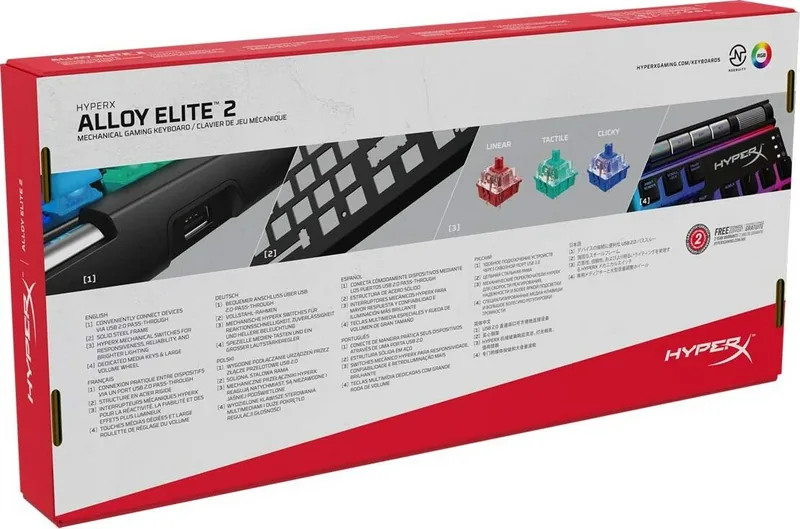
- USB-2.0-Passthrough für bequemes Anschließen von Peripheriegeräten und saubereres Kabelrouting.
- Der Spielmodus deaktiviert die Windows-Taste, um versehentliche Unterbrechungen während des Spielens zu verhindern.
Nachteile

- Benötigt zwei USB-Ports für volle Funktionsunterstützung (Tastatur + Passthrough).
- Das DE-Layout ist möglicherweise nicht geeignet für Nutzer, die andere länderspezifische Anordnungen erwarten.
- Für erweiterte Anpassung ist die Installation der HyperX NGENUITY-Software erforderlich.
- Lineare Schalter bieten weniger taktiles Feedback für Anwender, die klickende oder taktile Tasten bevorzugen.
- Das USB-2.0-Passthrough hat eine geringere Bandbreite im Vergleich zu USB-3.x-Alternativen.
Produkt Spezifikation
Layout
DE
Typ
mechanisch
Schaltermodell
HP HyperX RED
Beleuchtung
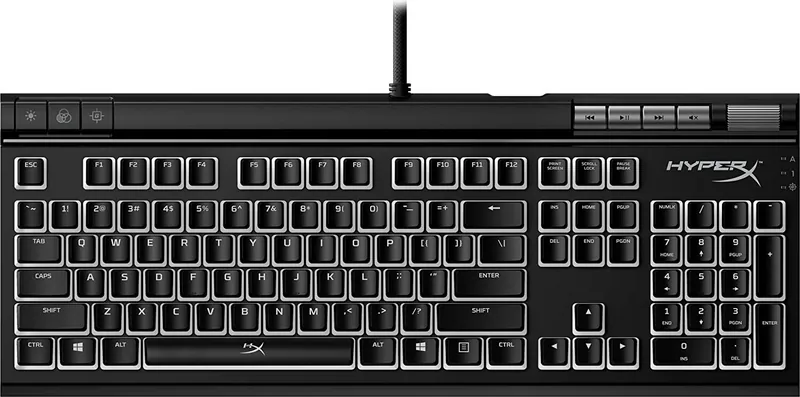
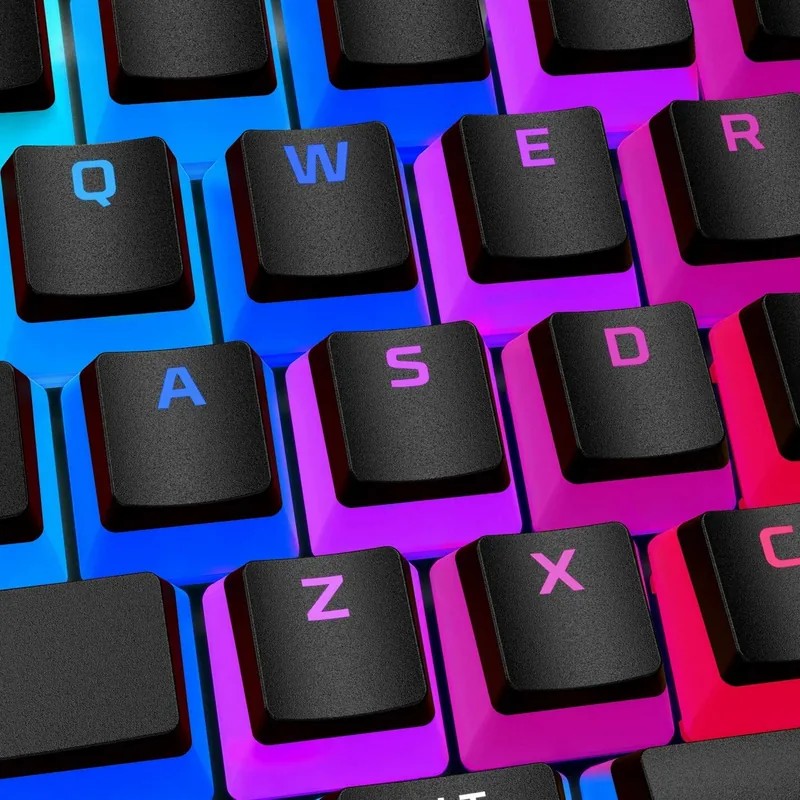
RGB, pro Taste
Tastenkappenprofil
erhöht, rahmenlos
Tastenkappenformat
regulär
Tastenkappenform
flach
Zehnerblock
Standard
Pfeiltasten
Standard
Steuertasten
Standard
Enter-Taste
Standard
Entf-Taste
Standard
Statusanzeige
Feststelltaste, Num-Taste, Rollen-Taste
Handballenauflage
N/A
Gehäuse
Metall
Gehäusefarbe
einfarbig, schwarz
Tastenkappenoberfläche
"Pudding Keycaps", mehrfarbig, schwarz
Tastenbeschriftung
einfarbig, weiß (durchscheinend)
Anschluss
kabelgebunden (1,8 m), USB-A 2.0
Stromversorgung
USB
Abmessungen (BxHxT)
444x38x174 mm
Gewicht
1,50 kg
Besondere Merkmale
7 Multimedia-Tasten, 1x Lautstärkeregler (Scrollrad, oben rechts), Anti-Ghosting (N-Key-Rollover), USB-Hub (1x USB-A 2.0), Onboard-Speicher
Schalterhersteller
HP
Schaltermodul
HyperX
Schaltermodell
RED
Schaltereigenschaft
linear
Taktiles Feedback
keine
Dämpfung
keine
Betätigungskraft
45,00 cN ~ 45,89 gf
Tastenweg
3,80 mm
Taktile Kraft
N/A
Vorlaufweg
1,80 mm
Lebensdauer
80 Mio.
Wissenswertes
Kingston, der ehemalige Inhaber der Marke "HyperX", hat die Speicherprodukte der Marke "HyperX" in "FURY" umbenannt. Die Gaming-Zubehörsparte, die weiterhin Artikel unter der Marke "HyperX" vertreibt, wurde 2020/2021 von HP Hewlett Packard übernommen.
Produkt Beschreibung
HP HyperX Alloy Elite 2 RGB Mechanische Tastatur (HyperX Red, USB, DE) Handbuch
Die HP HyperX Alloy Elite 2 ist eine voll ausgestattete RGB-mechanische Tastatur mit HyperX Red Linear-Schaltern für sanfte, leise Tastenanschläge und schnelle Betätigung — ideal für Gamer und Vielschreiber, die reaktiven, reibungsarmen Hub bevorzugen. Diese verkabelte Tastatur im DE-Layout wird über zwei USB-Stecker angeschlossen (einer für die Tastatur, einer für das USB-2.0-Passthrough) und verfügt über dedizierte Medientasten, ein Lautstärkenrad sowie Schnellzugriffstasten für Helligkeit, Profilwahl und Spielmodus.
Hauptmerkmale und Nutzungserlebnis
Direkt aus der Verpackung bietet die Alloy Elite 2 anpassbare RGB-Hintergrundbeleuchtung mit fünf Helligkeitsstufen, die über die Onboard-Steuerung zugänglich sind, sowie Onboard-Profilspeicher, sodass bevorzugte Beleuchtungs- und Tasten-Einstellungen mit der Tastatur mitgenommen werden. Das integrierte USB-2.0-Passthrough ermöglicht das Anschließen einer Maus oder eines anderen Geräts direkt an die Tastatur für saubereres Kabelmanagement. Medientasten und ein taktiles Lautstärkenrad bieten schnelle Steuerung, ohne die aktuelle Aufgabe oder das Spiel zu verlassen.
HyperX Red mechanische Schalter liefern ein lineares Gefühl mit konsistenter Betätigung für schnelle Tastenanschläge — hervorragend für längere Gaming-Sessions und flüssiges Tippen. Der Spielmodus der Tastatur deaktiviert die Windows-Taste, um versehentliche Unterbrechungen zu vermeiden; eine LED zeigt an, wenn er aktiv ist. Die Funktionstasten steuern außerdem Wiedergabe/Pause, Überspringen und andere Medienfunktionen.
Anpassung und Software
Für tiefere Personalisierung — detaillierte RGB-Effekte, Makrozuweisung, Licht-Synchronisation und Anpassungen des Spielmodus — wird die HyperX NGENUITY-Software empfohlen. NGENUITY ermöglicht komplexe Lichtmuster, Tastenbelegungen pro Taste und Profilverwaltung für verschiedene Spiele oder Arbeitsabläufe. Wenn Sie die Steuerung ausschließlich per Hardware bevorzugen, sind viele gängige Einstellungen direkt über die Funktionstasten der Tastatur anpassbar.
Verarbeitung und praktische Hinweise
Die Alloy Elite 2 verbindet robuste Konstruktion mit einem auf Gamer ausgerichteten Funktionsumfang: stabile Tastenkappen, solide Gehäusestabilität und praktische Layout-Optionen, die zum deutschen (DE) Aufbau passen. Die Tastatur unterstützt fünf Helligkeitsstufen, Onboard-Profile und schnelle Stummschalt-/Lautstärkeregelungen. Für die volle Funktionalität sind beide USB-Stecker erforderlich; schließen Sie beide Stecker an, um den Passthrough-Port zu aktivieren.
Fazit
Die HP HyperX Alloy Elite 2 RGB Mechanische Tastatur (HyperX Red, USB, DE) ist eine gute Wahl für Nutzer, die eine zuverlässige, anpassbare mechanische Tastatur mit linearen Schaltern, dedizierten Medientasten und flexibler Beleuchtung suchen — unterstützt von HyperX' NGENUITY-Software für erweiterte Personalisierung.
Hinweise
- Für volle Funktionalität sind zwei USB-Verbindungen erforderlich (Tastatur + USB-Passthrough).
- Laden Sie HyperX NGENUITY für erweiterte Beleuchtungs-, Makro- und Profiloptionen herunter: hyperxgaming.com/ngenuity.
- Für Support und Einrichtungshilfe besuchen Sie: hyperxgaming.com/support/keyboards.
Suche nach 67.706 Bedienungsanleitungen online


Marke oder Modell eingeben
Marius Keller
vor 9 Monaten
Ich habe gehört, dass die HyperX-Tastatursoftware auf einigen PCs fehlerhaft sein kann. Wird sie die Tastatur zuverlässig erkennen und RGB-Beleuchtungsprofile unter Windows 10 speichern, auch mit einem MSI B550 Mainboard?
Manual.ly
vor 9 Monaten
Die Tastatur sollte sofort mit den Standardeinstellungen funktionieren, auch wenn Sie die Software nicht installieren. Zum Speichern von Profilen und für die vollständige RGB-Steuerung installieren Sie bitte die neueste Version der HyperX-Tastatursoftware für Ihr Modell und führen Sie diese als Administrator aus. Wenn die Erkennung oder das Speichern fehlschlägt (einige Benutzer berichten von MSI B550-bezogenen Problemen), versuchen Sie diese Schritte: Ziehen Sie den Stecker und verbinden Sie ihn erneut über einen direkten USB-Anschluss (vorzugsweise einen anderen), vermeiden Sie USB-Hubs, installieren Sie die Software neu und aktualisieren Sie Ihre Windows USB-/Chipsatztreiber. Schließen oder deaktivieren Sie auch andere Programme, die RGB oder Makros steuern, um Konflikte zu vermeiden. Wenn das Problem weiterhin besteht, wenden Sie sich an den Support mit Ihrer Softwareversion und den Details zu Motherboard/BIOS, damit wir Sie zu den richtigen Kompatibilitätseinstellungen oder Updates führen können.