
Huion Kamvas Pro 16 Plus (4K) Bedienungsanleitung
PDF-Handbuch · 135 Seiten
Deutsch



Schnelle Überprüfung
Falsche Antwort, bitte versuchen Sie es erneut.
Chatten Sie mit Ihrem Huion Kamvas Pro 16 Plus (4K)-Handbuch mithilfe von KI
Erhalten Sie sofortige KI-Antworten aus Ihrem Huion Kamvas Pro 16 Plus (4K)-Handbuch
Fragen Sie alles über Huion Kamvas Pro 16 Plus (4K). Antworten stammen aus diesem Handbuch, mit den Seiten, auf denen sie basieren.
Stellen Sie eine Frage
Empfehlen Sie Kamvas Pro 16 Plus (4K)?
Ja NeinHäufig gestellte Fragen
Das Kamvas Pro 16 Plus verfügt über ein 15,6-Zoll-IPS-Panel mit 3840×2160 (4K) Auflösung und einen breiten 145% sRGB-Farbraum, der hohe Detailtreue und lebendige Farbwiedergabe für professionelle digitale Kunst und Design liefert.
Ist diese Antwort hilfreich?
Das Display wird mit dem PW517 batteriefreien Stift geliefert, der 8192 Druckstufen, 5080 LPI Auflösung, ±0,3 mm Mittengenauigkeit, zwei anpassbare Seitentasten und eine Erkennungshöhe von bis zu 10 mm für genaues, papierähnliches Zeichnen bietet.
Ist diese Antwort hilfreich?
Sie können das mitgelieferte 3-in-1-Kabel (USB-Daten + HDMI + USB-Strom) oder ein USB-C-auf-USB-C-Kabel verwenden, das USB3.1 Gen1 und DP1.2 erfüllt. Stellen Sie sicher, dass die Stromversorgung 5V/3A beträgt. Bei Desktops das HDMI an den dedizierten GPU-Anschluss und nicht an das Motherboard anschließen.
Ist diese Antwort hilfreich?
Unterstützte Betriebssysteme sind Windows 7 oder neuer und macOS 10.12 oder neuer. Laden Sie den neuesten Huion-Treiber von www.huion.com/download herunter, deinstallieren Sie andere Tablet-Treiber vor der Installation und schließen Sie Grafik-/Antivirensoftware, um Konflikte zu vermeiden.
Ist diese Antwort hilfreich?
Häufige Lösungen: Konfliktierende Tablet-Treiber deinstallieren, Zeichenapps schließen, den Huion-Treiber neu installieren, den Computer neu starten, sicherstellen, dass der Originalstift verwendet wird, und die Druckempfindlichkeitseinstellungen im Huion-Treiber und in der Anwendung überprüfen.
Ist diese Antwort hilfreich?
Ja. Der Treiber ermöglicht das Zuordnen des aktiven Displaybereichs zu einem bestimmten Monitor in erweiterten Setups und unterstützt das Drehen des Arbeitsbereichs um 0°, 90°, 180° oder 270° für Links- oder Rechtshänder.
Ist diese Antwort hilfreich?
Stellen Sie die Displayauflösung in den Systemeinstellungen auf 3840×2160 ein, um Unschärfen zu vermeiden. Bei fehlenden Farben prüfen Sie, ob die Signalstecker intakt und die Verbindungen sicher sind; verwenden Sie empfohlene Adapter und stellen Sie sicher, dass HDMI bei Bedarf an die GPU angeschlossen ist.
Ist diese Antwort hilfreich?
Vorteile und Nachteile
Vorteile

- 3840×2160 UHD-IPS-Panel mit 145% sRGB für detaillierte, lebendige Farbarbeit.
- Batteriefreier PW517-Stift mit 8192 Druckstufen und 5080 LPI für natürliche, präzise Striche.
- Flexible Konnektivität: mitgeliefertes 3-in-1 (HDMI + USB) oder USB-C (USB3.1 Gen1 + DP1.2) Unterstützung.
- Treiberfunktionen: Arbeitsbereichszuordnung, Druckanpassung, Hotkeys, Profil-Export/Import und OSD-Steuerung.
- Ergonomischer verstellbarer Ständer und umfassendes Zubehörpaket (Stifthalter, Ersatzfedern, Kabel).
Nachteile

- Erfordert 5V/3A Strom; einige USB-C-Setups benötigen separates Stromkabel oder Netzteil.
- 200 cd/m² Helligkeit kann für sehr helle Arbeitsumgebungen niedrig sein.
- Treiberinstallation kann mit anderen Tablet-Treibern konfligieren; vorheriges Deinstallieren erforderlich.
- Hohe 4K-Auflösung benötigt ausreichende GPU-Bandbreite; HDMI muss bei Desktops an die dedizierte GPU angeschlossen sein.
- Keine integrierte Touch-Eingabe; reine Stiftbedienung kann einige Workflows einschränken.
Produkt Spezifikation
Typ
Grafiktablett mit Display
Aktive Fläche
345,6x194,4mm
Stift
kabellos, Stiftspitze, 2 Tasten
Auflösung
5080lpi
Druckstufen
8192
Neigungsbereich
60°
Max. Stiftlesehöhe
10mm
Display
39,62 cm, 3840x2160, IPS, 145% sRGB, Vollkaschierung
Signaleingang
HDMI 2.0 (über 3-in-1-Kabel), USB-C mit DisplayPort 1.2
Helligkeit
200cd/m²
Kontrast
1.200:1
Reaktionszeit
25ms
Tasten
N/A
CPU
N/A
RAM
N/A
Speicher
N/A
Grafik
N/A
Host-Verbindung
USB-C
Weitere Anschlüsse
1x USB-A 2.0, 1x USB-C 3.0 mit DisplayPort 1.2
Kabellos
N/A
Kartenleser
N/A
Webcam
N/A
Betriebssystem
N/A
Stromverbrauch
9,8W (typisch), 0,2W (Standby), 0,2W (Ruhezustand)
Abmessungen
402,7x257,4x13mm
Gewicht
1,27kg
Besondere Merkmale
Standfuß (20°/45° neigbar, faltbar)
Lieferumfang
Haupteinheit, Standfuß (ST200), Stift (PW517), Stifthalter, 10x Ersatzspitze, Netzteil, 3-in-1-Kabel, Handschuh, Reinigungstuch
Energieeffizienzklasse SDR (A bis G)
E
Energieverbrauch SDR
10kWh/1000h
Produkt Beschreibung
Huion Kamvas Pro 16 Plus (4K) Dark Grey, HDMI/DP Handbuch
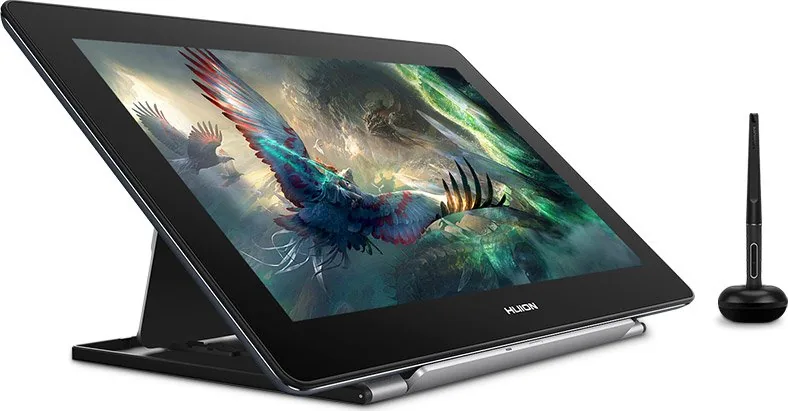
Das Huion Kamvas Pro 16 Plus (4K) Dark Grey ist ein professionelles Pen-Display für digitale Künstler, Illustratoren und Designer, die hohe Auflösung, genaue Farben und natürliche Stiftleistung benötigen. Mit einem 15,6-Zoll-IPS-Panel mit 3840×2160 UHD-Auflösung, 145% sRGB-Farbraum und 16,7 Millionen Farben liefert dieses Display scharfe Details und lebendige Töne für anspruchsvolle Kreativarbeiten. Das schlanke dunkelgraue Gehäuse, der verstellbare ergonomische Ständer und das mitgelieferte Zubehör machen es für Studio- oder mobile Setups einsatzbereit.
Ausgestattet mit dem batteriefreien elektromagnetischen PW517-Stift unterstützt das Tablet 8192 Druckstufen, 5080 LPI Auflösung, ±0,3 mm Mittengenauigkeit und eine Erkennungshöhe von 10 mm für präzise, papierähnliche Striche. Der Stift verfügt über zwei anpassbare Seitentasten und ein Set Ersatzfedern, die im Stifthalter aufbewahrt werden. Die Konnektivität ist flexibel: Verwenden Sie das mitgelieferte 3-in-1-Kabel (USB-Daten + HDMI + USB-Strom) oder eine USB-C-Verbindung (USB 3.1 Gen1 mit DP1.2). Die Stromversorgung erfordert 5V/3A; bei Bedarf wird ein Verlängerungskabel unterstützt.
Das Kamvas Pro 16 Plus legt Wert auf Bedienkomfort durch einen dedizierten Treiber, der das Zuordnen des Arbeitsbereichs über mehrere Monitore, Rotation für Links- oder Rechtshänder, Anpassung der Druckempfindlichkeit, Belegung der Stifttasten und das Export/Import von Benutzerprofilen ermöglicht. Ein On-Screen-Display (OSD) kann mit dem Stift oder dem Treiber aufgerufen werden, um Helligkeit, Farbtemperatur (Standard, Spiel, Film, Benutzer) und Seitenverhältniseinstellungen fein abzustimmen. Windows Ink wird unterstützt, um die Kompatibilität mit gängigen Kreativanwendungen wie Photoshop, SketchBook und den Adobe-Suiten sicherzustellen.
Die Installationsanleitung umfasst unterstützte Betriebssysteme: Windows 7+ und macOS 10.12+, mit Treiberdownload von Huions Website. Das Handbuch betont, vor der Installation alte Tablet-Treiber zu entfernen und Grafik- sowie Antivirus-Software zu schließen, um Konflikte zu vermeiden. Fehlerbehebungsmaßnahmen umfassen das Überprüfen der Kabel, das Sicherstellen, dass HDMI bei Desktops an die GPU (nicht an das Motherboard) angeschlossen ist, das Einstellen der Displayauflösung auf 3840×2160, um Unschärfen zu vermeiden, und das Anpassen der Anzeige-/Treibereinstellungen für Multi-Monitor-Setups. Häufige Lösungen für Probleme mit Stiftdruck oder Tasten umfassen das Neuinstallieren von Treibern, die Verwendung des Originalstifts und das Überprüfen der richtigen USB-Anschlüsse und Treibereinstellungen.
Insgesamt bietet das Kamvas Pro 16 Plus (4K) Dark Grey eine ausgewogene Kombination aus professionellen Display-Spezifikationen, einem reaktionsschnellen batteriefreien Stift und praktischen Funktionen – was es zu einer starken Wahl für Kreative macht, die hohe Auflösung, Farbtreue und präzise Stifteingabe in einem kompakten, gut unterstützten Paket benötigen.
Hinweise
- Enthält PW517 batteriefreien Stift, Stifthalter mit Ersatzfedern, 3-in-1-Kabel, USB-C-Kabel, Netzadapter, verstellbaren Ständer, Reinigungstuch, Stiftetui, Schnellstartanleitung und Garantiekarte.
- Empfohlene Kabelspezifikationen für USB-C: USB3.1 Gen1 und DP1.2 oder höher.
- Verwenden Sie einen 5V 3A Netzadapter; einige Setups erfordern möglicherweise den separaten Kauf von USB-C- oder Stromkabeln.
- Für Multi-Monitor-Setups den Arbeitsbereich im Treiber zuordnen und die Windows/Mac-Anzeigemodi entsprechend einstellen.
Suche nach 67.706 Bedienungsanleitungen online


Marke oder Modell eingeben