
Huion Kamvas 22 Plus Bedienungsanleitung
PDF-Handbuch · 125 Seiten
Deutsch



Schnelle Überprüfung
Falsche Antwort, bitte versuchen Sie es erneut.
Chatten Sie mit Ihrem Huion Kamvas 22 Plus-Handbuch mithilfe von KI
Erhalten Sie sofortige KI-Antworten aus Ihrem Huion Kamvas 22 Plus-Handbuch
Fragen Sie alles über Huion Kamvas 22 Plus. Antworten stammen aus diesem Handbuch, mit den Seiten, auf denen sie basieren.
Stellen Sie eine Frage
Empfehlen Sie Kamvas 22 Plus?
Ja NeinHäufig gestellte Fragen
Es hat ein 21,5-Zoll-IPS-Display mit einer Full-HD-Aufloesung von 1920 x 1080 und einem Seitenverhaeltnis von 16:9. Sein aktiver Zeichenbereich misst 476,64 x 268,11 mm.
Ist diese Antwort hilfreich?
Ja. Es beinhaltet den batterielosen digitalen Huion PW517-Stift, einen Stifthalter, Ersatzspitzen und eine Spitzenklemme. Der Stift hat zwei anpassbare Seitentasten und unterstuetzt 8192 Druckempfindlichkeitsstufen.
Ist diese Antwort hilfreich?
Es kann mit dem mitgelieferten 3-in-1-Kabel mit HDMI-, USB- und Stromanschluessen verbunden werden. Es kann auch eine USB-C-zu-USB-C-Verbindung nutzen, wenn Computer und Kabel die erforderlichen Video- und Datenfunktionen unterstuetzen.
Ist diese Antwort hilfreich?
Das Display unterstuetzt Windows 7 oder neuer und macOS 10.12 oder neuer. Die Installation des aktuellen Huion-Treibers wird fuer Stiftdruck, Tastenanpassung, Bildschirmzuordnung und andere konfigurierbare Funktionen empfohlen.
Ist diese Antwort hilfreich?
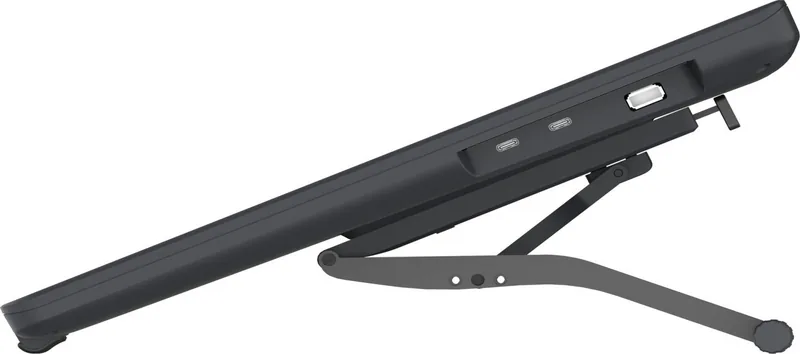
Ja. Der mitgelieferte ergonomische Stander ist von 20 bis 80 Grad verstellbar. Dadurch koennen Nutzer einen niedrigeren Winkel zum Zeichnen oder eine aufrechtere Position zum Betrachten, Bearbeiten und fuer allgemeine Desktop-Arbeiten waehlen.
Ist diese Antwort hilfreich?
Verwenden Sie den Huion-Treiber, um den Regler fuer die Druckempfindlichkeit anzupassen, die Druckreaktion zu testen und den zwei Seitentasten des Stifts Funktionen zuzuweisen. Der Treiber unterstuetzt auch anwendungsspezifische Tastenkombinationen sowie das Importieren oder Exportieren benutzerdefinierter Einstellungen.
Ist diese Antwort hilfreich?
Vorteile und Nachteile
Vorteile

- Der 21,5-Zoll-IPS-Bildschirm mit Full-HD-Aufloesung bietet einen grossen, klaren Arbeitsbereich fuer kreative Aufgaben.
- Der Farbraum von 140 % sRGB und 16,7 Millionen Farben unterstuetzen lebendige, farborientierte Illustrationen und Bearbeitungen.
- Der batterielose PW517-Stift bietet 8192 Druckstufen und zwei anpassbare Seitentasten.
- Der verstellbare Stander unterstuetzt Winkel von 20 bis 80 Grad fuer eine komfortablere Zeichenposition.
- Die Treibereinstellungen unterstuetzen Mehrmonitorzuordnung, Drehung des Arbeitsbereichs, Druckanpassung und Profil-Export.
Nachteile

- Die Helligkeit wird mit 220 cd/m2 angegeben, was fuer sehr helle Raeume weniger geeignet sein kann.
- Das Display benoetigt zusaetzlich zur Computerverbindung ein externes Netzteil.
- Die HDMI-Einrichtung verwendet ein 3-in-1-Kabel, das mehr Platz auf dem Schreibtisch und Kabelmanagement erfordern kann.
- Am Display sind keine integrierten Express-Tasten aufgefuehrt; Tastenkombinationen basieren auf Stifttasten oder Tastatursteuerungen.
- Die angegebene maximale Genauigkeit an den Ecken ist mit plus oder minus 3 mm geringer als die Genauigkeit in der Mitte.
Produkt Spezifikation
Typ
Grafiktablett mit Display
Aktive Fläche
47,68 x 26,82 cm
Stift
Kabellos, Spitze, 2 Tasten
Auflösung
2.000 Linien/cm
Druckstufen
8.192
Neigungsbereich
60 Grad
Max. Stiftabstand
0,99 cm
Display
54,61 cm, 1.920 x 1.080, IPS, verstellbar (20-80 Grad), 140 % sRGB, vollständig laminiert
Signaleingang
HDMI (über 3-in-1-Kabel), USB-C mit DisplayPort 1.2
Helligkeit
250 cd/m2
Kontrast
1.200:1
Reaktionszeit
14 ms
Tasten
k. A.
CPU
k. A.
RAM
k. A.
Speicher
k. A.
Grafik
k. A.
Host-Verbindung
USB-C
Weitere Anschlüsse
1 x USB-A 2.0, 1 x USB-C 3.0 mit DisplayPort 1.2
Drahtlos
k. A.
Kartenleser
k. A.
Webcam
k. A.
Betriebssystem
k. A.
Leistungsaufnahme
12,3 W (typisch), 0,5 W (Standby), 0,3 W (Ruhezustand)
Abmessungen
54,61 x 32,31 x 2,67 cm (ohne Ständer)
Gewicht
3,9 kg (mit Ständer)
Besondere Merkmale
Ständer
Lieferumfang
Haupteinheit, Ständer, Stift (PW517), Stifthalter, 10 x Ersatzspitzen, Netzteil, 3-in-1-Kabel, USB-C-Kabel, Handschuh, Reinigungstuch
SDR-Energieeffizienzklasse (A bis G)
D
SDR-Energieverbrauch
12 kWh/1.000 h
Produkt Beschreibung
Huion Kamvas 22 Plus, HDMI/DP - Kostenlos lesen, herunterladen und drucken
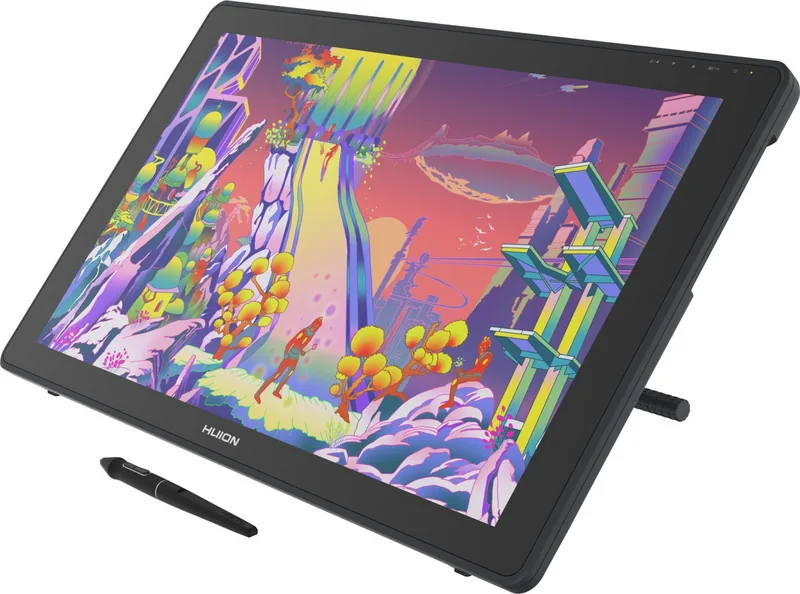
Das Huion Kamvas 22 Plus ist ein professionelles Kreativ-Stift-Display fuer digitale Kuenstler, Illustratoren, Designer und alle, die das natuerliche Gefuehl des direkten Zeichnens auf dem Bildschirm bevorzugen. Sein 21,5-Zoll-IPS-Display bietet mit einer Full-HD-Aufloesung von 1920 x 1080 und einem Seitenverhaeltnis von 16:9 eine grosszuegige Arbeitsflaeche und eignet sich bequem fuer detaillierte Grafiken, Bildbearbeitung, Anmerkungen und kreative Produktionen.
Ein wichtiges visuelles Highlight ist der Farbraum von 140 % sRGB, der eine satte, lebendige Farbdarstellung unterstuetzt. Mit 16,7 Millionen Bildschirmfarben, einem Kontrastverhaeltnis von 1200:1 und weiten Betrachtungswinkeln bietet das Kamvas 22 Plus Kreativen eine klare, konsistente Ansicht ihrer Arbeit. Der aktive Bereich misst 476,64 x 268,11 mm und bietet viel Platz fuer breite Striche sowie praezise Abschlussarbeiten.
Der mitgelieferte batterielose PW517-Stift unterstuetzt 8192 Druckstufen, sodass Strichstaerke und Deckkraft natuerlich auf die Hand des Kuenstlers reagieren. Er verfuegt zudem ueber zwei anpassbare Seitentasten fuer haeufig verwendete Aktionen. Die Druckempfindlichkeit kann ueber den Treiber angepasst werden, waehrend ein integrierter Drucktest Nutzern hilft, Einstellungen zu finden, die zu ihrem Zeichenstil passen. Ersatzspitzen und eine Spitzenklemme sind fuer eine bequeme Wartung im Stifthalter enthalten.
Fuer eine flexible Desktop-Einrichtung unterstuetzt das Huion Kamvas 22 Plus die Verbindung ueber sein 3-in-1-Kabel mit HDMI und USB oder ueber ein USB-C-zu-USB-C-Kabel, wenn kompatible Hardware vorhanden ist. Das Display benoetigt sein Netzteil und funktioniert mit Windows 7 oder neuer sowie macOS 10.12 oder neuer. Die Treibersoftware ermoeglicht es, den Arbeitsbereich zuzuordnen, einen Monitor in Mehrbildschirmkonfigurationen auszuwaehlen, den Arbeitsbereich zu drehen, Funktionen fuer Stifttasten zuzuweisen und benutzerdefinierte Konfigurationen zu speichern.
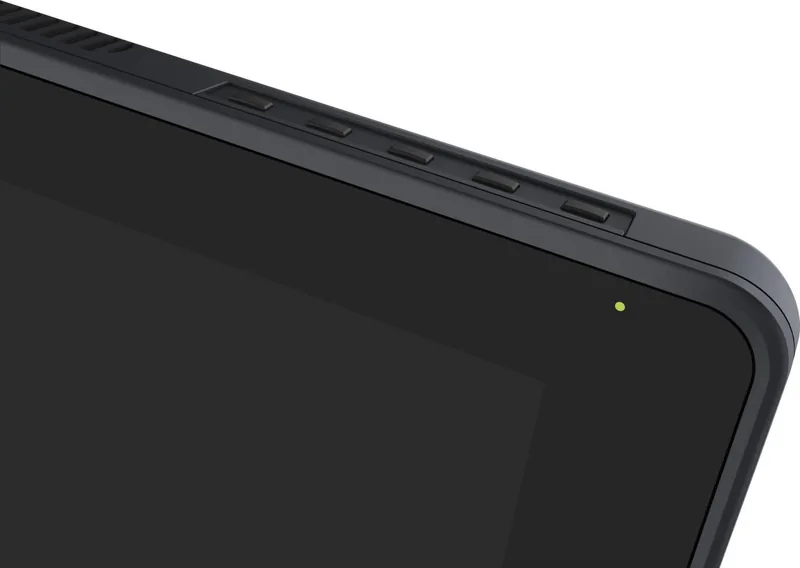
Ein verstellbarer Stander ist enthalten, um den Komfort waehrend langer kreativer Sitzungen zu verbessern. Er kann von 20 bis 80 Grad positioniert werden und hilft Nutzern, einen ergonomischen Winkel zum Skizzieren, Malen, Retuschieren oder Schreiben einzurichten. Bildschirmmenue-Steuerelemente bieten zudem Zugriff auf Anzeigeeinstellungen und Anpassungen.
Hinweise
- Stellen Sie die Bildschirmaufloesung des Computers fuer die vorgesehene Bildqualitaet auf 1920 x 1080 ein.
- Installieren Sie vor der Einrichtung den neuesten Huion-Treiber und entfernen Sie kollidierende Tablet-Treiber.
- Halten Sie den Stift bei Nichtgebrauch vom Bildschirm fern, um unerwuenschte Cursoraktivitaeten oder einen unterbrochenen Ruhemodus zu vermeiden.
Suche nach 67.706 Bedienungsanleitungen online


Marke oder Modell eingeben