
Huion Kamvas 16 (2021) Bedienungsanleitung
PDF-Handbuch · 131 Seiten
Deutsch



Schnelle Überprüfung
Falsche Antwort, bitte versuchen Sie es erneut.
Chatten Sie mit Ihrem Huion Kamvas 16 (2021)-Handbuch mithilfe von KI
Erhalten Sie sofortige KI-Antworten aus Ihrem Huion Kamvas 16 (2021)-Handbuch
Fragen Sie alles über Huion Kamvas 16 (2021). Antworten stammen aus diesem Handbuch, mit den Seiten, auf denen sie basieren.
Kamvas 16 (2021) Wartungsplan
Die Spitze nutzt sich bei langer Nutzung ab. Drehen Sie den Halter gegen den Uhrzeigersinn auf, entfernen Sie die alte Spitze und setzen Sie eine neue fest ein.
Vor der Reinigung das USB-Kabel trennen. Nur mit einem weichen, feuchten Tuch abwischen; keine Reinigungsmittel verwenden.
Stellen Sie eine Frage
Empfehlen Sie Kamvas 16 (2021)?
Ja NeinHäufig gestellte Fragen
Das Display wird mit dem akkubfreien PW517-Stift geliefert, der 8192 Druckstufen, zwei anpassbare Seitentasten, 5080 LPI Auflösung und einen 10 mm Erkennungsabstand für präzise Eingaben bietet.
Ist diese Antwort hilfreich?
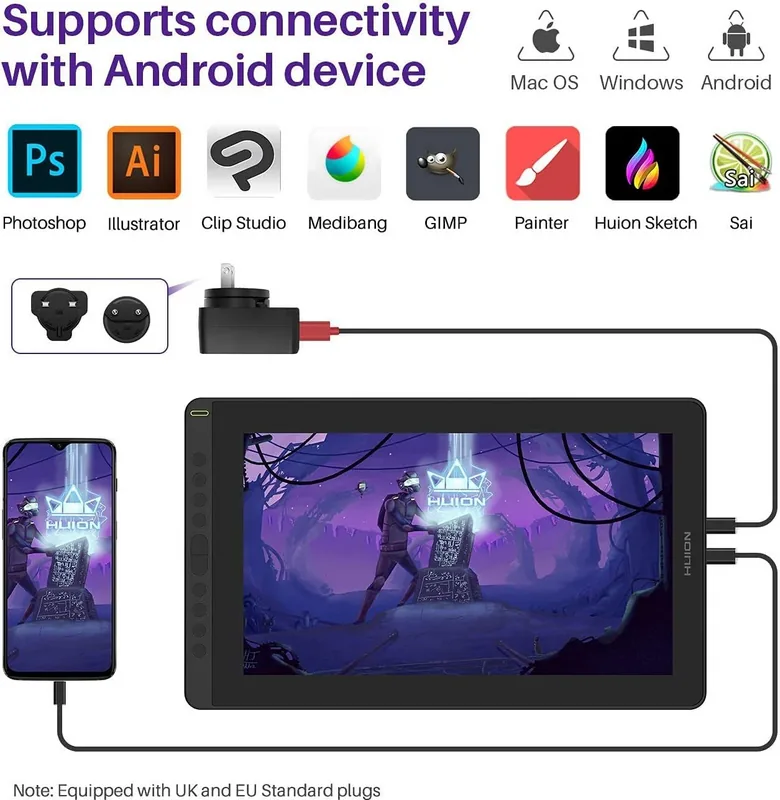
Sie können über das mitgelieferte 3-in-1-Kabel (HDMI für Video, USB für Daten, USB für Strom) oder mit einem einzelnen USB-C-auf-USB-C-Kabel verbinden, das DisplayPort unterstützt. In einigen Setups ist die Stromzufuhr über das 3-in-1-Kabel erforderlich; vermeiden Sie nicht unterstützte USB-zu-HDMI-Adapter.
Ist diese Antwort hilfreich?
Huion stellt Treiber für Windows 7 und neuer sowie macOS 10.12 und neuer bereit. Bestimmte Android-Geräte mit Unterstützung für USB 3.1 DP1.2 können per USB-C funktionieren, prüfen Sie jedoch die Kompatibilität vor dem Anschluss.
Ist diese Antwort hilfreich?
Deinstallieren Sie andere Tablet-Treiber, schließen Sie Zeichenprogramme vor der Treiberinstallation, installieren Sie den Huion-Treiber neu und starten Sie das System neu. Verwenden Sie den Druckempfindlichkeitsregler und den Stifttest im Treiber zur Kalibrierung und setzen Sie bei Bedarf die Standards zurück.
Ist diese Antwort hilfreich?
Ja. Der Arbeitsbereichs-Tab des Treibers ermöglicht es, den Stift im Erweiterungsmodus einem ausgewählten Monitor zuzuordnen; im Spiegelmodus ist der Stift auf allen Displays gleichzeitig zugeordnet; wählen Sie den zugeordneten Monitor in der Treiberoberfläche.
Ist diese Antwort hilfreich?
Drehen Sie den Stifthalter gegen den Uhrzeigersinn, um ihn zu öffnen, entnehmen Sie eine Ersatzmine aus dem Halter, verwenden Sie die Minenklammer, um die alte Mine herauszuziehen, und setzen Sie die neue Mine gerade in den Stift ein, bis sie fest sitzt.
Ist diese Antwort hilfreich?
Überprüfen Sie Strom- und Kabelverbindungen, stellen Sie sicher, dass HDMI bei Desktop-PCs an die Grafikkarte angeschlossen ist, setzen Sie Windows auf Duplizieren/Erweitern (Windows+P), probieren Sie andere Anschlüsse oder Kabel und vermeiden Sie USB-Hubs oder nicht unterstützte Adapter.
Ist diese Antwort hilfreich?
Vorteile und Nachteile
Vorteile

- PW517 akkubfreier Stift mit 8192 Druckstufen und 5080 LPI für natürliche, präzise Striche.
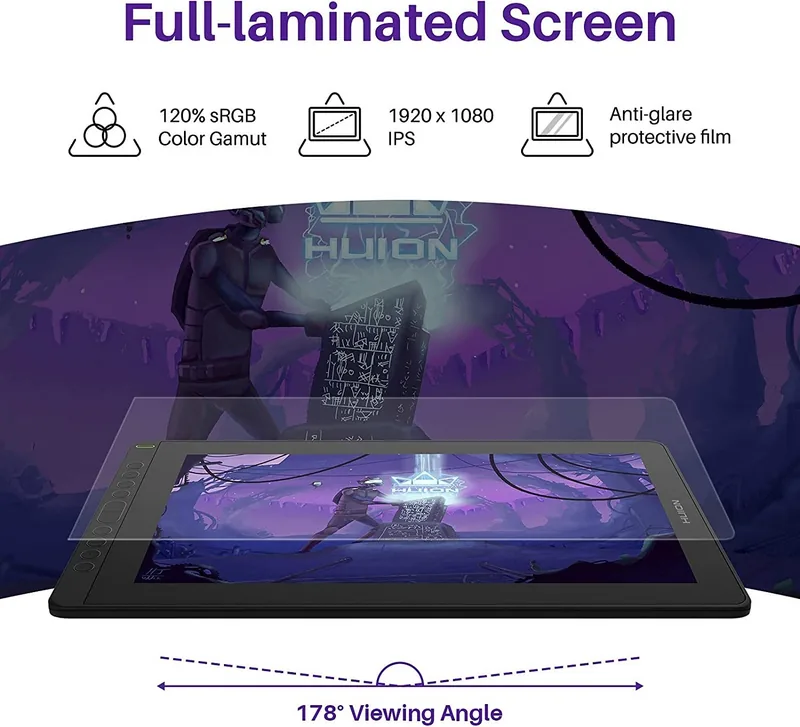
- 15,6" IPS-Panel, 1920×1080 Auflösung und 120% sRGB für lebendige Farben und weite Betrachtungswinkel.
- Mehrere Anschlussmöglichkeiten: mitgeliefertes 3-in-1 HDMI/USB-Strom oder einzelnes USB-C (DP)-Kabel.
- Treiberfunktionen: Arbeitsbereichszuordnung, Rotation, Druckanpassung, Schnellzugriffe, Profil-Export/Import.
- Umfassendes Zubehörpaket: Ersatzminen, Stifthalter, Kabel, Reinigungstuch, Netzteil.
Nachteile

- In einigen Setups ist externe Stromversorgung über das 3-in-1-Kabel erforderlich, was die Kabelführung erschwert.
- 220 cd/m² Helligkeit kann in sehr hellen Umgebungen unzureichend sein.
- Full HD 1920×1080 begrenzt die Pixeldichte gegenüber höher auflösenden Displays.
- Treiberkonflikte können auftreten, wenn andere Tablet-Treiber vor der Installation nicht vollständig entfernt wurden.
- USB-zu-HDMI-Adapter und USB-Hubs werden nicht empfohlen und können Verbindungsprobleme verursachen.
Produkt Spezifikation
Typ
Grafiktablett mit Bildschirm
Aktive Fläche
311,16x193,59mm
Stift
kabellos, Spitze, 2 Tasten
Auflösung
5080lpi
Druckempfindlichkeitsstufen
8192
Neigungsbereich
60°
Max. Stiftabstand
10mm
Bildschirm
39,62 cm, 1920x1080, IPS, 120% sRGB, Volllaminierung
Signaleingang
HDMI 2.0 (via 3in1-Kabel), USB-C mit DisplayPort 1.2
Helligkeit
220cd/m²
Kontrast
1.000:1
Reaktionszeit
25ms
Tasten
10x Tasten
CPU
N/A
RAM
N/A
Speicher
N/A
Grafikkarte
N/A
Host-Verbindung
USB-C
Weitere Anschlüsse
1x USB-A 2.0, 1x USB-C 3.0 with DisplayPort 1.2
Kabellos
N/A
Kartenleser
N/A
Webcam
N/A
Betriebssystem
N/A
Stromverbrauch
7,8W (typisch), keine Daten (Standby), 0,3W (Ruhezustand)
Abmessungen
423,5x253x12mm
Gewicht
1,26kg
Lieferumfang
Haupteinheit, Stift (PW517), 10x Ersatzspitze, Stifthalter (PH05), 2x Handschuh, 3in1-Kabel, USB-C zu USB-C Kabel, USB-Stromkabel, USB-Verlängerungskabel, 1x Reinigungstuch
Energieeffizienzklasse SDR (A bis G)
D
Energieverbrauch SDR
8kWh/1000h
Produkt Beschreibung
Huion Kamvas 16 (2021) Twilight Blue — HDMI/DP Handbuch
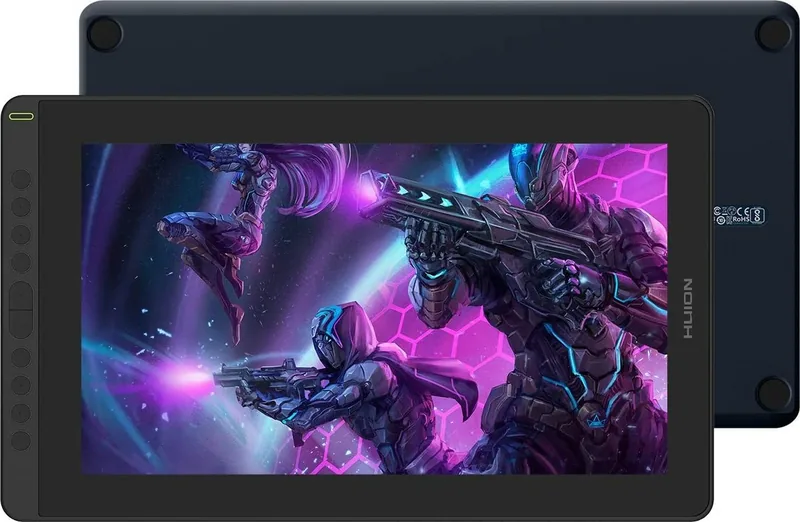
Das Huion Kamvas 16 (2021) Twilight Blue ist ein 15,6-Zoll-Stift-Display für Kreativprofis und Hobbykünstler, die eine reaktionsschnelle, farbintensive Zeichenfläche mit HDMI-/DisplayPort-Anschluss suchen. Dieses Modell kombiniert ein IPS-Panel mit 1920×1080 Auflösung und einen akkubfreien PW517-Stift mit 8192 Druckstufen, 5080 LPI Auflösung und 10 mm Erkennungsabstand für präzise, papierähnliche Striche. Die Twilight Blue-Oberfläche verleiht dem Display eine charakteristische Optik, bei gleichzeitig schlankem 12 mm Gehäuse und ergonomischen Proportionen für den Desktop-Einsatz.
Die Einrichtung ist einfach: Verbinden Sie das Gerät über das mitgelieferte 3-in-1-Kabel (HDMI, Daten-USB, Strom) oder USB-C zu USB-C, installieren Sie Huion-Treiber für Windows oder macOS und ordnen Sie dann den aktiven Stiftbereich Ihrem Monitor zu. Der Treiber bietet Arbeitsbereichszuordnung für Multi-Monitor-Setups, Rotationsoptionen (0°, 90°, 180°, 270°), Anpassung der Druckempfindlichkeit, Anpassung der Stifttasten und Export/Import von Profilen für unterschiedliche Arbeitsabläufe.
Das Display liefert lebendige Bilder mit 120% sRGB-Farbraumabdeckung und 220 cd/m² Helligkeit, während das IPS-Panel weite Betrachtungswinkel sicherstellt. Hardwarefunktionen umfassen acht programmierbare Tasten, ein OSD-Menü für Bildschirmanpassungen und optionale Kompatibilität mit verstellbaren Ständern für komfortable Zeichenwinkel. Im Lieferumfang sind Ersatzminen, ein Stifthalter, ein Reinigungstuch, eine Minenklammer sowie benötigte Kabel und ein Netzteil enthalten.
Der tägliche Betrieb konzentriert sich auf natürliches Stiftgefühl — halten Sie den Stift wie einen normalen Bleistift, verwenden Sie Seitentasten innerhalb von 10 mm Entfernung zur Oberfläche und wechseln Sie Minen bei Abnutzung mit dem Stifthalter-Werkzeug. Der Treiber bietet einen Bereich zum Testen der Druckempfindlichkeit und einen Schieberegler zur Feinabstimmung für weiche oder feste Striche. Die Windows Ink-Unterstützung verbessert die Kompatibilität mit wichtigen Kreativ-Apps wie Adobe Photoshop und anderer Zeichen-Software.
Die Fehlerbehebung behandelt häufige Probleme: Überprüfen Sie Kabel und Stromversorgung bei Anzeigeproblemen, stellen Sie den Monitor bei Bedarf auf Duplizieren/Erweitern, vergewissern Sie sich bei Desktop-PCs, dass HDMI an die Grafikkarte angeschlossen ist, und installieren Sie Treiber neu, wenn Druckfunktionen ausfallen. Vermeiden Sie Magnetfelder, verwenden Sie nur angegebene Netzteile und ziehen Sie das Gerät beim Reinigen oder längeren Nichtgebrauch vom Netz. Für Reparaturen oder Ersatzteile wenden Sie sich an Huion-Support, um nicht autorisierte Komponenten zu vermeiden.
Hinweise:
- Optimale Auflösung: 1920×1080 für scharfe Bilder.
- Empfohlenes Betriebssystem: Windows 7+ oder macOS 10.12+; Android-Unterstützung über kompatible USB-C (DP)-Geräte.
- Lüftungsöffnungen frei halten, um Überhitzung zu vermeiden, und keine Reinigungsmittel verwenden.
Vorteile und Nachteile
Vorteile:
- Reaktionsschneller PW517 akkubfreier Stift mit 8192 Druckstufen.
- Präzises 15,6" IPS-Display mit 120% sRGB-Abdeckung.
- Flexible Anschlüsse: 3-in-1 HDMI/USB-Strom oder USB-C DP.
- Anpassbarer Treiber: Zuordnung, Schnellzugriffe, Druckeinstellung, Export/Import.
- Schlankes, leichtes Design mit optionaler Kompatibilität zu verstellbaren Ständern.
Nachteile:
- In einigen Setups ist externe Stromversorgung über das 3-in-1-Kabel erforderlich.
- 220 cd/m² Helligkeit kann in sehr hellen Räumen zu niedrig sein.
- 1920×1080 begrenzt die Pixeldichte im Vergleich zu 4K-Panels.
- Potenzielle Treiberkonflikte, wenn andere Tablet-Treiber installiert bleiben.
- Einige Adapter (USB-zu-HDMI) werden nicht empfohlen und können Probleme verursachen.
Schlüsselergebnisse (3–5 wichtigste)
- Nahtlose Stiftleistung: PW517-Stylus, 8192 Druckstufen, 5080 LPI, 10 mm Erkennung für präzise Striche.
- Zuverlässige Darstellung: 15,6" IPS, 1920×1080 Auflösung, 120% sRGB-Farbraum für lebendige Kunstwerke.
- Vielseitige Konnektivität: unterstützt 3-in-1 HDMI/USB-Strom oder einzelne USB-C (DP)-Verbindung, je nach Host.
- Anpassbare Treiberfunktionen: Arbeitsbereichszuordnung, Rotation, Druckanpassung, Schnellzugriffe und Profil-Export/Import.
- Praktisches Bundle: enthält Ersatzminen, Stifthalter, Kabel, Reinigungstuch und Netzteil.
FAQ
{ "question": "Welcher Stift wird mit dem Huion Kamvas 16 (2021) Twilight Blue geliefert?", "answer": "Das Display wird mit dem akkubfreien PW517-Stift geliefert, der 8192 Druckstufen, zwei anpassbare Seitentasten, 5080 LPI Auflösung und einen 10 mm Erkennungsabstand für präzise Eingaben bietet." }, { "question": "Welche Anschlüsse unterstützt das Display?", "answer": "Sie können über das mitgelieferte 3-in-1-Kabel (HDMI für Video, USB für Daten, USB für Strom) oder mit einem einzelnen USB-C-auf-USB-C-Kabel verbinden, das DisplayPort unterstützt. In einigen Setups ist die Stromzufuhr über das 3-in-1-Kabel erforderlich; vermeiden Sie nicht unterstützte USB-zu-HDMI-Adapter." }, { "question": "Welche Betriebssysteme werden unterstützt?", "answer": "Huion stellt Treiber für Windows 7 und neuer sowie macOS 10.12 und neuer bereit. Bestimmte Android-Geräte mit Unterstützung für USB 3.1 DP1.2 können per USB-C funktionieren, prüfen Sie jedoch die Kompatibilität vor dem Anschluss." }, { "question": "Wie behebe ich Probleme mit der Druckempfindlichkeit?", "answer": "Deinstallieren Sie andere Tablet-Treiber, schließen Sie Zeichenprogramme vor der Treiberinstallation, installieren Sie den Huion-Treiber neu und starten Sie das System neu. Verwenden Sie den Druckempfindlichkeitsregler und den Stifttest im Treiber zur Kalibrierung." }, { "question": "Kann ich den Stift in Multi-Monitor-Setups einem bestimmten Monitor zuweisen?", "answer": "Ja. Der Arbeitsbereichs-Tab des Treibers ermöglicht es, den Stift im Erweiterungsmodus einem ausgewählten Monitor zuzuordnen; im Spiegelmodus ist der Stift auf allen Displays gleichzeitig zugeordnet." }, { "question": "Wie wechsele ich die Stiftmine?", "answer": "Drehen Sie den Stifthalter gegen den Uhrzeigersinn, um ihn zu öffnen, nehmen Sie eine Ersatzmine aus dem Halter, verwenden Sie die Minenklammer, um die alte Mine herauszuziehen, und setzen Sie die neue Mine gerade in den Stift ein, bis sie fest sitzt." }, { "question": "Was soll ich tun, wenn das Display kein Signal anzeigt?", "answer": "Überprüfen Sie alle Kabelverbindungen und die Stromversorgung, stellen Sie sicher, dass HDMI bei Desktop-PCs an die Grafikkarte angeschlossen ist, setzen Sie Windows auf Duplizieren/Erweitern (Windows+P), probieren Sie andere Anschlüsse oder Kabel und vermeiden Sie USB-Hubs oder nicht unterstützte Adapter." }
Suche nach 67.706 Bedienungsanleitungen online


Marke oder Modell eingeben