
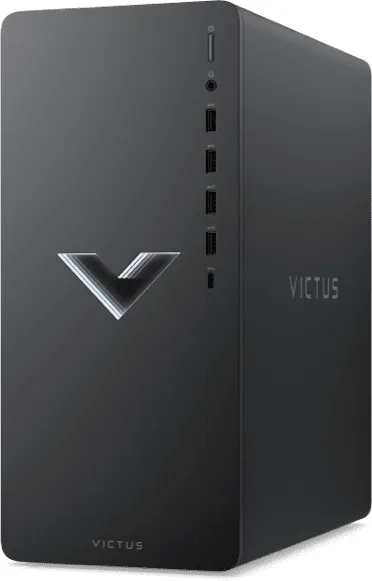
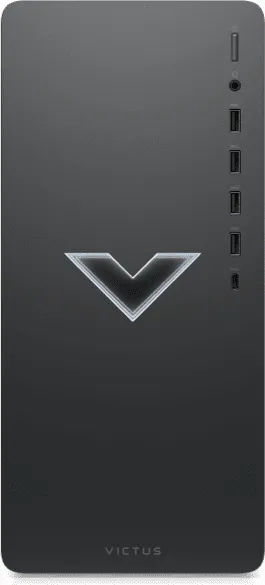
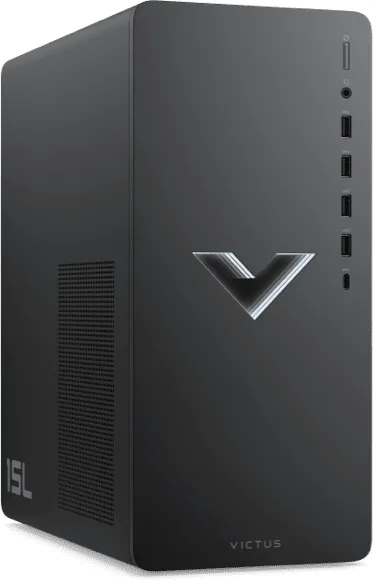
HP Victus 15L TG02-0000ng Bedienungsanleitung
PDF-Handbuch · 72 Seiten
Deutsch


Schnelle Überprüfung
Falsche Antwort, bitte versuchen Sie es erneut.
Chatten Sie mit Ihrem HP Victus 15L TG02-0000ng-Handbuch mithilfe von KI
Erhalten Sie sofortige KI-Antworten aus Ihrem HP Victus 15L TG02-0000ng-Handbuch
Fragen Sie alles über HP Victus 15L TG02-0000ng. Antworten stammen aus diesem Handbuch, mit den Seiten, auf denen sie basieren.
Stellen Sie eine Frage
Empfehlen Sie Victus 15L TG02-0000ng?
Ja NeinHäufig gestellte Fragen
Stellen Sie sicher, dass Ihr Wi-Fi-Gerat aktiviert ist, klicken Sie auf das Netzwerk-Symbol in der Taskleiste, wahlen Sie Ihr verfugbares Netzwerk aus und geben Sie bei Aufforderung den Sicherheitscode ein. Sie konnen auch das Netzwerk- und Freigabecenter fur erweiterte Einstellungen verwenden.
Ist diese Antwort hilfreich?
Schalten Sie das Gerät aus und ziehen Sie den Stecker. Verwenden Sie ein Mikrofasertuch, das mit Wasser oder einer 70% Isopropylalkohol-Losung angefeuchtet ist. Spruhen Sie keine Flussigkeit direkt auf das Gerat und vermeiden Sie aggressive Chemikalien wie Bleiche oder Ammoniak.
Ist diese Antwort hilfreich?
Ja, Sie konnen mehrere Anzeigen uber HDMI-, DisplayPort- oder VGA-Anschlusse verbinden, je nach spezifischer Modellkonfiguration. Verwenden Sie die Windows-Taste plus P, um zwischen Anzeige Modi wie Duplizieren oder Erweitern zu wechseln.
Ist diese Antwort hilfreich?
Offnen Sie die HP Support Assistant App vom Startmenü oder der Suchleiste, navigieren Sie zu Updates und lassen Sie das System nach neuesten Treibern und Software suchen und diese automatisch installieren.
Ist diese Antwort hilfreich?
Ja, die USB-Anschlusse unterstutzen das Laden kleinerer Gerate wie Smartphones, selbst wenn sich der Computer im Standby-Modus befindet, vorausgesetzt, Sie verwenden Standardkabel oder Adapter.
Ist diese Antwort hilfreich?
Prufen Sie die Stromanschlusse, stellen Sie sicher, dass die Steckdose funktioniert, und versuchen Sie einen Hard Reset, indem Sie den Netzschalter zehn Sekunden lang gedruckt halten. Wenn Probleme bestehen bleiben, konsultieren Sie den Troubleshooting-Bereich fur Hardware-Diagnosen.
Ist diese Antwort hilfreich?
Vorteile und Nachteile
Vorteile

- Vielseitige Konnektivitat mit USB Type-C, Thunderbolt und HDMI-Unterstützung
- Einfacher Einrichtungsprozess, der durch umfassende HP-Dokumentation geleitet wird
- Integrierter HP Support Assistant für automatische Treiberupdates
- Robuste Sicherheitsfunktionen, die Überhitzung und elektrische Gefahren verhindern
Nachteile

- Einige erweiterte Funktionen erfordern spezifische Hardware-Konfigurationen, die nicht in allen Modellen vorhanden sind
- Reinigung erfordert spezielle Alkohollösungen, um Oberflächenschäden zu vermeiden
- Die drahtlose Reichweite kann durch physikalische Hindernisse oder Interferenzen begrenzt sein
- Die Erstinstallation erfordert Internetzugang zur Aktivierung der vollen Funktionalität
Produkt Spezifikation
Formfaktor
Turm
Blitz
N/A
Front/Seitenanschlüsse
1x USB-C 3.0 (5Gb/s), 2x USB-A 3.1 (10Gb/s), 2x USB-A 3.0 (5Gb/s), 1x 3,5-mm-Klinkenanschluss
Optisches Laufwerk
N/A
Kamera
N/A
Abmessungen
15,5x33,8x29,7 cm (BxTxH)
Volumen
15,5 Liter (berechnet), 15,4 Liter (Hersteller)
Garantie
ein Jahr
USB-Bezeichnung
Links
Produkt Beschreibung
HP Victus 15L Desktop TG02-0000ng Intel Handbuch-Overview
Der HP Victus 15L Desktop TG02-0000ng ist ein leistungsstarker Desktop-Computer, der entwickelt wurde, um sowohl anspruchsvolle Arbeitsaufgaben als auch immersive Unterhaltungserlebnisse zu bewaltigen. Dieses Handbuch bietet wesentliche Einblicke in die Einrichtung, Wartung und Optimierung der Leistung Ihres Systems. Egal ob Sie Gamer, kreativer Profi oder Heimanwender sind, das Verstehen der Kernfunktionen dieser Maschine stellt sicher, dass Sie das Beste aus Ihrer Investition herausholen.
Erste Schritte mit Ihrem Desktop
Beim Auspacken ist eine ordnungsgemaere Einrichtung entscheidend fur optimale Leistung und Langlebigkeit. Das Handbuch betont das Aufstellen des Gerats auf einer flachen, stabilen Oberflache, wobei Beluftungsschlitze unbehindert bleiben mussen, um Uberhitzung zu verhindern. Es wird empfohlen, alle Peripheriegerate, einschlieBlich Monitoren und externe Laufwerke, vor dem ersten Einschalten des Systems anzuschlieBen. Benutzer sollten auch sicherstellen, dass sie eine verlassliche Internetverbindung haben, um notwendige Treiber und Updates uber den HP Support Assistant herunterzuladen.
Konnektivitat und Netzwerk
Eine der herausragenden Funktionen des HP Victus 15L sind seine vielseitigen Konnektivitatsmoglichkeiten. Der Desktop unterstutzt verschiedene Netzwerkkonfigurationen und ermoglicht Benutzern die Verbindung uber Wi-Fi, Bluetooth oder eine kabelgebundene LAN-Verbindung. Fur diejenigen, die einen Hochgeschwindigkeits-Datentransfer benotigen, bieten die USB Type-C-Anschlusse Thunderbolt-Fahigkeiten, die schnelle Verbindungen zu externen Anzeigen und Speichergeraten ermoglichen. Das Handbuch erlautert, wie drahtlose Einstellungen konfiguriert, Bluetooth-Audiogerate gekoppelt und sichere kabelgebundene Netzwerke fur stabiles Gaming oder Streaming-Sessions eingerichtet werden.
Unterhaltungs- und Display-Optionen
Verwandeln Sie Ihren Desktop in eine vollstandige Entertainment-Zentrale. Das System unterstutzt mehrere Display-Ausgange, einschlieBlich HDMI, DisplayPort und VGA, was Mehrbildschirm-Setups oder Verbindungen zu High-Definition-Fernsehern erlaubt. Audiophile konnen erweiterte Soundeinstellungen nutzen und externe Lautsprecher oder Kopfhorer uber dedizierte Anschlusse anschlieBen. Das Handbuch erklart, wie Audiopegel angepasst, Soundeffekte verwaltet und die Videowiedergabe fur ein immersives Erlebnis ohne Verzogerung optimiert wird.
Wartung und Sicherheit
Regelmassige Wartung halt Ihren HP Victus reibungslos im Betrieb. Die Dokumentation gibt Hinweise zu Reinigungsmethoden mit speziellen Losungen wie 70% Isopropylalkohol zur sicheren Desinfektion von Oberflachen. Benutzer werden gewarnt, keine aggressiven Chemikalien zu verwenden, die das Gehause oder interne Komponenten beschadigen konnten. Daruber hinaus werden Sicherheitshinweise zur Warmemanagement und elektrischen Erdung bereitgestellt, um langfristige Zuverlassigkeit zu gewahrleisten. Periodische Defragmentierung und Treiberupdates werden ebenfalls als wichtige Praktiken zur Aufrechterhaltung der Spitzenleistung hervorgehoben.
Wichtige Hinweise
- Schalten Sie das System immer aus, bevor Sie Nicht-USB-Hardware anschlieBen.
- Verwenden Sie nur original gesicherte Software, um Stabilitatsprobleme zu vermeiden.
- Halten Sie Beluftungsbereiche frei von Staub und Schmutz.
- Sichern Sie Daten regelmaBig mit Windows-Tools oder HP-Wiederherstellungsmedien.
Suche nach 67.706 Bedienungsanleitungen online


Marke oder Modell eingeben