
HP Pavilion 27-ca1000 Bedienungsanleitung
PDF-Handbuch · 73 Seiten
Deutsch


Schnelle Überprüfung
Falsche Antwort, bitte versuchen Sie es erneut.
Chatten Sie mit Ihrem HP Pavilion 27-ca1000-Handbuch mithilfe von KI
Erhalten Sie sofortige KI-Antworten aus Ihrem HP Pavilion 27-ca1000-Handbuch
Fragen Sie alles über HP Pavilion 27-ca1000. Antworten stammen aus diesem Handbuch, mit den Seiten, auf denen sie basieren.
Pavilion 27-ca1000 Wartungsplan
HP empfiehlt, die Festplatte mindestens einmal im Monat zu defragmentieren, um die Leistung zu verbessern. Beachten Sie, dass dies bei Solid-State-Laufwerken (SSDs) nicht erforderlich ist.
Reinigen Sie den Computer regelmäßig, um Schmutz und Verunreinigungen mit einem Mikrofasertuch zu entfernen, das mit Wasser oder einer 70-prozentigen Isopropylalkohollösung angefeuchtet wurde.
Kostenlose Wartungserinnerungen
Abgestimmt auf Ihr Kaufdatum. Immer kostenlos, jederzeit abbestellbar.
Stellen Sie eine Frage
Empfehlen Sie Pavilion 27-ca1000?
Ja NeinHäufig gestellte Fragen
Die 27-ca1000 Serie bietet ein großes 27-Zoll-Display mit Optionen für flimmerfreie Panels und Modi mit reduziertem Blauanteil. Ausgewählte Modelle enthalten werkseitig kalibrierte Hardware für niedrigen Blauanteil oder softwareseitige Einstellungen, die über HP Display Control oder myHP-Apps zugänglich sind, um Augenbelastung zu reduzieren.
Ist diese Antwort hilfreich?
Das System unterstützt HDMI- und DisplayPort-Anschlüsse und bei ausgewählten Modellen USB Type-C mit DisplayPort- oder Thunderbolt-Unterstützung sowie Dual-Mode-DisplayPort. Verwenden Sie Windows + P, um zwischen Nur PC-Bildschirm, Duplizieren, Erweitern und Nur zweiter Bildschirm zu wechseln.
Ist diese Antwort hilfreich?
Verwenden Sie HP Support Assistant, um nach Updates für Programme und Treiber zu suchen und diese zu installieren. Sie können auch Windows Update für Treiberprüfungen verwenden und HP Support unter hp.com/support besuchen, um gerätespezifische Firmware- und Treiberpakete herunterzuladen.
Ist diese Antwort hilfreich?
Sie können die integrierten Windows-Sicherungswerkzeuge verwenden, Wiederherstellungsmedien erstellen oder das HP Cloud Recovery Download Tool bei ausgewählten Produkten nutzen. HP beschreibt auch Methoden für Systemwiederherstellung, Wiederherstellung von HP-Wiederherstellungsmedien und das Ändern der Boot-Reihenfolge für Wiederherstellungsaufgaben.
Ist diese Antwort hilfreich?
Sicherheitsfunktionen umfassen Benutzer- und Administrator-BIOS-Passwörter, Windows Hello (Fingerabdruck- oder Gesichtsanmeldung bei ausgestatteten Modellen), vorinstallierte Antivirus-Testsoftware und Firewall-Schutz. Regelmäßige Updates und starke Passwörter verbessern den Schutz.
Ist diese Antwort hilfreich?
Aktivieren Sie Bluetooth unter Windows-Einstellungen > Bluetooth & andere Geräte und dann Gerät hinzufügen, um zu koppeln. Für drahtlose Netzwerke verwenden Sie das Netzwerksymbol in der Taskleiste, um verfügbare WLANs anzuzeigen und sich zu verbinden, oder konfigurieren Sie bei ausgewählten Modellen die zellulären Einstellungen für mobiles Breitband.
Ist diese Antwort hilfreich?
Schalten Sie das System vor dem Reinigen aus und ziehen Sie den Netzstecker. Verwenden Sie ein leicht feuchtes Mikrofasertuch für Oberflächen und eine Mischung aus 70% Isopropylalkohol/30% Wasser zum Desinfizieren bei Bedarf. Verwenden Sie HP Easy Clean bei unterstützten Modellen, um Eingabegeräte vorübergehend zu deaktivieren, und befolgen Sie HP-Anleitungen für Holzfurnier und Belüftungspflege.
Ist diese Antwort hilfreich?
Vorteile und Nachteile
Vorteile

- Großes integriertes 27-Zoll-Display mit flimmerfreien und niedrigem Blauanteil-Optionen für komfortables langfristiges Betrachten
- Mehrere moderne Anschlussmöglichkeiten: USB-A, USB-C/Thunderbolt, HDMI, DisplayPort und Dual-Mode-DP-Unterstützung
- Starke Multimedia-Funktionen: integrierte Kameras, hochwertige Audioabstimmung und integrierte Unterstützung für Miracast-Drahtlosanzeigen
- Umfangreiche Wartungs- und Wiederherstellungswerkzeuge einschließlich HP Support Assistant und HP PC Hardware Diagnostics
- Sicherheitsfunktionen wie Windows Hello, Admin-/BIOS-Passwörter, Firewall und vorinstallierte Antivirus-Testversionen
Nachteile

- Einige erweiterte Funktionen (mobiles Breitband, 3D DriveGuard, bestimmte Anzeigemodi) sind nur in ausgewählten Konfigurationen verfügbar
- Integriertes Design begrenzt interne Upgrade-Optionen im Vergleich zu Tower-Desktops
- Bestimmte Anzeige- und Anschlussfunktionen erfordern zusätzliche Kabel oder Zubehör, die separat zu kaufen sind
- Vorinstallierte Test-Sicherheitssoftware kann für dauerhaften Schutz einen zusätzlichen Kauf erfordern
- Hochauflösende oder Multi-Monitor-Setups können manuelle Auflösungsanpassungen für beste Ergebnisse erfordern
Produkt Spezifikation
Formfaktor
All-in-One
Flash
N/V
Optisches Laufwerk
N/V
Authentifizierung
IR-Kamera
Betriebssystem
Windows 11 Home
Abmessungen
612,8x208x475,8 mm (BxHxT)
Gewicht
8,30 kg
Volumen
60,7 l (berechnet)
Farbe
weiß (Snowflake White)
USB-Spezifikation
Link
Produkt Beschreibung
HP Pavilion All-in-One 27-ca1000 Serie Handbuch
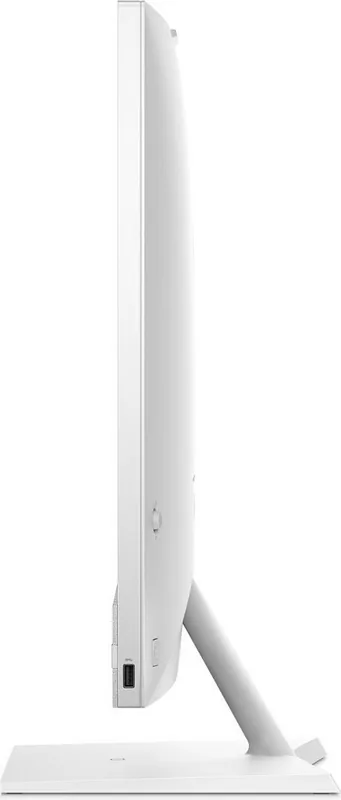
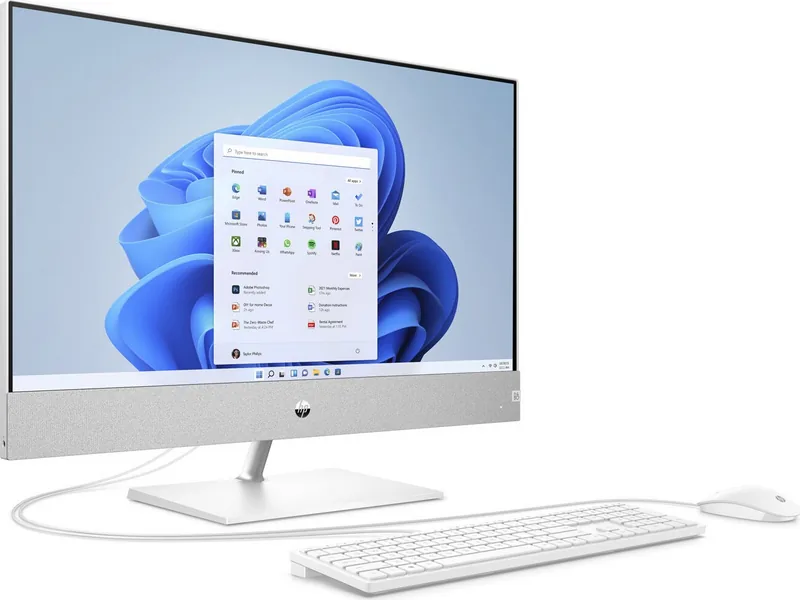
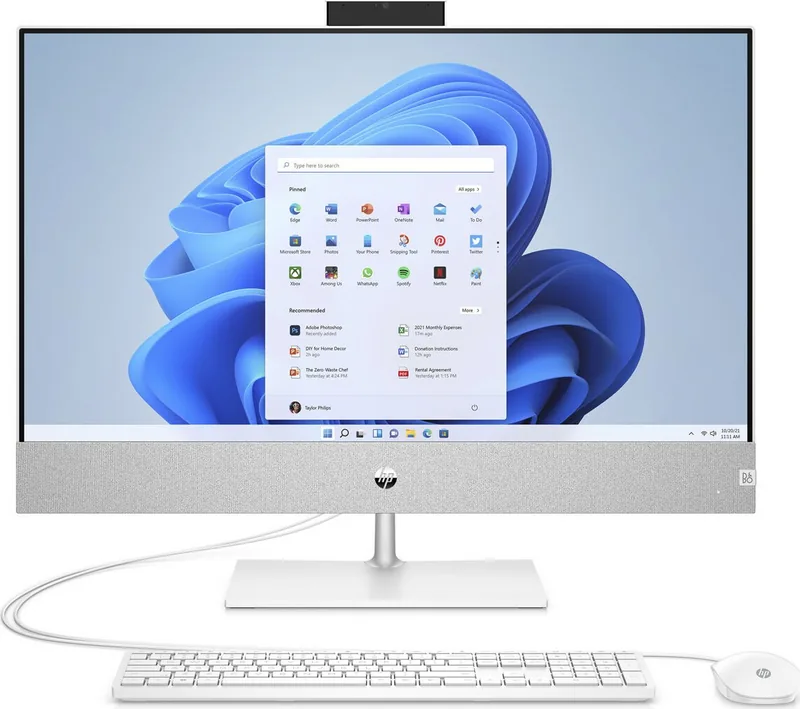
Die HP Pavilion All-in-One 27-ca1000 Serie verbindet modernes Design mit praktischen Funktionen für Heim- und Kleinbüroanwender, die einen leistungsstarken, platzsparenden Desktop wünschen. Dieses All-in-One bietet ein großes 27-Zoll-Display, mehrere Anschlussmöglichkeiten, anpassbare Anzeigeeinstellungen, solide Multimedia-Funktionen und integrierte Werkzeuge für Systemwartung und Sicherheit. Es richtet sich an Nutzer, die eine elegante, ordentliche Arbeitsstation schätzen, die dennoch die Anschlüsse, Leistung und Supportfunktionen für alltägliche Produktivität, Unterhaltung und Remote-Arbeit bietet.
Übersicht und Hauptfunktionen
Die Pavilion 27-ca1000 Reihe legt Wert auf ein helles, komfortables Seherlebnis mit Optionen für flimmerfreie Displays und niedrigem Blauanteil zur Reduzierung von Augenbelastung bei längerer Nutzung. Der große Bildschirm unterstützt mehrere Anzeigeausgänge und kann über HDMI, DisplayPort (USB-C) oder Dual-Mode-DisplayPort-Adapter an externe Monitore oder Fernseher angeschlossen werden. Videomodi (Duplizieren, Erweitern, Nur zweiter Bildschirm) lassen sich mit Windows-Verknüpfungen einfach umschalten für flexible Multi-Display-Arbeitsabläufe.
Unter der Haube unterstützt das System moderne Intel-Prozessoren und bietet schnelle I/O über SuperSpeed USB- und USB-C/Thunderbolt-Anschlüsse, die schnelle Dateiübertragungen und Peripherieverbindungen ermöglichen. Drahtlose Funktionen umfassen Wi‑Fi, optionales HP Mobile Broadband, Bluetooth für Peripheriegeräte und Audiogeräte sowie Miracast-Unterstützung für drahtloses Display-Streaming.
Multimedia und Eingabe
Integrierte Kameramöglichkeiten (einschließlich frontaler Kameras und möglicher Pop-up-Designs) und Bang & Olufsen-abgestimmter Sound (bei einigen Modellen) machen das Pavilion 27 zu einem fähigen Zentrum für Videokonferenzen, Streaming und Medienwiedergabe. Audio- und Videoeinstellungen sind über die Windows-Soundsteuerung und herstellerseitige Audiopanels zugänglich, während die Kamera über die Windows-Kamera-App verwaltet wird. Kopfhörer, Mikrofone, Lautsprecher und Headsets werden über Kombianschlüsse, USB oder Bluetooth unterstützt.
Wartung, Wiederherstellung und Sicherheit
HP stellt ein umfangreiches Set an Wartungswerkzeugen bereit: Datenträgerbereinigung/Defragmentierer, HP 3D DriveGuard für mechanische Laufwerke, HP Support Assistant für Updates und HP PC Hardware Diagnostics für Hardwaretests. Wiederherstellungs- und Sicherungsoptionen umfassen Windows-Tools und HP Cloud Recovery (bei ausgewählten Modellen). Sicherheitsfunktionen umfassen Windows Hello (Fingerabdruck-/IR-Kamera), Benutzer- und Administrator-BIOS-Passwörter, vorinstallierte Antivirus-Testversionen und Firewall-Schutz.
Praktische Nutzung und Pflege
Das Handbuch betont sichere, ergonomische Nutzung — Positionierung für Belüftung, regelmäßige Pausen zur Reduzierung von Belastung und Reinigungsverfahren (einschließlich HP Easy Clean und Desinfektionsrichtlinien). Detaillierte Einrichtungsnotizen behandeln das Anschließen von kabelgebundenem LAN, die Konfiguration drahtloser Netze, die Nutzung mobiler Breitband-/SIM-Aktivierung und Tipps für Reisen oder sicheren Versand des Geräts.
Hinweise
- Optionen für niedrigen Blauanteil und flimmerfreie Displays variieren je nach Modell.
- Einige Funktionen (HP Mobile Broadband, HP 3D DriveGuard, USB-C DisplayPort/Thunderbolt) sind nur in ausgewählten Konfigurationen verfügbar.
- Firmware und Treiber sollten über HP Support Assistant aktualisiert werden für beste Leistung.
Suche nach 67.706 Bedienungsanleitungen online


Marke oder Modell eingeben