
HP OfficeJet 200 Mobile Bedienungsanleitung
PDF-Handbuch · 94 Seiten
Deutsch


Schnelle Überprüfung
Falsche Antwort, bitte versuchen Sie es erneut.
Chatten Sie mit Ihrem HP OfficeJet 200 Mobile-Handbuch mithilfe von KI
Erhalten Sie sofortige KI-Antworten aus Ihrem HP OfficeJet 200 Mobile-Handbuch
Fragen Sie alles über HP OfficeJet 200 Mobile. Antworten stammen aus diesem Handbuch, mit den Seiten, auf denen sie basieren.
OfficeJet 200 Mobile Wartungsplan
Schalten Sie den Drucker aus und ziehen Sie den Netzstecker. Entfernen Sie Staub und Flecken mit einem feuchten, weichen fusselfreien Tuch. Verhindern Sie, dass Fluessigkeiten ins Innere oder in die Bedieneinheit gelangen.
Reinigen Sie nur bei schlechter Druckqualitaet mit Streifen oder fehlenden Farben. Jeder Reinigungsschritt dauert etwa zwei Minuten und verbraucht Tinte. Ueberpruefen Sie nach jedem Schritt die Qualitaet.
Fuehren Sie eine Ausrichtung durch, wenn Farbfelder auf Diagnoseseiten nicht uebereinstimmen, weisse Linien zeigen oder der Ausdruck gezackte Linien aufweist. Wird waehrend der Ersteinrichtung automatisch durchgefuehrt.
Stellen Sie eine Frage
Empfehlen Sie OfficeJet 200 Mobile?
Ja NeinEmpfehlen Sie OfficeJet 200 Mobile?
Ja Nein
Mariam Schneider
vor 9 Monaten
Ist die Einrichtung fuer ein iPad schwierig, und funktioniert dieser mobile Drucker ohne Bluetooth?

Manual.ly
vor 9 Monaten
Laut Nutzer-Feedback kann die Einrichtung auf einem iPad etwas mehr Aufwand erfordern als auf anderen Geräten. Das ist aber auch für Leute, die nicht sehr technikaffin sind, noch machbar. Der Drucker hat kein Bluetooth, daher verbindet man ihn über sein eigenes WLAN-Netzwerk. Bei der Installation sollte man darauf achten, dass das iPad sich mit dem WLAN des Druckers verbindet. Danach wählt man den Drucker einfach über die empfohlene Druck-App oder den Treiber aus. Falls es mal Verbindungsprobleme gibt, sollte man den WLAN-Namen, die Signalstärke und den Einrichtungsmodus des Druckers beim Koppeln noch mal überprüfen.
Häufig gestellte Fragen
Er kann alltägliche Dokumente, Broschüren, Umschläge, Fotos und Spezial- bzw. Seiten in Sondergröße drucken. Außerdem unterstützt er manuelles zweiseitiges Drucken und ist damit für geschäftliche wie private Projekte geeignet.
Ist diese Antwort hilfreich?
Ja. Mit Wi-Fi Direct können Sie einen kompatiblen Computer oder ein mobiles Gerät direkt mit dem Drucker verbinden, ohne ein drahtloses Netzwerk zu nutzen. Das ist hilfreich, wenn kein Router verfügbar ist.
Ist diese Antwort hilfreich?
Ja. Der Drucker unterstützt AirPrint, HP ePrint und drahtloses Drucken aus kompatiblen mobilen Apps. So lassen sich Druckaufträge einfach von Smartphones und Tablets senden.
Ist diese Antwort hilfreich?
Ja. Sie können ein USB-Flash-Laufwerk in den Drucker einstecken und unterstützte Bilddateien direkt drucken. Das ist praktisch, wenn kein Computer verfügbar ist.
Ist diese Antwort hilfreich?
Verwenden Sie nach Möglichkeit die Entwurfsqualität, drucken Sie manuell auf beiden Seiten, vermeiden Sie unnötige Druckkopfreinigungen und nutzen Sie Original-HP-Verbrauchsmaterial. HP empfiehlt außerdem, geeignetes Papier zu wählen und es korrekt einzulegen.
Ist diese Antwort hilfreich?
Nein. Automatisches Duplexdrucken wird nicht unterstützt. Wenn Sie beidseitig drucken möchten, müssen Sie das Papier nach Abschluss der ersten Seite manuell erneut einlegen.
Ist diese Antwort hilfreich?
Das Laden mit Netzstrom kann bis zu 2,5 Stunden dauern. Der Drucker kann auch über einen kompatiblen USB-Ladeanschluss geladen werden, was unterwegs zusätzliche Flexibilität bietet.
Ist diese Antwort hilfreich?
Vorteile und Nachteile
Vorteile

- Das tragbare Design erleichtert das Drucken außerhalb eines festen Büros.
- Unterstützt drahtlose Verbindungen, Wi-Fi Direct, AirPrint und HP ePrint.
- Druckt Dokumente, Broschüren, Umschläge, Fotos und Sonderformate.
- Akkuunterstützung und Energiesparmodi verbessern die mobile Nutzbarkeit.
Nachteile

- Kein automatisches Duplexdrucken; beidseitiges Drucken muss manuell erfolgen.
- Quiet Mode ist eingeschränkt und funktioniert nicht für Fotos oder Umschläge.
- Die drahtlose Einrichtung und erweiterte Netzwerkeinstellungen können für Anfänger komplex wirken.
- Das Laden des Akkus kann Zeit in Anspruch nehmen, besonders bei Netzstrom.
Produkt Spezifikation
Format
A4
Typ
Tintenstrahldrucker
Farbsystem
4-farbig, 1x Einzelpatrone, 1x Dreifarbpatrone
Verbrauchsmaterialien
HP 62
Druck
4800x1200dpi - 10/7 S./Min. (A4) (ISO), Foto 10x15: 34s
Papierzufuhr
50 Blatt
Speicher
128MB (RAM)
Anschlüsse
1x USB-B 2.0
Netzwerk
WLAN, Wi-Fi Direct, AirPrint, Mobile Print
Display
Farbe, 5,08 cm
Stromverbrauch
15W (typisch), 3,9W (Standby), 1,1W (Ruhezustand)
Abmessungen
364x69x186mm
Gewicht
2,1kg
Eigenschaften
randloser Druck, Akku
Herstellergarantie
1 Jahr
Produkt Beschreibung
HP OfficeJet 200 Mobile: Tragbares Drucken mit praktischer Flexibilität
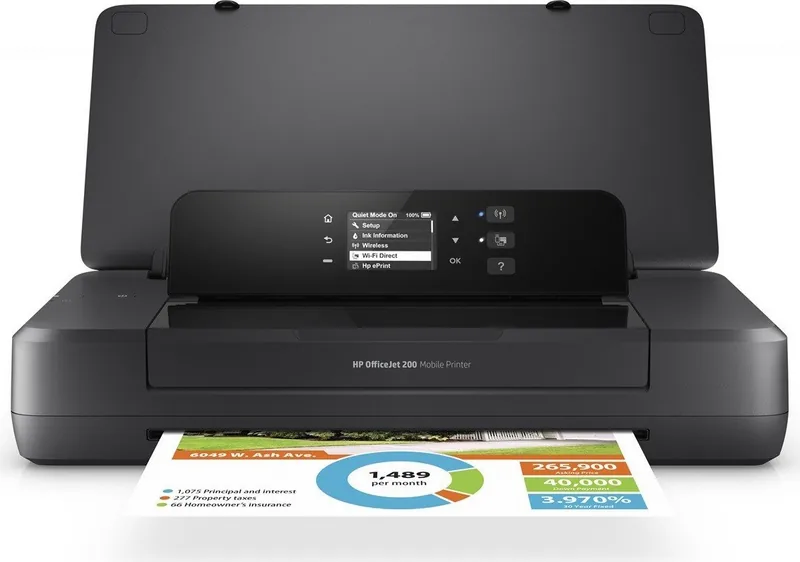
Der HP OfficeJet 200 Mobile wurde für Menschen entwickelt, die zuverlässiges Drucken fernab eines herkömmlichen Schreibtischs benötigen. Kompakt, leicht und reisefertig bringt er Tintenstrahlkomfort auf Laptops, Tablets, Smartphones und sogar USB-Flash-Laufwerke. Für alle, die unterwegs, zwischen Meetings oder in temporären Arbeitsbereichen drucken, bietet dieser mobile Drucker eine praktische Balance aus Leistung und Komfort.
Ein kleiner Drucker mit vielseitigem Einsatzbereich
Trotz seines tragbaren Designs bewältigt der HP OfficeJet 200 Mobile eine überraschende Vielfalt an Aufgaben. Er kann Dokumente, Broschüren, Umschläge, Fotos und Seiten in Sondergröße drucken und eignet sich damit für geschäftliche, schulische und alltägliche private Anwendungen. Die Farbausgabe ist für mehrfarbiges Drucken ausgelegt, sodass Diagramme, Grafiken und Fotoprojekte mit dem richtigen Papier und Original-HP-Tintenpatronen scharf und lebendig wirken können.
Für mobiles Arbeiten konzipiert
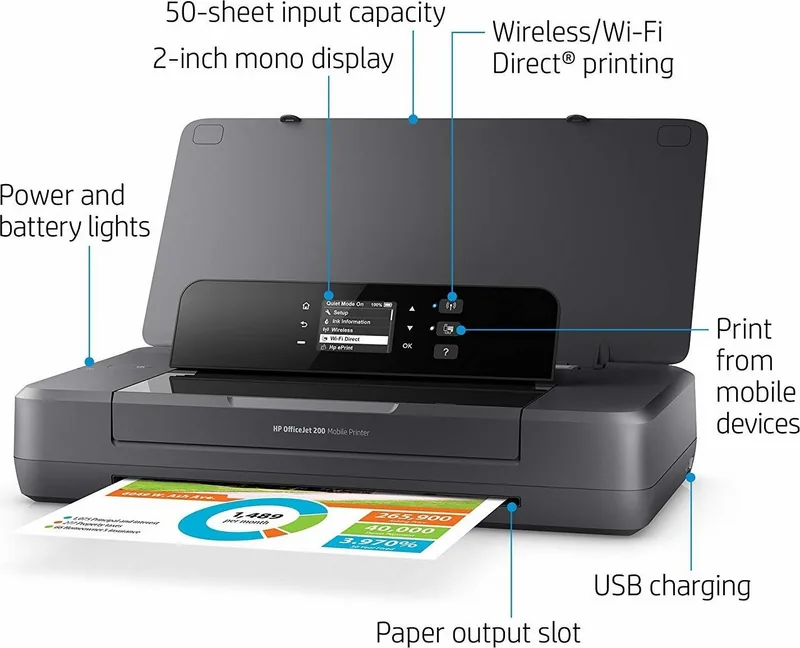
Eine der größten Stärken dieses Druckers ist seine Flexibilität. Drahtloses Drucken, Wi-Fi Direct, AirPrint-Unterstützung und HP ePrint helfen dabei, Aufträge zu senden, ohne an ein Kabel gebunden zu sein. Das bedeutet, dass ein Smartphone oder Laptop verbunden bleiben kann, auch wenn kein vollständiges Büronetzwerk verfügbar ist. Der Drucker unterstützt außerdem USB-Drucken von Flash-Laufwerken, was besonders praktisch ist, wenn man in gemeinsam genutzten Räumen oder unterwegs schnell arbeiten muss.
Effizienz, Kontrolle und Energiemanagement
Der Drucker bietet mehrere Funktionen, die helfen, Abfall zu reduzieren und den Komfort zu verbessern. Sleep Mode und Auto-Off sparen Energie, Quiet Mode reduziert Geräusche beim normalen Drucken, und manuelles zweiseitiges Drucken hilft beim Papiersparen. Die Akkuoption sorgt für noch mehr Mobilität und ermöglicht das Drucken auch dort, wo Steckdosen knapp sind. Für die Wartung erleichtert die handbuchähnliche Anleitung zu Tintenständen, Patronenwechsel und Papierhandhabung die Routinepflege.
Eine zuverlässige Wahl für alltägliches mobiles Drucken
Insgesamt sticht der HP OfficeJet 200 Mobile als kompakter Drucker für Menschen hervor, die Mobilität schätzen, ohne auf nützliche Funktionen zu verzichten. Er ist besonders attraktiv für Berufstätige, Studierende und Reisende, die einen Drucker brauchen, der mit ihnen mitgeht und dennoch eine breite Palette an Druckaufträgen unterstützt. Wenn Sie vor der Einrichtung einen praktischen Überblick wünschen, ist das HP OfficeJet 200 Mobile, Ink, multicolor Handbuch eine hilfreiche Referenz, um das Beste aus seinen Funktionen herauszuholen.
Hinweise
- Am besten geeignet für mobiles Drucken, schnelle Geschäftsdokumente und gelegentliche Fotoausgaben.
- Funktioniert besonders gut in Kombination mit HP Papier und Original-HP-Patronen.
- Manuelles Duplexdrucken wird unterstützt, automatisches beidseitiges Drucken jedoch nicht.
Suche nach 67.732 Bedienungsanleitungen online


Marke oder Modell eingeben
maria_k
vor 10 Monaten
Hat dieser tragbare Drucker Bluetooth, und wie schwierig ist die Einrichtung auf einem iPad?
Manual.ly
vor 10 Monaten
Es verfügt nicht über Bluetooth. Stattdessen nutzt es sein eigenes integriertes WLAN zum kabellosen Drucken. Für die iPad-Einrichtung empfehlen wir die HP Smart App (oder die für Ihr Modell vorgesehene App) zu verwenden und das iPad mit demselben WLAN-Netzwerk wie den Drucker zu verbinden. Befolgen Sie die Anweisungen auf dem Bildschirm, um die Kopplung und Treiberinstallation abzuschliessen. Einige Nutzer finden die iPad-Einrichtung etwas aufwendiger als die Einrichtung auf anderen Geräten, aber sie ist machbar, besonders wenn Sie den Drucker eingeschaltet lassen, die korrekte WLAN-Verbindung bestätigen und beide Geräte neu starten, falls die Kopplung fehlschlägt.