
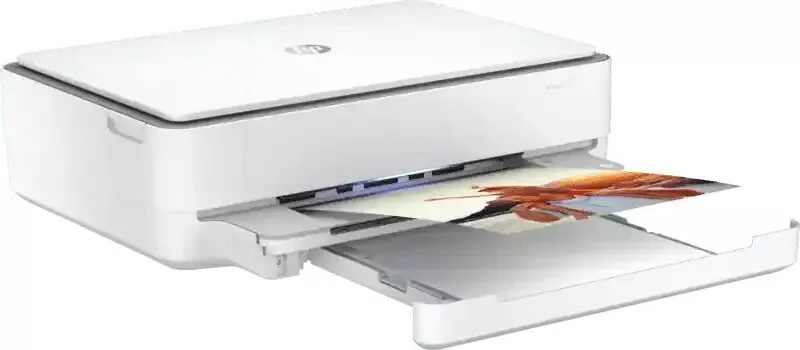
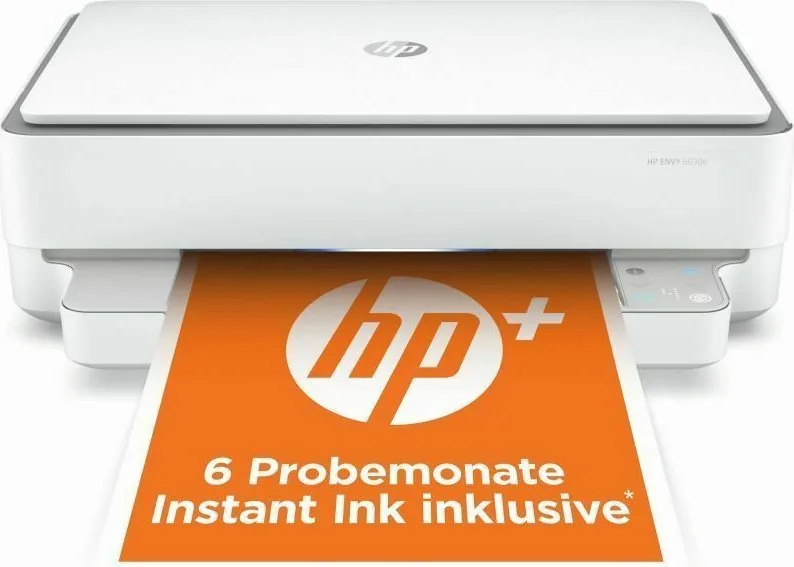
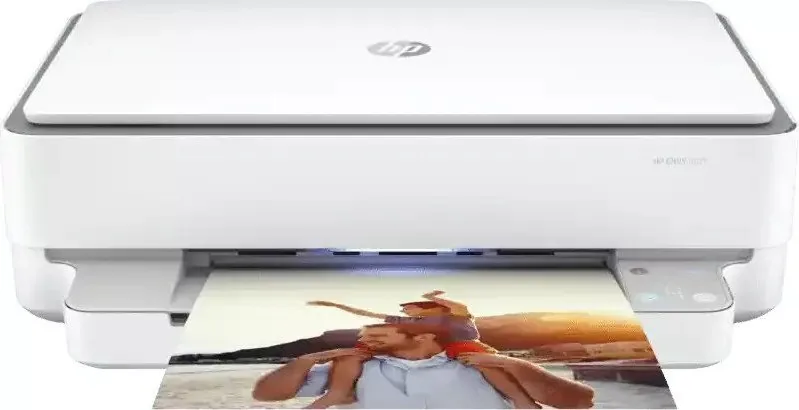
HP Envy 6000 Series Bedienungsanleitung
PDF-Handbuch · 144 Seiten
Deutsch


Schnelle Überprüfung
Falsche Antwort, bitte versuchen Sie es erneut.
Chatten Sie mit Ihrem HP Envy 6000 Series-Handbuch mithilfe von KI
Erhalten Sie sofortige KI-Antworten aus Ihrem HP Envy 6000 Series-Handbuch
Fragen Sie alles über HP Envy 6000 Series. Antworten stammen aus diesem Handbuch, mit den Seiten, auf denen sie basieren.
Envy 6000 Series Wartungsplan
Reinigen Sie das Scanner-Glas und die Unterseite der Abdeckung mit einem weichen, mit mildem Glasreiniger angefeuchteten Tuch, um die Scanqualität zu erhalten.
Verwenden Sie ein feuchtes, weiches fusselfreies Tuch, um Staub und Flecken vom Drucker-Gehäuse zu entfernen.
Stellen Sie eine Frage
Empfehlen Sie Envy 6000 Series?
Ja NeinEmpfehlen Sie Envy 6000 Series?
Ja NeinHäufig gestellte Fragen
Verwenden Sie die HP Smart App auf einem Mobilgerät oder die Drucker-Software auf einem Computer, um den Drucker automatisch zu Ihrem drahtlosen Netzwerk zu suchen und hinzuzufügen.
Ist diese Antwort hilfreich?
Nein, HP+-Drucker benötigen originale HP-Tintenpatronen, um Funktionalität und Garantieabdeckung aufrechtzuerhalten, obwohl Standardmodelle andere Richtlinien bezüglich Nicht-Original-Versorgung haben können.
Ist diese Antwort hilfreich?
Quiet Mode verlangsamt den Druckprozess, um Geräusche zu reduzieren, ohne die Druckqualität zu beeinträchtigen, geeignet für gemeinsame Büro- oder Heimumgebungen während Schlaf- oder Arbeitsstunden.
Ist diese Antwort hilfreich?
Verwenden Sie die HP-Drucker-Software unter Windows, um direkt auf die Festplatte zu scannen, oder nutzen Sie den Webserver, um auf E-Mails und Netzwerkordner zu scannen, ohne lokale Treiber.
Ist diese Antwort hilfreich?
Das System wird Sie über das Bedienpanel und die HP Smart App benachrichtigen, um Sie zu warnen, Ersatz zu bestellen, um Unterbrechungen beim Druckauftrag sofort zu verhindern.
Ist diese Antwort hilfreich?
Ja, sowohl Android- als auch iOS-Mobiltelefone können problemlos über die HP Smart App oder AirPrint-Technologie auf kompatiblen Apple-Geräten mit einer gemeinsamen Netzwerkverbindung drucken.
Ist diese Antwort hilfreich?
Vorteile und Nachteile
Vorteile

- Nahtlose drahtlose Konnektivität mit Wi-Fi Direct und Router-Unterstützung
- HP Smart App-Integration vereinfacht Einrichtung und mobiles Drucken
- Quiet Mode reduziert Geräuschpegel zur Aufrechterhaltung einer ruhigen Arbeitsumgebung
- Energiesparende Auto-Off und Schlafmodi senken den Stromverbrauch
- Originale HP-Tintenpatronen garantieren gleichbleibende Druckqualität und Druckerlebensdauer
Nachteile

- HP+-Modelle erfordern strikt eine aktive Internetverbindung zum Funktionieren
- Ersatzkosten für originale HP-Tintenpatronen können im Laufe der Zeit hoch sein
- Wi-Fi Direct unterstützt nur bis zu fünf gleichzeitig verbundene Geräte
- Einige erweiterte Funktionen erfordern HP+-Registrierung, was die Flexibilität einschränkt
- Fehlersuchanleitungen können für Nutzer neu zu komplexen technischen Setups lang sein
Produkt Spezifikation
Format
A4 (Druck), A4 (Scan)
Typ
Drucker / Scanner / Kopierer
Farbsystem
4-Farbe, 1x Einzelcartridge, 1x Tri-Farbe-Cartridge
Verbrauchsmaterial
HP 305, HP 305 XL
Druck
1200x1200dpi - 10/7 ppm (A4) (ISO)
Anschlüsse
1x USB-B 2.0
Display
Monochrom
Stromverbrauch
4 W (Standby), 1,7 W (Ruhezustand), 0,1 W (Aus), TEC: 0,31 kWh/Woche
Schalldruckpegel
56,0 dB(A)
Emulation
PCL 3
Gehäusefarbe
weiß
Abmessungen
43,31 x 13,21 x 51,21 cm
Gewicht
5,22 kg
Herstellergarantie
1 Jahr
Produkt Beschreibung
HP Envy 6000 All-in-One Serie Überblick
Die Nachfrage nach effizienten Homeoffice-Lösungen ist in die Höhe geschnellt, und die HP Envy 6000 All-in-One Serie sticht als vielseitiger Konkurrent für moderne Haushalte und kleine Unternehmen hervor. Dieser Drucker kombiniert hochwertiges Drucken, Kopieren und Scannen in einer einzigen schlanken Einheit, die darauf ausgelegt ist, Platz zu sparen, während professionelle Ergebnisse geliefert werden. Benutzer schätzen die nahtlosen Verbindungsoptionen, die einen drahtlosen Betrieb von verschiedenen Geräten ermöglichen. Die Einrichtung der Maschine ist einfach mit der HP Smart App, die Eigentümer schnell durch die Netzwerkkonfiguration führt. Das Kanten-Beleuchtungssystem bietet visuelles Feedback, zeigt Status durch Farben wie Lila für Einrichtung oder Grün für Bereitschaft an.
Das Verwalten Ihrer Versorgung ist entscheidend für unterbrechungsfreie Aufgaben und die Aufrechterhaltung einer konsistenten Leistung. Hier wird das Verständnis des HP Envy 6000 All-in-One Serie, Tinte Handbuchs für Benutzer wertvoll, die maximale Nutzung anstreben. Obwohl das Gerät viele Wartungsfunktionen automatisiert, sorgt das richtige Behandeln originaler HP-Tintenpatronen für Langlebigkeit und optimale Druckqualität. Das System unterstützt HP Instant Ink, ein Abonnementdienst, der Versorgung vor Ablauf bei Ihnen zur Tür liefert. Diese Funktion spart Zeit und reduziert den Stress häufiger Ladenbesuche für Tintenversorgung. Zusätzlich ist der Quiet Mode verfügbar für jene, die einen leiseren Arbeitsplatz benötigen, wobei geringfügige Geschwindigkeit für reduzierte Geräuschpegel während des Betriebs geopfert wird, was für stille Räume wichtig ist.
Energieeffizienz ist ein weiterer großer Höhepunkt in dieser Kategorie. Funktionen wie Auto-Off und Schlafmodus helfen, den Stromverbrauch zu reduzieren, wenn der Drucker für bestimmte Zeiträume inaktiv ist. Der Drucker benötigt Internet für HP+-Funktionen, die Cloud-Dienste und Garantien bieten. Während nicht-Original HP-Versorgung manchmal manchmal passt, garantieren sie nicht die Leistung auf HP+-aktivierten Maschinen und könnten die Unterstützung ungültig machen. Das Gerät unterstützt auch Wi-Fi Direct, der direkte Verbindungen bis zu fünf Geräten ohne traditionellen Router erlaubt. Duplex-Druck ermöglicht das Drucken auf beiden Seiten des Papiers, um Ressourcen zu sparen. Das Bedienpanel bietet physische Tasten für Wiederaufnahme und Abbrechen Aktionen, alongside Informationstasten für Fehlersuche. Insgesamt balanciert diese Maschine Funktionalität mit Kosteneffizienz.
Kopierfähigkeiten sind ebenfalls robust. Das Bedienpanel ermöglicht die einfache Auswahl von Schwarz-Weiß-Kopien direkt von der Glasplatte. Sie können die Anzahl der Kopien sofort anpassen, indem Sie die Start-Tasten mehrmals drücken. Scannfunktionen erstrecken sich über einfache Digitalisierung hinaus. Der eingebettete Webserver erlaubt Scannen per E-Mail oder in Netzwerkordner, ohne zusätzliche Software auf jedem Gerät zu installieren. Für mobile Nutzer nutzt die Kamera-Scan-Funktion Smartphone-Kameras, um schnelle digitale Kopien zu erstellen. Diese Vielseitigkeit sorgt dafür, dass gedruckte Materialien digital zugänglich bleiben für Backup oder Teilen. Die Fähigkeit, Scans über Cloud-Dienste zu teilen, verbessert zudem die Zusammenarbeit in Teams effizient.
Suche nach 67.732 Bedienungsanleitungen online


Marke oder Modell eingeben