Manual.ly Logo

HP EliteDisplay S240uj Bedienungsanleitung

5,0 · 1 Bewertungen

PDF-Handbuch · 2 Seiten

Deutsch

M: OA-GPT-54-NAN
Seite

/ 2

Loading...
5303b92fd31bc95e692037151b9c09eb8092 page 1
Optimum Resolution:
2560 × 1440 @ 60 Hz
861845-B23
Quick Setup
5
2 43
USB Type-A to Type-B
1
HDMI
HDMI
DisplayPort
IMPORTANT: The monitor ships in the Power Saver mode. To enable
the USB hub/ports, wireless charging, and USB power delivery during
low power sleep mode, you must switch to Performance mode. Follow

OSD menu and select Power Control > Power Mode > Performance
to enable these functions.
 ." :ماه
USBUSB


Power ControlOSD
Performance >Power Mode >

PENTING: Monitor dikirimkan dalam mode Power Saver. Untuk
mengaktifkan hub/port USB, pengisian daya nirkabel, dan penyediaan
daya USB selama mode tidur daya rendah, Anda harus beralih ke
mode Kinerja. Ikuti petunjuk di layar yang ditampilkan saat awal daya
aktif, atau buka menu OSD dan pilih Power Control (Kontrol Daya) >
Power Mode (Mode Daya) > Performance (Kinerja) untuk mengaktifkan
fungsi ini.






Контрол на захранването > Режим на захранване >
Производителност


Výkon.

Power
Control> Power Mode >
Performance
VIGTIGT: Skærmen leveres med strømbesparelsestilstanden aktiveret.
Du kan aktivere dens USB-hub/-porte, trådløs opladning og USB-
strømforsyning i den strømbesparende tilstands slumretilstand ved
at skifte til tilstanden Ydeevne. Følg anvisningerne på skærmen, der
vises, når skærmen tændes første gang, eller åbn OSD-menuen og
vælg Strømstyring > Strømtilstand > Ydeevne for at aktivere
disse funktioner.
Der Monitor wird im Energiesparmodus geliefert.
Zum Aktivieren des USB-Hubs/der USB-Anschlüsse, der Wireless-

Energiesparmodus müssen Sie in den 
wechseln. Folgen Sie den Anleitungen auf dem Bildschirm, die

Betriebssteuerung > Betriebsmodus >
Leistungsverbesserung, um diese Funktionen zu aktivieren.
IMPORTANTE: El 
Para activar los puertos/conectores USB, las conexiones inalámbricas de

durante los modos de suspensión de baja alimentación debe cambiar
al modo Rendimiento. Siga las instrucciones que aparecen en el primer
encendido o abra el menú en pantalla y seleccione Control de energía >
Modo de alimentación > Rendimiento para activar estas funciones.






Power Control
> Power Mode>
Performance
IMPORTANT : moniteur passe en mode économie d'énergie. Pour
activer le concentrateur/les ports
USB au cours des modes veille à faible consommation, vous devez
passer en mode Performance. Suivez les instructions à l'écran qui
apparaissent lors du premier démarrage ou ouvrez le menu OSD et
sélectionnez Commande d'alimentation > Mode d'alimentation >
Performance pour activer ces fonctions.
IMPORTANTE: il monitor è fornito in modalità Risparmio di energia.
Per abilitare le porte/hub USB, la ricarica wireless e la funzione di
alimentazione USB durante la modalità di sospensione a basso
consumo, passare alla modalità Prestazioni. Seguire le istruzioni
visualizzate alla prima accensione, oppure aprire il menu OSD e
selezionare Controllo alimentazione > Modalità alimentazione >
Prestazioni per abilitare queste funzioni.






Қуатты басқару > Қуат режимі > Өнімділік
Iš 


krovimo ar maitinimo per USB
 šias funkcijas

Power Control
(Energijos valdymas) > Power Mode >
Performance (Našumas).
De monitor wordt geleverd in de stand voor
energiebesparing. Om de USB-hub/-poorten, het draadloos opladen en
de USB-voeding in te schakelen tijdens de slaapstand met een minimaal
energieverbruik, moet u overschakelen naar de prestatiemodus.
Volg de instructies op het scherm die bij de eerste opstart worden
weergegeven of open het schermmenu en selecteer Voedingsbeheer >
Energiemodus > Prestaties om deze functies uit te schakelen.
VIKTIG: Skjermen sender i strømsparingsmodus. Du kan aktivere USB-
hub/porter, trådløs lading og levering av USB-strømfunksjoner under
modusen for dvale og med lavt strømforbruk ved å bytte til modusen
Ytelse. Følg instruksjonene på skjermen som vises første gang du
slår på strømmen, eller åpne OSD-menyen og velg Strømkontroll >
Strømmodus > Ytelse for å aktivere disse funksjonene.
Monitor 





wybierz w menu ekranowym opcje Power Control (Sterowanie
zasilaniem) > Power Mode (Tryb zasilania) > Performance,

IMPORTANTE: O monitor é expedido no modo de Poupança de Energia.


mudar para o modo Desempenho. Siga as instruções apresentadas no

Controlo de energia > Modo de energia > Desempenho para ativar
estas funções.
IMPORTANTE: O monitor é enviado em Modo de Economia de Energia.
Para 

para o modo Performance. Siga as instruções exibidas na tela ao ligar
pela primeira vez ou abra o Menu na Tela (OSD) e selecione Controle de
Energia > Opções de Energia > Performance para ativar essas funções.
IMPORTANT: 



care 
Control al alimentării > Mod alimentare > Performanţă









Power Control> Power Mode
> Performance
POMEMBNO: 

napajanje prek vrat USB v stanju spanja z nizko porabo energije, morate
preklopiti v 
na zaslonu, ki so prikazana ob prvem zagonu, ali odprite zaslonski
meni in izberite Power Control (Nadzor porabe energije) > Power Mode
> Performance
TÄRKEÄÄ: 

virransyötön USB:n kautta alhaisen virran lepotilan aikana vaihtamalla

tulevien Power
Control (Virranhallinta) > Power Mode (Virtatila) > Performance

VIKTIGT: 
hubben/-portarna, trådlös laddning och USB-strömförsörjning under


Power Control (Strömkontroll) > Power Mode>
Performance (Prestanda) för att aktivera dessa funktioner.

USB 


Güç Denetimi > Güç Modu > Performans








Управление питанием
> Режим питания>
Высокая производительность

중요: 모니터가 절전 모드입니다. 저전력 절전 모드일 때 USB 허브/
포트, 무선 충전 및 USB 전원 제공 기능을 활성화하려면 성능 모드로
전환해야 합니다. 처음 전원을 켰을 때 나타나는 화면의 설명에 따라,
또는 OSD 메뉴를 열고 전원 컨트롤 > 전원 모드 > 성능을 선택하여 이
기능을 활성화하십시오.
重要说明:显示器在出厂装运时为“省电”模式。要在低功耗的睡
眠模式下启用 USB 集线器/端口、无线充电和 USB 功率输送功能,
您必须切换到“性能”模式。按照开机时屏幕上显示的说明操作,
或打开 OSD 菜单,然后选择电源控制 > 电源模式 > 性能以启用上
述功能。
重要事項:螢幕以「省電模式」運送。若要在「低功率睡眠」模式
下啟用 USB 集線器/連接埠、無線充電,以及 USB 供電功能,您必
須切換為「效能」模式。依照第一次開機時畫面上的指示繼續執
行,或開啟 OSD 功能表,然後選取電源控制 > 電源模式 > 效能,
以啟用這些功能。

MHL
OR
www.hp.com/support
DisplayPort 1.2, USB 3.0 Upstream, USB Power Deliver up to 60 W

60 W Max
Power Output: 5 V / 5.25 V / 9 V / 12 V / 15 V / 20 V , 3 A
USB-C
OR OR
HDMI MHL
HDMI MHL
USB-C
1
3
2

The information contained herein is subject to change without notice. HP shall not be liable for technical or editorial edits or omissions contained herein.
Third Edition: October 2016
Printed in xxxxx

Chatten Sie mit Ihrem HP EliteDisplay S240uj-Handbuch mithilfe von KI

Erhalten Sie sofortige KI-Antworten aus Ihrem HP EliteDisplay S240uj-Handbuch

Fragen Sie alles über HP EliteDisplay S240uj. Antworten stammen aus diesem Handbuch, mit den Seiten, auf denen sie basieren.

Stellen Sie eine Frage

0/1000

Empfehlen Sie EliteDisplay S240uj?

Ja Nein
0
User Pic

LiberoVel27

vor 8 Monaten

Erleichtert der Monitor die Einrichtung mit einem Laptop ueber USB-C, und wo ist der Kopfhoereranschluss? Ausserdem, wie gut sind die eingebauten Lautsprecher und unterstuetzt er kabelloses (induktives) Laden?

0
User Pic

Manual.ly

vor 8 Monaten

Ja. Der Monitor verbindet sich uber USB-C mit kompatiblen Laptops, was normalerweise den Kabelsalat reduziert, da Sie die Bildschirmverbindung sowohl fur die Anzeige als auch fur zusatzliche Einrichtungsbedurfnisse nutzen konnen. Der Kopfhoreranschluss befindet sich auf der linken Seite des Rahmens, nicht auf der Ruckseite, was ihn fur den taglichen Gebrauch praktisch macht. Die eingebauten Lautsprecher klingen fur eine integrierte Losung uberraschend gut, obwohl sie nicht dazu gedacht sind, ein separates externes Audiosystem zu ersetzen. Der Monitor verfugt auch uber induktives (kabelloses) Laden, was als praktisches Zubehor fur kompatible Gerate dient.

M: OA-GPT-5-NAN
M: OA-GPT-5-NAN

Häufig gestellte Fragen

A

Es unterstützt eine Auflösung von 2560 × 1440 bei 60 Hz. Das sorgt für ein scharfes Bild und mehr Bildschirmfläche für Multitasking, Dokumente und professionelle Arbeit.

Ist diese Antwort hilfreich?

A

Öffnen Sie das OSD-Menü des Monitors, gehen Sie zu Stromversorgung und dann zu Energiemodus und wählen Sie Leistungsmodus. Dadurch werden Funktionen wie der USB-Hub, kabelloses Laden und USB-Stromversorgung aktiviert.

Ist diese Antwort hilfreich?

A

Der Monitor bietet HDMI, DisplayPort, USB Type-C und USB 3.0 Upstream. Das macht ihn flexibel für aktuelle und ältere Computersysteme.

Ist diese Antwort hilfreich?

A

Ja, USB-C kann bis zu 60 W Stromversorgung liefern. Die tatsächliche Ladeleistung hängt vom angeschlossenen Laptop und der gesamten Gerätekonfiguration ab.

Ist diese Antwort hilfreich?

A

Der Monitor wird im Energiesparmodus ausgeliefert, um den Stromverbrauch zu senken. Einige Funktionen, darunter USB-Hub-Funktionen und kabelloses Laden, sind erst nach dem Wechsel in den Leistungsmodus verfügbar.

Ist diese Antwort hilfreich?

A

Ja. Verwenden Sie eine geerdete Steckdose, deaktivieren Sie den Erdungsstecker nicht und trennen Sie die Stromversorgung bei Bedarf durch Ziehen des Netzkabels aus der Steckdose.

Ist diese Antwort hilfreich?

M: OA-GPT-54-NAN

Vorteile und Nachteile

Vorteile

  • Die QHD-Auflösung von 2560 × 1440 bietet einen schärferen Arbeitsbereich für Multitasking und detaillierte Inhalte.
  • USB-C unterstützt Bildübertragung und bis zu 60 W Stromversorgung, wodurch das Kabelchaos bei kompatiblen Laptops reduziert wird.
  • HDMI und DisplayPort bieten flexible Kompatibilität mit modernen und älteren Geräten.
  • Der Leistungsmodus schaltet Extras wie den Zugriff auf den USB-Hub, kabelloses Laden und USB-Stromversorgung frei.
VS

Nachteile

  • Das Gerät wird im Energiesparmodus ausgeliefert, daher sind wichtige Funktionen nach der Einrichtung nicht sofort aktiv.
  • Benutzer müssen durch das OSD-Menü navigieren, um den Leistungsmodus zu aktivieren und die volle Funktionalität freizuschalten.
  • Die Verfügbarkeit der Funktionen hängt von den richtigen Anschlüssen, Kabeln und der unterstützten Gerätekonfiguration ab.
  • Die mehrsprachigen Sicherheits- und Einrichtungsinformationen können das schnelle Erfassen der Kurzanleitung erschweren.
M: OA-GPT-54-NAN

Produkt Spezifikation

Funktion

Monitor (stationär)

Diagonale

23,8" (60,5 cm)

Auflösung

2560x1440 (QHD), 16:9, 123ppi

Panel

IPS

Hintergrundbeleuchtung

LED

Helligkeit

300 cd/m² (typisch)

Kontrast

1.000:1 (statisch), 5.000.000:1 (dynamisch)

Reaktionszeit

5ms (GtG)

Bildwiederholfrequenz

60Hz (2560x1440)

Anschlüsse

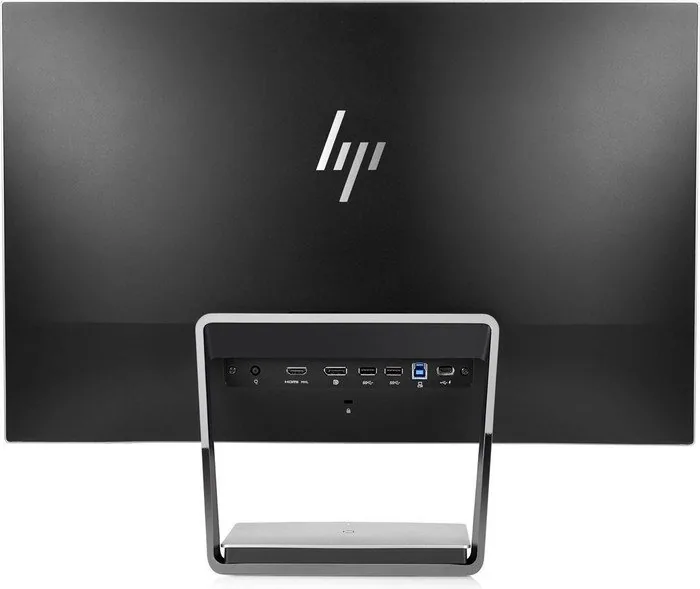
1x HDMI 1.4, 1x HDMI 1.4, 1x DisplayPort 1.2, 1x USB-C 3.0 (Downstream, 5Gb/s), 1x USB-B 3.0 (Upstream, 5Gb/s), 2x USB-A 3.0 (Downstream, 5Gb/s), 1x 3.5mm Klinke (Line-Out), 1x DC-In Klinke (Stromanschluss)

Form

gerade (flach)

Blickwinkel

178°/178°

Beschichtung

entspiegelt (matt)

FRC

unbekannt

Lautsprecher

Lautsprecher (2x 2W)

Ergonomie

mit Standfuß, höhenverstellbar N/A, Pivot N/A, drehbar N/A, neigbar (+21°/-5°)

VESA

N/A

Stromverbrauch

148 W (maximal), 40 W (typisch), 0,5 W (Standby)

Besonderheiten

Schmaler Rahmen

Bildschirm-Gehäuse-Verhältnis

83,42% (berechnet)

Abmessungen

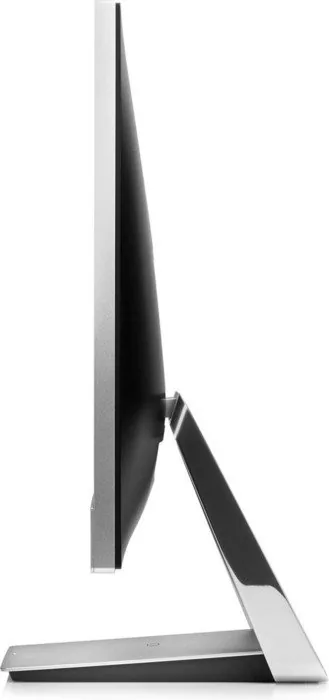
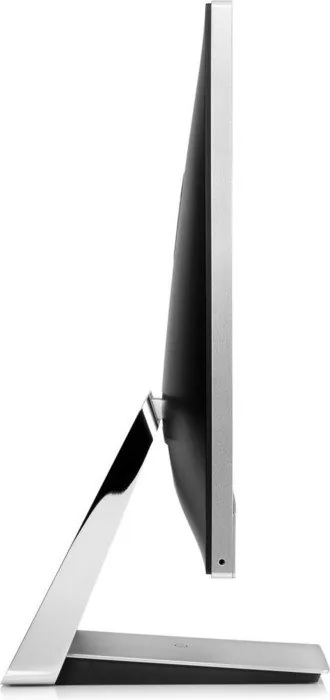
541 x 429 x 213 mm (BxHxT) mit Standfuß (eingefahren), 541 x 346 x 44 mm (BxHxT) ohne Standfuß

Farbe

schwarz (Displayrahmen) / silber (unterer Rahmen) / silber (Standfuß)

Gewicht

5,50 kg (mit Standfuß)

Stromversorgung

extern

Garantie

drei Jahre

USB-Bezeichnung

Link

M: GO-GEM-FL-25

Produkt Beschreibung

HP EliteDisplay S240uj, 23,8-Zoll-Überblick

Wenn Sie nach einem klaren, modernen Display suchen, das Arbeitsfläche, Komfort und laptopfreundliche Funktionen ausbalanciert, ist das HP EliteDisplay S240uj, 23,8"-Handbuch ein starkes Beispiel für HPs auf den Business-Bereich ausgerichtetes Design. Dieser 23,8-Zoll-Monitor liefert eine scharfe Auflösung von 2560 × 1440 bei 60 Hz und bietet damit mehr Platz für Tabellenkalkulationen, Kreativtools und Multitasking nebeneinander als ein herkömmlicher Full-HD-Bildschirm. Das Ergebnis ist ein Display, das gestochen scharf wirkt, ohne auf dem Schreibtisch zu dominant zu sein.

Besonders interessant ist die Anschlussvielfalt. Mit HDMI, DisplayPort 1.2, USB 3.0 Upstream und USB Type-C ist der Monitor sowohl für moderne als auch für ältere Setups ausgelegt. USB-C kann Bildsignale übertragen und bis zu 60 W Strom liefern, was ihn für kompatible Laptops nützlich macht, die mit weniger Kabeln auskommen sollen. HP integriert außerdem USB-Hub-Unterstützung und kabellose Ladefunktionen, wodurch der Monitor mehr als nur ein Bildschirm wird. Er kann zum Mittelpunkt eines kompakten Produktivitäts-Setups werden.

Ein weiteres herausragendes Detail ist das Energieverhalten. Das Display wird im Energiesparmodus ausgeliefert, was den Stromverbrauch senkt, aber mehrere Premiumfunktionen erscheinen erst nach dem Wechsel in den Leistungsmodus im OSD-Menü. Sobald dies aktiviert ist, stehen der USB-Hub, die USB-Stromversorgung im Standby mit niedrigem Stromverbrauch und das kabellose Laden zur Verfügung. Das bedeutet, dass der S240uj von einer kurzen Einrichtung und etwas Konfiguration profitiert. Für Nutzer, die einen aufgeräumten Schreibtisch und ein zuverlässiges All-in-one-Display-Erlebnis wünschen, zahlt sich dieser zusätzliche Schritt schnell aus.

Im Alltag wirkt das HP EliteDisplay S240uj wie auf Fachleute zugeschnitten, die Wert auf Klarheit, Ladekomfort und flexible Konnektivität legen. Es eignet sich für Büroschreibtische, Heimarbeitsplätze und hybride Arbeitsumgebungen, in denen ein einzelner Monitor viel leisten muss. Wenn Sie ein praktisches Display mit Premium-Funktionsumfang und einem eleganten Business-Look suchen, passt dieser Monitor ins Profil.

Auch die Einrichtung ist wichtig. HP betont die Verwendung einer geerdeten Steckdose und das intakte Belassen des Erdungssteckers aus Sicherheitsgründen. Die beiliegenden Anleitungen und Supportmaterialien decken Installation, Treiber, Software und regionale Garantiedetails ab. Mit anderen Worten: Dieser Monitor funktioniert am besten, wenn Sie die Ersteinrichtung genau befolgen, besonders wenn USB-Hub, Laden und Stromversorgungsfunktionen vom ersten Tag an aktiv sein sollen. Danach wird er zu einem sauberen, leistungsfähigen Display mit einer klugen Mischung aus Bildqualität und schreib­tischfreundlichem Komfort.

Hinweise

  • Die besten Ergebnisse erzielen Sie nach dem Wechsel in den Leistungsmodus.
  • Ideal für aufgeräumte Schreibtische und laptopzentrierte Arbeitsabläufe.
  • Prüfen Sie die Support-Ressourcen für regionalspezifische Einrichtungs- und Garantiedetails.
M: OA-GPT-54-NAN

© Copyright 2026 Manual.ly