
Hauppauge WinTV-NOVA-S2 Bedienungsanleitung
PDF-Handbuch · 2 Seiten
Deutsch



Schnelle Überprüfung
Falsche Antwort, bitte versuchen Sie es erneut.
Chatten Sie mit Ihrem Hauppauge WinTV-NOVA-S2-Handbuch mithilfe von KI
Erhalten Sie sofortige KI-Antworten aus Ihrem Hauppauge WinTV-NOVA-S2-Handbuch
Fragen Sie alles über Hauppauge WinTV-NOVA-S2. Antworten stammen aus diesem Handbuch, mit den Seiten, auf denen sie basieren.
Stellen Sie eine Frage
Empfehlen Sie WinTV-NOVA-S2?
Ja Nein
Sophie Keller
vor 10 Monaten
Ist die Installation wirklich einfach, und kann ich es mit Windows 10 nutzen, ohne meinen PC zu oeffnen?

Manual.ly
vor 10 Monaten
Ja. Laut Kundenfeedback ist das Produkt fUr eine einfache Installation Uber einen USB-Stick konzipiert und erfordert kein Offnen des Computers. Es ist kompatibel mit Windows 10, sodass Sie es in den meisten Fallen einfach anschlieSsen und sofort loslegen konnen.
Häufig gestellte Fragen
Er ermöglicht den Empfang von digitalem Satellitenfernsehen und Radio auf einem Windows-PC über eine USB-Verbindung. Er ist für DVB-S- und DVB-S2-Signale ausgelegt und kann für Live-TV, Aufnahmen und Wiedergabe mit der WinTV-Software verwendet werden.
Ist diese Antwort hilfreich?
Sie benötigen eine kompatible Satellitenantenne oder ein Schüsselsystem mit universellem LNB, einen Windows-Computer, USB-Zugriff, das enthaltene Netzteil und die Aktivierungsdaten für die WinTV-Software. Außerdem ist eine Internetverbindung für den Download und die Aktivierung der Software erforderlich.
Ist diese Antwort hilfreich?
Nach dem Anschließen der Hardware laden Sie WinTV v8.5 herunter, starten die Setup-Datei, wählen Ihre Sprache aus und geben bei Aufforderung den Aktivierungscode ein. Zuerst wird der Treiber installiert, danach die WinTV-Anwendung.
Ist diese Antwort hilfreich?
Eine ausgeschaltete LED bedeutet, dass der Stick nicht in Betrieb ist. Grün bedeutet, dass er aktiv ist. Rot weist auf eine Überlastung des Antenneneingangs hin. Ein blinkendes rotes Licht deutet auf einen Kurzschluss im Antennenkabel oder Satellitensystem hin.
Ist diese Antwort hilfreich?
Ja. Die WinTV-Software unterstützt manuelle Aufnahmen und geplante Aufnahmen über den Programmführer oder den Scheduler. Aufnahmen können auch dann fortgesetzt werden, wenn das WinTV-Fenster geschlossen ist, solange der PC eingeschaltet bleibt.
Ist diese Antwort hilfreich?
Öffnen Sie WinTV, gehen Sie zu den Geräteeinstellungen, wählen Sie den WinTV-NOVA-S2 Tuner aus und starten Sie einen neuen Sendersuchlauf. Ein zusätzlicher Suchlauf löscht Ihre vorhandene Senderliste nicht unbedingt.
Ist diese Antwort hilfreich?
Vorteile und Nachteile
Vorteile

- Kompaktes USB-Design macht den Satelliten-TV-Empfang am PC einfach.
- Unterstützt Live-TV, Aufnahmen, EPG und Time-Shift-Funktionen.
- Externes Netzteil und LED-Anzeigen helfen bei stabilem Betrieb und Fehlersuche.
- Einige Modelle enthalten eine IR-Fernbedienung für einfachere Steuerung.
Nachteile

- Benötigt eine kompatible Satellitenschüssel und ein universelles LNB, um zu funktionieren.
- Die Einrichtung erfordert den Download der Software und die Eingabe des Aktivierungscodes.
- Antivirenprogramme von Drittanbietern müssen während der Installation möglicherweise deaktiviert werden.
- Nicht jedes Modell wird mit einer Fernbedienung geliefert.
Produkt Spezifikation
Schnittstelle
USB-A 2.0
Anzahl der Tuner
1 (Single-Tuner)
Tuner (Satellit)
DVB-S/DVB-S2
Tuner (Kabel)
N/A
Tuner (Antenne)
N/A
Codecs
MPEG-2, MPEG-4/H.264
Hardware-Decoder
N/A
Common Interface
N/A
Formfaktor
Stick
Zusätzliche Stromversorgung
N/A
Besondere Merkmale
Fernbedienung
Produkt Beschreibung
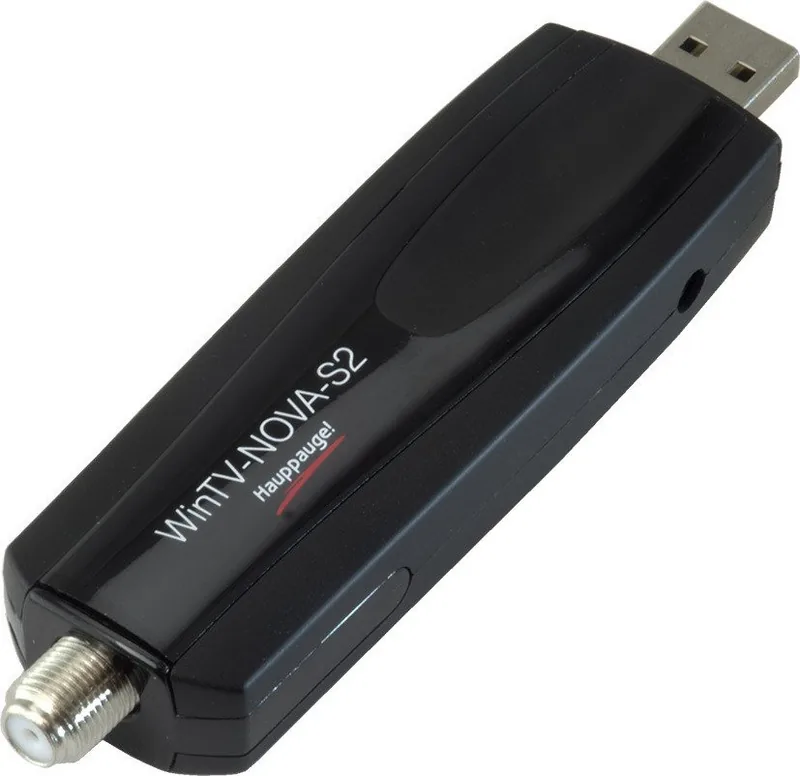
Hauppauge WinTV-NOVA-S2 Stick, USB 2.0
Eine kompakte Möglichkeit, Satellitenfernsehen auf Ihren PC zu bringen
Der Hauppauge WinTV-NOVA-S2 Stick, USB 2.0 ist ein kleiner, aber leistungsfähiger Satellitenempfänger, der für alle entwickelt wurde, die digitales Fernsehen direkt auf einem Windows-Computer ansehen und aufnehmen möchten. Er unterstützt den Empfang von DVB-S und DVB-S2 und ist damit eine praktische Lösung für Live-TV, Radio und Heimaufnahmen in einem einzigen Gerät. Für Nutzer, die ein aufgeräumtes Desktop-Setup bevorzugen, vereinfacht das Stick-Format die Installation und liefert dennoch die wichtigsten Funktionen, die man von einem modernen TV-Tuner erwartet.
Das Hauppauge WinTV-NOVA-S2 Stick, USB 2.0 Handbuch zeigt, dass sich die Einrichtung auf wenige wesentliche Schritte konzentriert: Satellitenkabel anschließen, das externe Netzteil verbinden und das Gerät an einen USB-2.0- oder USB-3-Anschluss stecken. Danach wird die WinTV v8.5 Software heruntergeladen, installiert und mit dem enthaltenen Code aktiviert. Sobald die Software läuft, können Nutzer nach Sendern suchen, ihre Satellitenposition auswählen und nach kurzer Erstkonfiguration mit dem Fernsehen beginnen.
Über das einfache Ansehen hinaus bietet der Stick Funktionen, die ihn für den täglichen TV-Einsatz nützlich machen. Die WinTV-Software enthält einen elektronischen Programmführer, Aufnahmeoptionen, Wiedergabewerkzeuge und Time-Shift-Unterstützung. Das bedeutet, dass Zuschauer eine Sendung für später planen, Live-TV pausieren oder auf aufgezeichnete Inhalte zugreifen können, ohne zusätzliche Hardware zu benötigen. Die LED-Statusanzeige gibt außerdem schnelles Feedback und hilft dabei zu erkennen, ob der Tuner im Leerlauf, aktiv, überlastet oder von einem Verkabelungsproblem betroffen ist.
Das Gerät ist besonders attraktiv für Satelliten-TV-Fans, die eine dedizierte PC-Lösung ohne großen externen Receiver suchen. Einige Versionen enthalten außerdem eine Infrarot-Fernbedienung, was den Komfort beim Fernsehen vom Sofa aus erhöht. Obwohl der Installationsprozess nicht vollständig Plug-and-Play ist, bleibt er für Nutzer, die bereits eine kompatible Satellitenschüssel und ein universelles LNB besitzen, dennoch unkompliziert.
Hinweise
- Am besten geeignet für Windows-Nutzer mit vorhandener Satellitenantenne.
- Für Download und Aktivierung der Software ist eine Internetverbindung erforderlich.
- Bewahren Sie den Aktivierungscode für spätere Installationen sicher auf.
- Wenn sich Senderlisten ändern, kann die Tunereinrichtung später erneut ausgeführt werden.
Suche nach 67.732 Bedienungsanleitungen online


Marke oder Modell eingeben
NatusPorro33
vor 10 Monaten
Funktioniert der USB-Stick auch mit Windows 11, oder wird er nur fuer Windows 10 garantiert?