
Hama Speedshot Ultimate Bedienungsanleitung
PDF-Handbuch · 48 Seiten
Deutsch


Schnelle Überprüfung
Falsche Antwort, bitte versuchen Sie es erneut.
Chatten Sie mit Ihrem Hama Speedshot Ultimate-Handbuch mithilfe von KI
Erhalten Sie sofortige KI-Antworten aus Ihrem Hama Speedshot Ultimate-Handbuch
Fragen Sie alles über Hama Speedshot Ultimate. Antworten stammen aus diesem Handbuch, mit den Seiten, auf denen sie basieren.
Stellen Sie eine Frage
Empfehlen Sie Speedshot Ultimate?
Ja NeinHäufig gestellte Fragen
Er wurde für die Verwendung mit PS4, PS3, Xbox One und Xbox 360 entwickelt und übersetzt Maus- und Tastatur-Eingaben in Controller-kompatible Eingaben. Er erfordert eine USB-Maus und eine USB-Tastatur und setzt außerdem eine korrekte Controller-Verbindung für jede Konsole voraus (mit spezifischen Erwartungen an kabelgebundene Controller bei der Xbox 360).
Ist diese Antwort hilfreich?
Stecken Sie Maus und Tastatur in die zwei USB-Anschlüsse an der Vorderseite des Konverters. Verwenden Sie die seitliche Schnittstelle für den Controller. Für PS4 und Xbox One verbinden Sie den ausgeschalteten Controller über das mitgelieferte Micro-USB-Kabel. Für Xbox 360 schließen Sie einen kabelgebundenen Microsoft Xbox 360 Controller direkt an. Verbinden Sie dann den Konverter über einen freien USB-Port (niemals einen USB-Hub) mit der Konsole und drücken Sie die Home-Taste des Konverters.
Ist diese Antwort hilfreich?
Ja. Standardmäßig ist die Mausbewegung dem rechten Analogstick zugeordnet. Wenn Sie den linken Stick bevorzugen, wechseln Sie den Modus mit der in den Setup-Anweisungen beschriebenen Tastenkombination. Bei Bedarf können Sie auch die Y-Inversion feinabstimmen.
Ist diese Antwort hilfreich?
Konzentrieren Sie sich auf vier Hauptbereiche der Abstimmung: Mausempfindlichkeitsemulation, Dead-Zone-Einstellungen, DPI-Umschaltung an der Maus (falls unterstützt) und das Y-Achsen-Verhalten. Die Konverter-Geschwindigkeitsemulation erfordert oft einen ausgewogenen Ansatz: Eine zu hohe Mausempfindlichkeit kann zu Verzerrungen führen, erhöhen Sie die Geschwindigkeit daher schrittweise und testen Sie sie erneut in Ihrem Spiel.
Ist diese Antwort hilfreich?
Rapid-fire simuliert schnelle, wiederholte Tastenanschläge, während eine zugewiesene Eingabe gehalten wird. Auto-fire simuliert wiederholte Tastenanschläge, ohne die Taste zu halten, und wird fortgesetzt, bis Sie die Deaktivierungs-Verknüpfung aktivieren. Constant-fire simuliert ein kontinuierliches Drückverhalten, das durch kurzes Antippen ausgelöst wird, was es für Aktionen wie dauerhaftes Gehen durch kurze Eingabe nützlich macht.
Ist diese Antwort hilfreich?
Viele Konsolenspiele verwenden kreisförmige Radmenüs. Wenn das Add-On aktiviert ist, können Sie eine Taste gedrückt halten, um durch das Rad zu navigieren. Je nach Spiel folgt die Radnavigation entweder der Richtung des linken oder rechten Sticks und bewegt den Cursor im oder gegen den Uhrzeigersinn, während die Taste gedrückt gehalten wird.
Ist diese Antwort hilfreich?
Nein. Bei der PS4 muss das Headset direkt an den 3,5-mm-Anschluss des Konverters angeschlossen werden; die Weiterleitung über den Controller kann die Signalübertragung blockieren. Bei der Xbox One wird nur ein kleines Microsoft Xbox One Mono-Headset für die Skype-App-Nutzung unterstützt, und der allgemeine In-Game-Chat ist nicht verfügbar. Die Xbox 360 beschränkt die Nutzung ebenfalls auf ein kleines Microsoft Xbox 360 Mono-Headset, mit Testschritten über die Freunde- und Nachrichtenoptionen.
Ist diese Antwort hilfreich?
Vorteile und Nachteile
Vorteile

- Wandelt kabelgebundene USB-Maus- und Tastatur-Eingaben für Konsolen-Gameplay um, mit dem Ziel einer PC-ähnlicheren Steuerung.
- Einstellbare Maus-Feinabstimmung umfasst Y-Achsen-Inversion, Geschwindigkeitsemulation und Dead-Zone zur Verfeinerung der Präzision.
- Mehrere Konfigurationsprofile mit schnellem Wechsel über Funktionstasten für verschiedene Setups.
- Zusätzliche Aktionstools: Rapid-fire, Auto-fire und Constant-fire für schnelle wiederholte Eingaben.
- Das Add-On für kreisförmige Menüs hilft bei der Navigation in Radmenüs von Konsolen, indem es die Stick-Rotation simuliert.
Nachteile

- Bietet aufgrund von Unterschieden in den Konsolenspiel-Engines keine identische Steuerung wie ein Gaming-PC.
- Erfordert kompatible, kabelgebundene Peripheriegeräte; einige Funktionen hängen von unterstützten Hardwaremodellen ab.
- Eine falsche Controller-/Stromversorgungseinrichtung (insbesondere drahtlose Einschränkungen) kann den ordnungsgemäßen Betrieb verhindern.
- Die Headset-Unterstützung unterscheidet sich je nach Konsole, mit Einschränkungen für die Xbox One App-Chat-Nutzung.
- Für optimale Ergebnisse ist Konfigurationsarbeit (Geschwindigkeit, Dead-Zone und Geräteabstimmung) seitens der Benutzer erforderlich.
Produkt Spezifikation
Typ
Zubehör
Kompatibilität
PS4, PS3, Xbox One, Xbox 360
Produkt Beschreibung
Hama Speedshot Ultimate Maus-/Tastatur-Konverter (PS4/PS3/Xbox One/Xbox 360) Handbuch
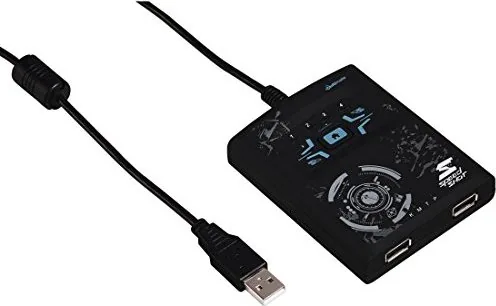
Verwandeln Sie das Konsolen-Zielen in etwas, das der PC-Präzision näherkommt. Der Hama Speedshot Ultimate Maus-/Tastatur-Konverter ermöglicht die Verwendung einer kabelgebundenen USB-Maus und einer kabelgebundenen USB-Tastatur auf unterstützten Konsolen und übersetzt Bewegungen und Eingaben in die Controller-Aktionen, die Spiele erwarten. Er wurde für Spieler entwickelt, die eine schnellere Zielerfassung, besser steuerbare Blickgeschwindigkeiten und zusätzliche Feuer- und Menühilfen wünschen.
Der Konverter basiert auf konfigurierbaren Mappings und unterstützt mehrere Controller-Profile, sodass Sie schnell zwischen den Einstellungen wechseln können. Standardmäßig ist die Mausbewegung dem rechten Analogstick zugewiesen, und Sie können das Verhalten bei Bedarf auf den linken Stick ändern. Sie erhalten auch grundlegende Mausanpassungswerkzeuge wie Y-Achsen-Inversion, Mausempfindlichkeitsemulation und eine Dead-Zone-Anpassung, die hilft, die Registrierung kleiner Bewegungen im Spiel zu optimieren.
Für actionreiche Wettbewerbe bietet der Speedshot schnelle Eingabefunktionen wie Rapid-fire, Auto-fire und Constant-fire. Diese simulieren wiederholte oder dauerhafte Tastendrücke und erleichtern so die Handhabung von Waffen, Ausweichmanövern oder Aktionen, die von schnellen, wiederholten Auslösern profitieren. Es gibt auch ein Add-On für kreisförmige Menüs, das in Konsolenspielen nützlich ist, bei denen die Navigation auf rotierenden Rad-ähnlichen Oberflächen basiert.
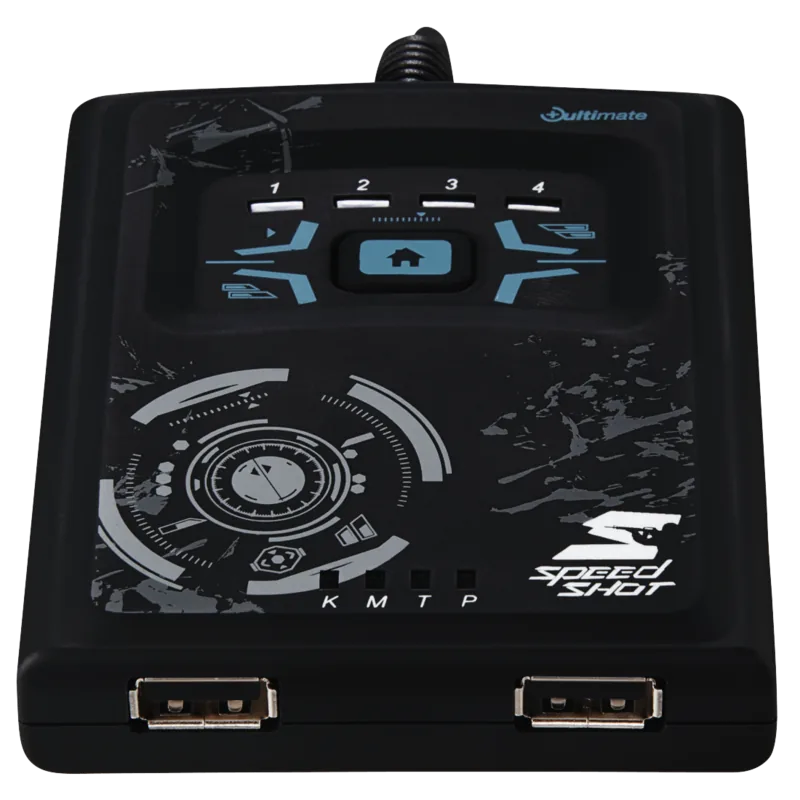
Die Einrichtung ist fokussiert und gerätebezogen. Der Konverter verwendet zwei vordere USB-Ports für Maus und Tastatur, während die seitliche Schnittstelle für den Controller-Anschluss vorgesehen ist. Er legt auch Wert auf Kompatibilität: Ihre Konsole benötigt den richtigen Controllertyp (kabelgebundener Xbox 360 Controller für Xbox 360, vollständig geladener DualShock 4 für PS4 und ein Xbox One Controller für Xbox One). Das Gerät zeigt den Erkennungsstatus über dedizierte LEDs für Maus (M) und Tastatur (K) an, um die korrekte Erkennung zu bestätigen.
Wenn etwas schiefgeht, können Sie schließlich auf die Werkseinstellungen zurücksetzen (Wiederherstellung der Standardprofile) und die Konverter-Software aktualisieren, indem Sie den richtigen Treiber von Hama unter Verwendung der Artikelnummer 00054478 herunterladen.
Hinweise
- Verwenden Sie USB-Maus und USB-Tastatur ohne Hub-Verbindungen.
- Für beste Kontrolle passen Sie Mausgeschwindigkeit und Dead-Zone zusammen an.
- Erwägen Sie eine Treiberaktualisierung, wenn das Verhalten inkonsistent erscheint.
Hauptergebnisse
- Präziseres Maus-Aiming und schnelleres Zielen im Vergleich zu einem Standard-Controller.
- Anpassbare Feinabstimmung (Geschwindigkeit, Dead-Zone, Y-Achse) für verschiedene Spiele.
- Controller-ähnliche Feuerhilfen (Rapid-fire, Auto-fire, Constant-fire).
- Einfachere Radmenü-Navigation durch das Add-On für kreisförmige Menüs.
- Profilwechsel für schnelle Änderungen zwischen Spielstilen.
Suche nach 67.706 Bedienungsanleitungen online


Marke oder Modell eingeben
aliquid_quo
vor 8 Monaten
Funktioniert dieser Adapter mit jeder Maus und Tastatur, zum Beispiel mit einem Razer-Setup, und ist er den Preis wert?
Manual.ly
vor 8 Monaten
Es hängt von der Kompatibilität mit spezifischen Maus-/Tastaturmodellen und der Liste der unterstützten Geräte ab. Einige Benutzer berichten, dass es sehr gut mit vielen Xbox One Titeln und bestimmten Setups funktioniert, aber andere Rezensenten fanden, dass es mit bestimmten Marken (einschließlich einiger Razer-Konfigurationen) nicht zuverlässig funktioniert. Prüfen Sie vor dem Kauf, ob Ihre genaue Maus und Tastatur als kompatibel aufgeführt sind und stellen Sie sicher, dass Firmware/Konfiguration auf dem neuesten Stand ist. Wenn Ihre Geräte nicht unterstützt werden, können Leistung und Steuerung ungenau wirken oder überhaupt nicht funktionieren. Zum Wert: Mehrere Rezensenten finden den Preis hoch im Vergleich zu ähnlichen Adaptern, die anderswo günstiger verkauft werden, daher könnte es sich lohnen, Alternativen wie XIM Apex in Betracht zu ziehen, falls Ihre Hardware nicht unterstützt wird.