
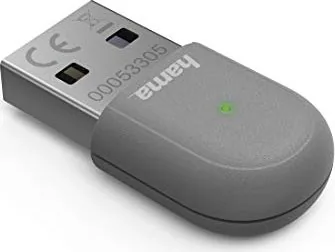
Hama Nano WLAN USB Stick 600 Mbps Bedienungsanleitung
PDF-Handbuch · 20 Seiten
Deutsch



Schnelle Überprüfung
Falsche Antwort, bitte versuchen Sie es erneut.
Chatten Sie mit Ihrem Hama Nano WLAN USB Stick 600 Mbps-Handbuch mithilfe von KI
Erhalten Sie sofortige KI-Antworten aus Ihrem Hama Nano WLAN USB Stick 600 Mbps-Handbuch
Fragen Sie alles über Hama Nano WLAN USB Stick 600 Mbps. Antworten stammen aus diesem Handbuch, mit den Seiten, auf denen sie basieren.
Stellen Sie eine Frage
Empfehlen Sie Nano WLAN USB Stick 600 Mbps?
Ja NeinHäufig gestellte Fragen
Windows 10, Windows 8.1, Windows 8 und Windows 7 werden alle unterstützt.
Ist diese Antwort hilfreich?
Der Adapter unterstützt bis zu 433 Mbps im 5-GHz-Band unter Verwendung des 802.11 ac Standards.
Ist diese Antwort hilfreich?
Es unterstützt WEP-, WPA-, WPA2-, TKIP- und AES-Verschlüsselungsprotokolle.
Ist diese Antwort hilfreich?
Sie müssen den Treiber manuell von der offiziellen Support-Webseite unter Verwendung Ihrer Artikelnummer herunterladen.
Ist diese Antwort hilfreich?
Ja, WPS funktioniert mit WPA- und WPA2-Verschlüsselung, um die Verbindungseinrichtung zu vereinfachen.
Ist diese Antwort hilfreich?
Das Gerät verbraucht 5 Volt bei 150 Milliampere elektrischer Leistung.
Ist diese Antwort hilfreich?
Reinigen Sie mit einem fusselfeuchten Tuch und vermeiden Sie aggressive Reinigungsmittel oder Wassereintritt.
Ist diese Antwort hilfreich?
Vorteile und Nachteile
Vorteile

- Dual-Band-Unterstützung für Stabilität.
- WPA2-Verschlüsselung für Sicherheit.
- Einfache USB Plug-and-Play-Einrichtung.
- Kompatibel mit mehreren Windows-Versionen.
- WPS-Taste vereinfacht die Verbindung.
Nachteile

- Windows 7 erfordert manuelle Installation des Treibers.
- USB 2.0 begrenzt die maximale Durchsatzgeschwindigkeit.
- Kunststoffkonstruktion könnte sich weniger langlebig anfühlen.
- Nicht für gewerbliche Umgebungen empfohlen.
- Kein Akku zum Austauschen, wenn leer.
Produkt Spezifikation
Typ
Wi-Fi-Adapter
Formfaktor
1x USB-Stick
Anschluss
1x USB-A 2.0 (Stecker)
Konnektivität
1x Wi-Fi 802.11a/b/g/n/ac (1x 2,4 GHz oder 1x 5 GHz), 1x Verstärker, 1x Antenne (integriert, omnidirektional)
Datenrate
1x 2,4 GHz Wi-Fi (150 MBit/s, 1x1), 1x 5 GHz Wi-Fi (433 MBit/s, 1x1)
Stromversorgung
Stromversorgung erfolgt ausschließlich über die Verbindung
Abmessungen
1,60 x 0,79 x 2,90 cm (BxHxT)
Gewicht
3,12 g
Farbe
grau
Kompatibilität
universell
Garantie
2 Jahre
USB-Aufkleber
Link
Produkt Beschreibung
Transformieren Sie Ihr Internet-Erlebnis
Im heutigen schnelllebigen Zeitalter ist ein zuverlässiger Internetzugang für Arbeit und Freizeit unerlässlich. Das Handbuch des Hama Wireless LAN-Adapter, 2,4GHz/5GHz WLAN, USB-A 2.0 [Stecker] listet wichtige Merkmale für Nutzer auf, die stabile Verbindungen suchen. Dieser Adapter bringt hohe Geschwindigkeiten auf Ihr Gerät, ohne dass interne Erweiterungskarten benötigt werden. Er ist für den privaten Heimgebrauch konzipiert und nicht für gewerbliche Umgebungen, in denen Stabilität oberste Priorität hat.
Leistung und technische Spezifikationen
Unterstützt die Standards IEEE 802.11 b/g/n und 802.11 ac liefert dieses USB-Gerät beeindruckende Durchsatzleistungen. Sie erhalten bis zu 150 Mbps im 2,4-GHz-Band und 433 Mbps im 5-GHz-Band. Dual-Band-Flexibilität stellt sicher, dass Sie Störungen vermeiden, die in überfüllten Wohngebieten häufig auftreten. Es arbeitet nahtlos mit modernen Routern zusammen, die auf unterschiedlichen Frequenzen arbeiten. Die maximale Hochfrequenzleistung variiert je nach Band, bleibt aber innerhalb gesetzlicher Grenzen zur Sicherheit. Der Stromverbrauch bleibt mit fünf Volt niedrig, was für USB-Geräte Standard ist.
Einfacher Einrichtungsvorgang
Der Start ist für die meisten Benutzer, die mit Windows-Systemen vertraut sind, unkompliziert. Das Paket enthält eine CD mit Software. Wenn Sie Windows 7 verwenden, laden Sie den Treiber von der Support-Webseite herunter. Geben Sie Ihre Artikelnummer ein. Installation erfordert Sorgfalt. Sobald es in einen USB-Port eingesteckt ist, erkennt es Ihr Computer. Speichern Sie geöffnete Anwendungen, um Datenverlust während der Installation zu vermeiden. Schalten Sie vor dem Trennen ordnungsgemäß herunter.
Sicherheitsfunktionen und Verschlüsselung
Der Schutz Ihrer Daten bleibt während der drahtlosen Übertragung eine Priorität. Dieser Adapter unterstützt WPA- und WPA2-Verschlüsselungsprotokolle, die aktuelle Sicherheitsstandards sind. Ältere Geräte, die WEP verwenden, werden ebenfalls unterstützt, obwohl wir neuere Standards für bessere Sicherheit empfehlen. Die WPS-Funktionalität vereinfacht die Verbindung zu kompatiblen Routern durch Drücken einer Taste zur automatischen Konfiguration. Es arbeitet mit Access Points zusammen, um Sicherungsdaten sicher zu übertragen. Eine manuelle Netzwerkkonfiguration ist ebenfalls möglich, wenn WPS auf Ihrem Router nicht vorhanden ist. Geben Sie das Passwort korrekt ein und die Verbindung wird sofort hergestellt.
Wichtige Sicherheitshinweise und Pflegetipps
Überprüfen Sie immer die Systemvoraussetzungen vor dem Kauf oder der Installation spezifischer Hardware. Windows 10, 8.1, 8 und 7 sind kompatibel. Ein USB-2.0-Port wird für eine optimale Leistung empfohlen. Verwenden Sie in einer trockenen Umgebung, um Beschädigungen zu verhindern. Erzwängen Sie nicht sofort den Stecker in die Buchse. Bei beschädigtem Gerät die Nutzung stoppen. Halten Sie außerhalb der Reichweite von Kindern. Modifizieren Sie das Produkt nicht. Recycling gilt am Ende des Lebenszyklus. Reinigen Sie mit fusselfreiem Tuch. Vor dem Abstecken herunterfahren. Diese einfache Wartungspflege verlängert die Lebensdauer erheblich.
Suche nach 67.732 Bedienungsanleitungen online


Marke oder Modell eingeben