
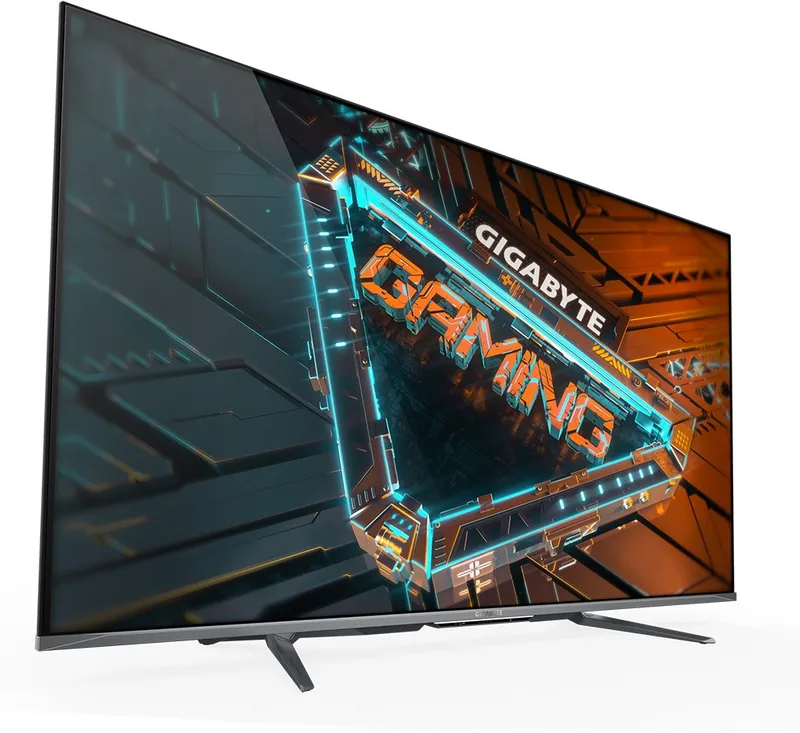
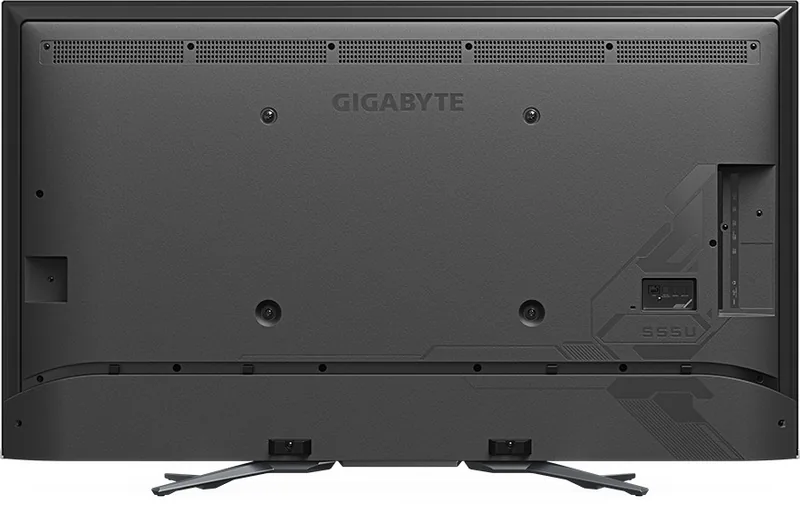
GIGABYTE S55U Bedienungsanleitung
PDF-Handbuch · 48 Seiten
Deutsch



Schnelle Überprüfung
Falsche Antwort, bitte versuchen Sie es erneut.
Chatten Sie mit Ihrem GIGABYTE S55U-Handbuch mithilfe von KI
Erhalten Sie sofortige KI-Antworten aus Ihrem GIGABYTE S55U-Handbuch
Fragen Sie alles über GIGABYTE S55U. Antworten stammen aus diesem Handbuch, mit den Seiten, auf denen sie basieren.
Stellen Sie eine Frage
Empfehlen Sie S55U?
Ja NeinHäufig gestellte Fragen
Verwenden Sie ein HDMI-Kabel, um Ihren PC mit einem der HDMI-Anschlüsse zu verbinden. Für beste Gaming-Performance mit 4K bei 120Hz verwenden Sie HDMI-Anschluss 3 oder 4, die HDMI 2.1 unterstützen. Wählen Sie die richtige Eingangsquelle im Monitormenu aus.
Ist diese Antwort hilfreich?
Ja, der Monitor unterstützt Google Assistant für Sprachbefehle. Sie müssen den Monitor zuerst mit dem Internet verbinden und sich bei Ihrem Google-Konto anmelden, um Funktionen wie die Suche nach Inhalten oder die Lautstärkeeinstellung zu aktivieren.
Ist diese Antwort hilfreich?
Ja, der GIGABYTE S55U enthält FreeSync-Technologie, um Bildschirmzerreißen und Ruckeln zu eliminieren. Aktivieren Sie diese Funktion in den Bildeinstellungen unter Erweiterte Einstellungen für kompatible Grafikkarten.
Ist diese Antwort hilfreich?
Stecken Sie einen USB-Stick oder eine Festplatte in den USB-Anschluss. Die Media-App wird automatisch gestartet. Wenn dies nicht der Fall ist, navigieren Sie manuell zu Apps > Medien. Unterstützte Formate umfassen MP4, MKV, AVI und verschiedene Audiocodecs.
Ist diese Antwort hilfreich?
eARC (Enhanced Audio Return Channel) bietet höhere Bandbreite als Standard-ARC und ermöglicht unkomprimierte Audioformate wie Dolby Atmos. Verwenden Sie HDMI-Anschluss 3 mit der Beschriftung eARC für das beste Audioerlebnis mit einer kompatiblen Soundbar.
Ist diese Antwort hilfreich?
Aktivieren Sie die Casting-Funktion auf Ihrem Android- oder Windows-Gerät. Gehen Sie am Monitor zu Erweiterte Systemeinstellungen > Mobile Verbindungsanleitung > Screen Share. Wählen Sie den Monitor-Namen aus der Liste Ihres Geräts aus, um Ihren Bildschirm zu spiegeln.
Ist diese Antwort hilfreich?
Vorteile und Nachteile
Vorteile

- Unterstützt 4K-Auflösung bei 120Hz für ultrasmoothes Gaming-Leistung
- Integriertes Android TV mit Zugriff auf Tausende von Streaming-Apps
- Google Assistant-Integration für bequeme Sprachsteuerung
- HDMI-CEC- und eARC-Unterstützung zur vereinfachten Geräteverwaltung
- Dedizierte Spielmodi mit FreeSync und geringer Eingabeverzögerung
Nachteile

- Verfügbarkeit von Sprachfunktionen hängt von bestimmten Länderregionen ab
- Bluetooth-Bereichsbeschränkungen können die drahtlose Audio-Stabilität beeinträchtigen
- Einige erweiterte Kalibrierungseinstellungen erfordern technisches Wissen
- Die Erstkonfiguration für Google Assistant erfordert Netzwerkkonfiguration
- Bestimmte Dateiformate werden möglicherweise nicht für die direkte Wiedergabe unterstützt
Produkt Spezifikation
Funktion
Monitor (stationär)
Diagonale
54,6 Zoll (138,7 cm)
Auflösung
3840x2160 (4K UHD), 16:9, 81 ppi
Panel
VA, Quantum-Dot
Hintergrundbeleuchtung
LED, Full Array Local Dimming (132 Zonen), Blaulichtfilter, flimmerfrei
Helligkeit
500 cd/m² (typisch), 1500 cd/m² (HDR)
Kontrast
5000:1 (statisch)
HDR
HDR10, HLG, Dolby Vision
Reaktionszeit
2 ms (GtG)
Bildwiederholrate
120 Hz (3840x2160)
Variable Synchronisation
Adaptive Sync, AMD FreeSync Premium, HDMI VRR, ALLM
Bewegungsunschärfe-Reduktionsfunktion
GIGABYTE Aim Stabilizer
Anschlüsse
2x HDMI 2.1 (120 Hz bei 3840x2160), 2x HDMI 2.0 (120 Hz bei 3840x2160), 1x USB-A 3.0 (Upstream, 5 Gb/s), 1x USB-A 3.0 (Downstream, 5 Gb/s), 1x USB-A 2.0 (480 Mb/s, Medienverbindung), 1x Toslink S/PDIF Out, 1x 3,5-mm-Klinke (Line-Out), 1x RJ-45 1Gb LAN, 1x serielle 2,5-mm-Klinke (RS-232), 1x seriell (Serviceverbindung), 1x AC-In C13 (Stromanschluss)
Form
gerade (flach)
Sichtwinkel
178°/178°
Beschichtung
entspiegelt (matt)
Farbtiefe
10 Bit (1,07 Milliarden Farben)
FRC
unbekannt
sRGB
140%
DCI-P3
96%
Lautsprecher
Lautsprecher (2x 10 W)
Ergonomie
mit Standfuß, höhenverstellbar N/A, schwenkbar N/A, drehbar N/A, neigbar N/A
VESA
400x300 (frei)
Stromverbrauch
83 W (max), 0,5 W (Standby)
Energieeffizienz SDR (A bis G)
90 kWh/1000 h (G)
Energieeffizienz HDR (A bis G)
30 kWh/1000 h (G)
Funktionen
Sicherheitsschloss (Kensington Security Slot), schmales Rahmen-Design
Bild-zu-Rahmen-Verhältnis
93,03 % (berechnet)
Abmessungen
1232x749x309 mm (BxHxT) mit Standfuß, 1232x717x98 mm (BxHxT) ohne Standfuß
Farbe
schwarz (Displayrahmen) / schwarz (unterer Rand) / schwarz (Standfuß) / schwarz (Rückseite)
Gewicht
18,10 kg (mit Standfuß), 16,90 kg (ohne Standfuß)
Netzteil
intern
Smart TV
Betriebssystem (Android TV), integrierter Medienplayer, App-Steuerung
Wireless
Wi-Fi 5 (WLAN 802.11a/b/g/n/ac)
USB-Schreibweise
Link
Produkt Beschreibung
GIGABYTE S55U 54,6: Das ultimative 4K-Gaming- und Smart-Monitor-Erlebnis
Der GIGABYTE S55U 54,6 definiert die Heimunterhaltung neu, indem er eine atemberaubende 4K-Auflösung mit fortschrittlichen Smart-Funktionen kombiniert, die speziell für Gamer und Medienenthusiasten entwickelt wurden. Dieser Monitor ist nicht nur ein Display; er ist eine zentrale Drehscheibe für Ihr digitales Leben und bietet nahtlose Konnektivität und intelligente Steuerung, die sich an Ihre Bedürfnisse anpasst.
Immersives Gaming-Leistung
Für kompetitive Gamer liefert der S55U eine geringe Eingabeverzögerung und schnelle Reaktionszeiten, die für hochriskantes Gameplay unerlässlich sind. Der dedizierte Spielmodus optimiert Einstellungen, um Bewegungsunschärfe zu reduzieren und die Reaktionsgeschwindigkeit zu verbessern. Funktionen wie FreeSync-Technologie sorgen für rissfreie Visuals, indem sie die Bildwiederholrate mit kompatiblen Grafikkarten synchronisieren. Der integrierte Gaming-Assistent bietet Echtzeit-FPS-Zähler, anpassbare Zielkreuze und Bildschirmausrichtungswerkzeuge, die Ihnen in jedem Match einen strategischen Vorteil verschaffen.
Intelligente Konnektivität und Steuerung
Die Konnektivität ist mühelos mit Unterstützung für kabelgebundenes Ethernet, Wi-Fi und Bluetooth-Kopplung für Peripheriegeräte und Audiogeräte. Die HDMI-CEC-Funktion ermöglicht es Ihnen, externe Geräte direkt von Ihrer Fernbedienung zu steuern, während die eARC/ARC-Unterstützung am HDMI-Anschluss 3 eine hochwertige Audioübertragung zu Soundbars und Empfängern gewährleistet. Ob Sie Filme streamen oder Konsolenspiele spielen, der Monitor bewältigt mehrere Eingänge mühelos.
Integrierte Android TV-Integration
Angetrieben durch ein integriertes Android TV-System bietet der S55U Zugang zu Tausenden von Apps, darunter beliebte Streaming-Dienste. Sprachsteuerung über Google Assistant ermöglicht es Ihnen, nach Inhalten zu suchen, Einstellungen anzupassen oder das Wetter abzufragen, ohne die Hände zu benutzen. Der intuitive Startbildschirm organisiert Ihre Lieblings-Apps und Medienquellen und macht die Navigation einfach und angenehm. Sie können Inhalte sogar drahtlos von Ihrem Mobilgerät mithilfe der Screen Share- oder Content Share-Funktionen übertragen.
Bild- und Soundoptimierung
Passen Sie das Betrachtungserlebnis mit umfangreichen Bildeinstellungen perfekt an. Passen Sie Helligkeit, Kontrast, Farbtemperatur und Schärfe an, um jede Umgebung zu erfüllen. Der Blaulichtfilter schützt Ihre Augen während langer Sitzungen, während die intelligente Szenenerkennung automatisch die Bildqualität basierend auf dem angezeigten Inhalt verbessert. Audioenthusiasten werden die Dolby Atmos-Unterstützung und einstellbare Equalizer-Einstellungen für reichen, immersiven Sound schätzen.
Wichtige Hinweise
- Stellen Sie sicher, dass Ihre externen Geräte HDMI-CEC für volle Kontrollfunktionen unterstützen.
- Einige Sprachfunktionen können je nach Region und Spracheinstellungen variieren.
- Aktualisieren Sie regelmäßig die Firmware, um die neuesten Verbesserungen und Sicherheitsupdates zu genießen.
Suche nach 67.706 Bedienungsanleitungen online


Marke oder Modell eingeben