
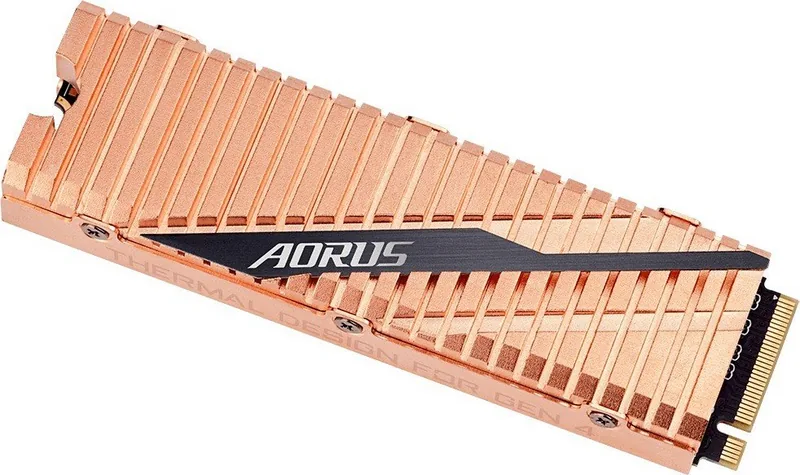

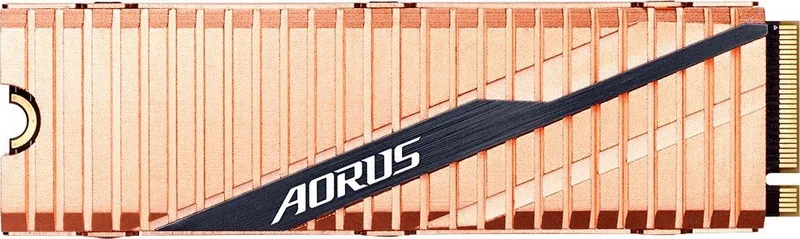
GIGABYTE AORUS NVMe Gen4 Bedienungsanleitung
PDF-Handbuch · 2 Seiten
Deutsch



Schnelle Überprüfung
Falsche Antwort, bitte versuchen Sie es erneut.
Chatten Sie mit Ihrem GIGABYTE AORUS NVMe Gen4-Handbuch mithilfe von KI
Erhalten Sie sofortige KI-Antworten aus Ihrem GIGABYTE AORUS NVMe Gen4-Handbuch
Fragen Sie alles über GIGABYTE AORUS NVMe Gen4. Antworten stammen aus diesem Handbuch, mit den Seiten, auf denen sie basieren.
Stellen Sie eine Frage
Empfehlen Sie AORUS NVMe Gen4?
Ja NeinHäufig gestellte Fragen
Setzen Sie die SSD in einem leichten Winkel in den M.2-Anschluss ein, drücken Sie sie nach unten und befestigen Sie sie mit der Schraube. Stellen Sie sicher, dass Sie die richtige Montageposition für die von Ihrem Mainboard unterstützte Laufwerkslänge verwenden.
Ist diese Antwort hilfreich?
Die Garantie gilt nur für den ursprünglichen Käufer. Sie ist in der Regel nicht auf Zweitkäufer übertragbar, selbst wenn das Produkt unbenutzt oder versiegelt erscheint.
Ist diese Antwort hilfreich?
Sie sollten Ihren Kaufnachweis, etwa eine Quittung oder Rechnung, sowie die Originalverpackung aufbewahren. Diese Unterlagen helfen, das Kaufdatum und die Produktberechtigung zu bestätigen.
Ist diese Antwort hilfreich?
Unfallschäden, Missbrauch, Nachlässigkeit, unbefugte Demontage, Reparatur, Modifikation oder unsachgemäße Installation können den Garantieanspruch ungültig machen. Verwenden Sie das Laufwerk gemäß den Installations- und Betriebsrichtlinien.
Ist diese Antwort hilfreich?
Nein. GIGABYTE deckt keinen Datenverlust, keine Datenkorruption und keine Wiederherstellungskosten ab. Von den Nutzern wird erwartet, dass sie alle wichtigen Dateien und Passwörter separat sichern.
Ist diese Antwort hilfreich?
Sie sollte nicht in lebenserhaltenden, medizinischen, automobilen, luftfahrtbezogenen, nuklearen oder anderen extrem gefährlichen Anwendungen verwendet werden. Die Garantie gilt nicht für solche Einsätze.
Ist diese Antwort hilfreich?
Vorteile und Nachteile
Vorteile

- Das schnelle NVMe-Gen4-M.2-Format unterstützt moderne Hochgeschwindigkeits-Speicherupgrades.
- Das kompakte Design sorgt für sauberere Builds mit weniger Kabeln und besserem Luftstrom.
- Der Garantiesupport umfasst Reparatur oder Austausch bei qualifizierten Herstellungsfehlern.
- Die Installationsschritte sind unkompliziert und für standardmäßige M.2-Slots auf Mainboards geeignet.
Nachteile

- Die Garantie ist auf den ursprünglichen Käufer beschränkt und in der Regel nicht übertragbar.
- Die Abdeckung erfordert einen Kaufnachweis und kann von der Originalverpackung abhängen.
- Schäden durch Missbrauch, Unfälle oder nicht autorisierte Reparaturen sind nicht abgedeckt.
- Datenverlust, Backups und Wiederherstellungsdienste sind vom Garantieschutz ausgeschlossen.
Produkt Spezifikation
Formfaktor
Solid-State-Modul (SSM)
Formfaktor
M.2 2280
Schnittstelle
M.2/M-Key (PCIe 4.0 x4)
Lesen
5000MB/s
Speichermodule
3D-NAND TLC, Kioxia, 96 Schichten (BiCS4)
Zuverlässigkeitsprognose
1,77 Millionen Stunden (MTBF)
Controller
Phison PS5016-E16, 8 Kanäle
Protokoll
NVMe 1.3
Datenschutzfunktionen
256bit AES
Abmessungen
80x23,5x11,4mm (mit Kühlkörper)
Besonderheiten
M.2 Kühlkörper
Garantie
60 Monate (oder bis das TBW-Limit erreicht ist)
Produkt Beschreibung
GIGABYTE AORUS NVMe Gen4 SSD, M.2: Kompakte Geschwindigkeit für moderne Builds
Die GIGABYTE AORUS NVMe Gen4 SSD, M.2 ist für Nutzer konzipiert, die schnellen Speicher in einem schlanken, einfach zu installierenden Formfaktor suchen. Entwickelt für Desktop-Systeme, die M.2-Laufwerke unterstützen, bietet sie einen sauberen Upgrade-Pfad für Gaming-Rigs, kreative Workstations und Alltags-PCs, die schnellere Ladezeiten und reaktionsschnellen Dateizugriff benötigen.
Im Kern steht das Gleichgewicht zwischen Leistung und Praxistauglichkeit. Das Laufwerk wird direkt in einen M.2-Anschluss eingesetzt und hilft dabei, Kabelgewirr zu reduzieren, während der Aufbau ordentlich und effizient bleibt. Für viele Nutzer ist die Handbuchanleitung für die GIGABYTE AORUS NVMe Gen4 SSD, M.2 besonders wertvoll, weil sie den Installationsprozess klar erklärt: das Laufwerk schräg ausrichten, mit der passenden Schraube befestigen und die richtige Montageposition entsprechend der vom Mainboard unterstützten Länge wählen.
Über die Hardware selbst hinaus bietet das Produkt ein Garantierahmenwerk, das den üblichen Erwartungen an eine Premium-SSD entspricht. Der Schutz gilt für den ursprünglichen Käufer und hängt im Allgemeinen von Kaufnachweis, Originalverpackung und einer Nutzung unter normalen Bedingungen ab. Im Falle eines Fertigungsproblems konzentriert sich GIGABYTE auf Reparatur oder Austausch, was ein praktischer Schutz für ein Speichergerät ist, das wichtige Arbeitslasten tragen kann.
Diese SSD eignet sich am besten für Nutzer, die eine organisierte Installation, eine zuverlässige Systemintegration und einen Hochgeschwindigkeits-Pfad für Speicher-Upgrades schätzen. Obwohl die Garantiebedingungen streng sind, fördern sie auch sorgfältigen Umgang, eine verantwortungsvolle Einrichtung und regelmäßige Backups. Das macht sie zu einer starken Wahl für Builder, die sowohl die Leistungsvorteile von NVMe-Speicher als auch die Bedeutung verstehen, ihre Daten separat zu sichern.
Hinweise
- Bewahren Sie Quittung und Verpackung auf, falls Sie später Garantieservice benötigen.
- Installieren Sie das Laufwerk im richtigen M.2-Slot und wählen Sie die passende Befestigungsloch-Länge.
- Sichern Sie wichtige Dateien immer, da SSD-Garantien keine Datenwiederherstellung abdecken.
- Vermeiden Sie Missbrauch, Modifikationen oder nicht unterstützte Anwendungen, die den Garantieanspruch ungültig machen könnten.
Suche nach 67.706 Bedienungsanleitungen online


Marke oder Modell eingeben