
GIGABYTE AORUS 16X (2024) Bedienungsanleitung
PDF-Handbuch · 154 Seiten
Deutsch



Schnelle Überprüfung
Falsche Antwort, bitte versuchen Sie es erneut.
Chatten Sie mit Ihrem GIGABYTE AORUS 16X (2024)-Handbuch mithilfe von KI
Erhalten Sie sofortige KI-Antworten aus Ihrem GIGABYTE AORUS 16X (2024)-Handbuch
Fragen Sie alles über GIGABYTE AORUS 16X (2024). Antworten stammen aus diesem Handbuch, mit den Seiten, auf denen sie basieren.
Stellen Sie eine Frage
Empfehlen Sie AORUS 16X (2024)?
Ja NeinHäufig gestellte Fragen
Starten Sie das Notebook neu und halten Sie beim Booten F9 gedrückt, um das Wiederherstellungsprogramm zu starten. Wählen Sie dort "Problembehandlung", um auf Smart Recovery oder erweiterte Wiederherstellungsoptionen wie Systemabbild-Wiederherstellung, Startreparatur, Eingabeaufforderung und UEFI-Einstellungen zuzugreifen.
Ist diese Antwort hilfreich?
Es verfügt über Thunderbolt 4 (USB-C), mehrere USB 3.2 Type-A- und Type-C-Anschlüsse, HDMI 2.1, Ethernet (LAN), einen UHS-II microSD-Kartenleser und eine kombinierte Audio-Buchse für breite Unterstützung externer Geräte und schnelle Datenübertragung.
Ist diese Antwort hilfreich?
Stellen Sie sicher, dass die Belüftungsöffnungen niemals blockiert sind, vermeiden Sie das Aufstellen des Notebooks auf weichen oder beheizten Flächen und verwenden Sie die Hotkey-Funktion, um die Lüftergeschwindigkeit bei intensiven Aufgaben zu erhöhen. Befolgen Sie die Wartungshinweise des Herstellers und halten Sie die Lüftungsöffnungen sauber, um die Kühlleistung aufrechtzuerhalten.
Ist diese Antwort hilfreich?
Einige Funktionen wie Systemaudio funktionieren möglicherweise erst, nachdem die Windows-Einrichtung während des ersten Starts abgeschlossen ist. Folgen Sie den Installationsanweisungen auf dem Bildschirm und lassen Sie das Gerät eingeschaltet, bis die Einrichtung abgeschlossen ist, damit alle Funktionen aktiviert werden.
Ist diese Antwort hilfreich?
Nein. Wenn der interne Speicher ausgetauscht oder die Wiederherstellungspartition entfernt wird, ist die integrierte Wiederherstellung nicht mehr verfügbar; Sie benötigen dann einen externen Wiederherstellungsdienst oder -medien, um das Betriebssystem neu zu installieren.
Ist diese Antwort hilfreich?
Ja, bestimmte Konfigurationen nutzen Flicker-Free- und Low-Blue-Light-Technologien (TÜV Rheinland-verifiziert bei entsprechenden Modellen). Beachten Sie empfohlene Betrachtungsabstände und machen Sie regelmäßig Pausen, um Augenbelastung zu reduzieren.
Ist diese Antwort hilfreich?
Besuchen Sie die regionalen Supportseiten von GIGABYTE (z. B. gigabyte.com/Support) für vollständige Handbücher, Downloads, FAQs, Garantieinformationen und Firmware-Updates, die spezifisch für Ihr Modell und Ihre Region sind.
Ist diese Antwort hilfreich?
Vorteile und Nachteile
Vorteile

- Umfangreiche I/O: Thunderbolt 4, mehrere USB 3.2-Anschlüsse, HDMI 2.1, Ethernet und UHS-II microSD-Leser für flexible Konnektivität.
- Wiederherstellungsoptionen: Vorinstallierte Systemwiederherstellungspartition mit Smart Recovery und erweiterten Wiederherstellungswerkzeugen, erreichbar über F9.
- Leistungssteuerung: Hotkeys für Lüftergeschwindigkeit, KI-Modus, Display-Umschaltung und Tastatur-Hintergrundbeleuchtung bieten schnelle Hardwareverwaltung.
- Multimedia-fähig: Flicker-Free-Display, Dolby-zertifizierter Ton (sofern lizenziert), Webcam und Mikrofon geeignet für Streaming und Konferenzen.
- Globale Stromunterstützung: Großer Eingangs-Spannungsbereich (100–240 VAC) sowie regionsspezifische Dokumentation und Support-Links.
Nachteile

- Abhängigkeit der Wiederherstellung: Wenn der Speicher ersetzt oder die Wiederherstellungspartition gelöscht wird, ist die integrierte Wiederherstellung nicht mehr verfügbar und eine externe Wiederherstellung erforderlich.
- Thermalsensitivität: Das Gerät benötigt ungehinderte Belüftung; unsachgemäße Nutzung (z. B. auf beheizten Flächen) kann Überhitzung oder Schäden verursachen.
- Vorsicht bei der Ersteinrichtung: Einige Funktionen (z. B. Audio) können erst nach Abschluss der Windows-Einrichtung beim ersten Start verfügbar sein.
- Unterschiede in der Dokumentation: Funktionsumfang und SKU-Unterschiede erfordern das Nachschlagen regionsspezifischer Handbücher für genaue Spezifikationen.
- Möglicher Lärm bei maximalen Lüftern: Der maximale Lüftermodus kann bei intensiven Arbeitslasten die Geräuschentwicklung erhöhen.
Produkt Spezifikation
Typ
Notebook
Display
16", 2560x1600 (WQXGA), 16:10, 189 ppi, 165 Hz, entspiegelt (matt), Blaulichtfilter, Dolby Vision, NVIDIA G-Sync, Pantone-validiert, 100% sRGB
HDD
N/A
Flash
N/A
Betriebssystem
Windows 11 Home
Anschlüsse
1x USB-C 3.1 mit DisplayPort 1.4 (10 Gb/s), 2x USB-A 3.1 (10 Gb/s), 1x Thunderbolt 4 (40 Gb/s, PD), 1x HDMI 2.1, 1x 3,5 mm Klinkenanschluss (Line-In/Out), 1x RJ-45 1 Gb LAN, 1x microSD (UHS-II), 1x DC-In Hohlstecker (Netzanschluss)
Drahtlos
Wi-Fi 7 (WLAN 802.11a/b/g/n/ac/ax/be, 2x2, Intel), Bluetooth 5.4
Authentifizierung
IR-Kamera, TPM 2.0
Kamera
2 Megapixel
Optisches Laufwerk
N/A
Akku
fest verbaut, Li-Polymer, 99 Wh
Netzteil
1x Hohlstecker (240 W)
Besonderheiten
MUX-Switch (Advanced Optimus)
Gewicht
2,3 kg
Abmessungen
356x254x27 mm (BxTxH)
Farbe
grau, Herstellerbezeichnung: Midnight Gray
SSD/HDD-Steckplätze
2x M.2 PCIe 4.0 x4 (2280)
Garantie
zwei Jahre (Einsenden mit Abholung)
USB-Bezeichnung
Link
Produkt Beschreibung
GIGABYTE AORUS 16X (2024) Handbuch — Übersicht
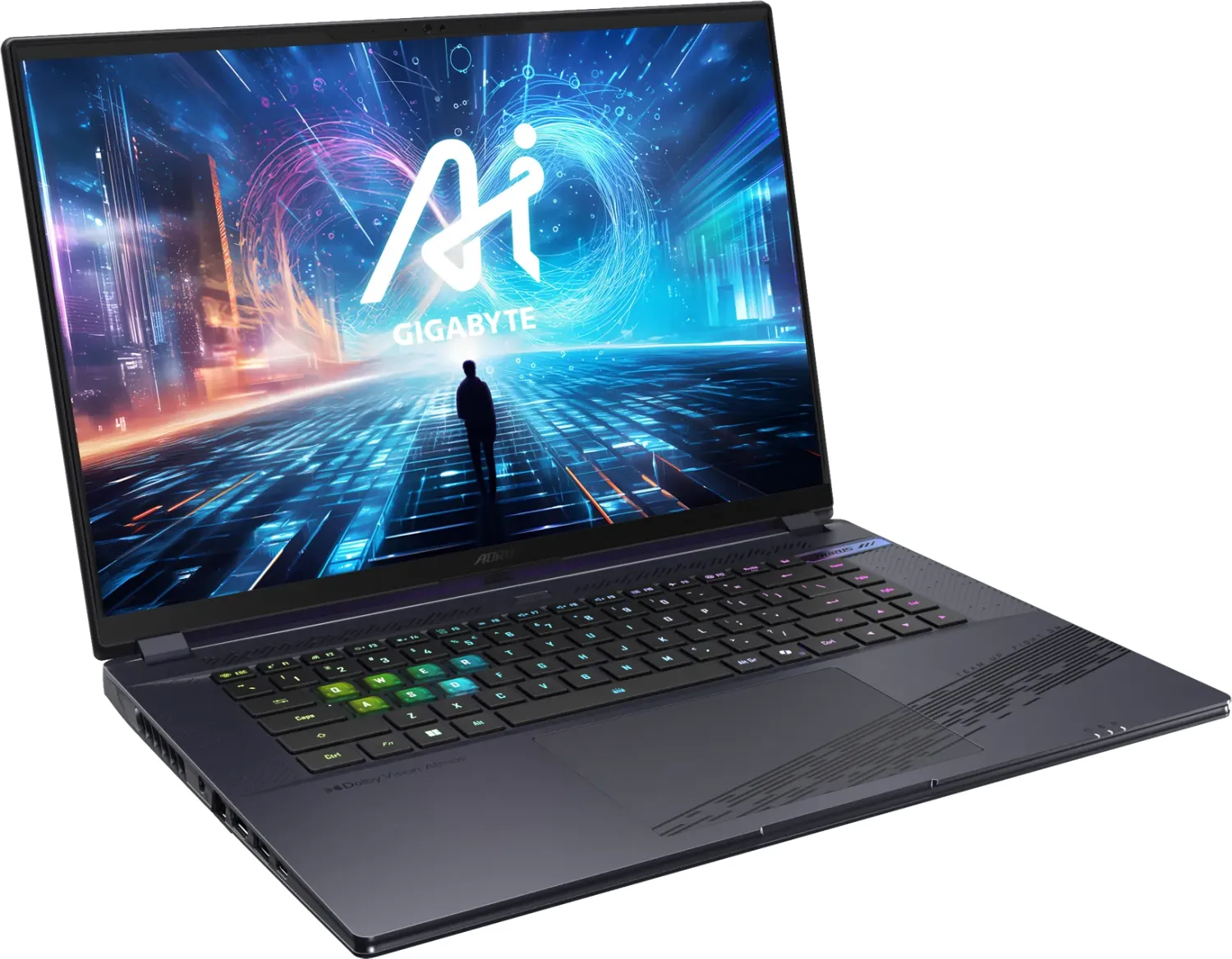
Das GIGABYTE AORUS 16X (2024) ist ein leistungsstarkes Gaming- und Creator-Notebook, das rohe Leistung mit praktischer Portabilität verbindet. Mit fortschrittlichen Anschlussmöglichkeiten wie Thunderbolt 4, mehreren USB 3.2-Anschlüssen, HDMI 2.1, Ethernet und einem UHS-II microSD-Leser richtet es sich an Nutzer, die schnelle Ein-/Ausgabe für externe Displays, Peripheriegeräte und Medien-Workflows benötigen. Das Gehäuse integriert eine ergonomische Tastatur, ein präzises Touchpad, Webcam und Mikrofon sowie Stereo-Lautsprecher — und eignet sich dadurch zum Spielen, Streamen und produktiven Arbeiten unterwegs.
Hauptmerkmale und Bedienbarkeit
Unter der Haube legt das AORUS 16X (2024) Wert auf Kühlung und Kontrolle: dedizierte Hotkeys ermöglichen das Umschalten der Lüfterleistung, die Anpassung der Display-Helligkeit, das Wechseln der Ausgabedisplays sowie die Verwaltung von Audio- oder Touchpad-Funktionen. Ein KI-Modus-Schalter und Tastatur-Hintergrundbeleuchtungssteuerungen erhöhen Komfort und Personalisierung. Der Netzanschluss und das Batteriedesign sind für unterschiedliche regionale Spannungsanforderungen (100–240 VAC) ausgelegt, und das System wird mit einem intuitiven Erstkonfigurationsablauf geliefert, der die Benutzer durch Aktivierung und Windows-Konfiguration führt.
Wiederherstellung und Support werden durch eine vorinstallierte Systemwiederherstellungspartition abgedeckt, die über eine F9-Startoption die Wiederherstellung der Werksoftware ermöglicht. Das Handbuch beschreibt Smart Recovery und erweiterte Wiederherstellungsoptionen (Systemabbild-Wiederherstellung, Startreparatur, Eingabeaufforderung, UEFI-Firmware-Einstellungen), um das Betriebssystem bei Bedarf zu beheben und wiederherzustellen. Wichtige Sicherheits- und Wartungshinweise behandeln Belüftung, Batteriepflege und optimale Anzeigeergonomie — Ratschläge umfassen empfohlene Betrachtungsabstände, Pausen zur Verringerung der Augenbelastung sowie die Nutzung flimmerfreier und blauarmiger Anzeigemodi, falls verfügbar.
Design und Multimedia
Das AORUS 16X (2024) verbindet leistungsorientierte Hardware mit Multimedia-Funktionen: ein hochfrequentes Display mit Flicker-Free-Technologie, Dolby-Zertifizierung für Audiomodi (sofern lizenziert) und konfigurierbare Lüfterprofile für hohe Lasten. Die Anschlüsse sind so angeordnet, dass externe Monitore, schnelle Speichergeräte und Audiozubehör angeschlossen werden können, während integriertes Mikrofon und Webcam Streaming und Konferenzen unterstützen.
Abschließende Hinweise
Dieses Modell richtet sich an anspruchsvolle Nutzer — Gamer, Creator und Profis — die ein leistungsstarkes Notebook mit breiter Konnektivität und robusten Wiederherstellungsoptionen benötigen. Firmware- und Support-Links werden von GIGABYTE für regionsspezifische Handbücher, Treiberdownloads und FAQs bereitgestellt.
Hinweise:
- Verwenden Sie beim Start F9, um auf Wiederherstellungswerkzeuge zuzugreifen.
- Halten Sie die Belüftung frei von Hindernissen, um Überhitzung zu vermeiden.
- Beachten Sie empfohlene Betrachtungsabstände und machen Sie häufig Pausen, um Augenbelastung zu reduzieren.
- Prüfen Sie die GIGABYTE-Supportseiten für vollständige Handbücher, Downloads und Garantieinformationen.
Suche nach 67.706 Bedienungsanleitungen online


Marke oder Modell eingeben