
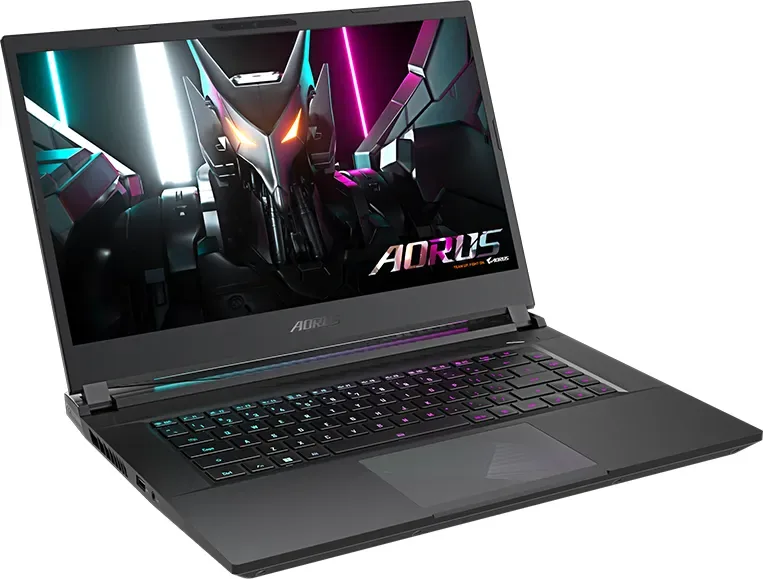
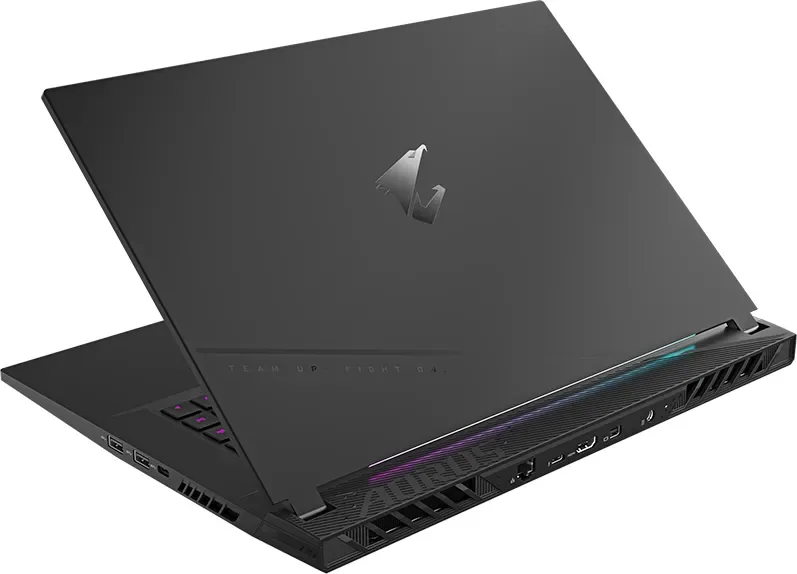
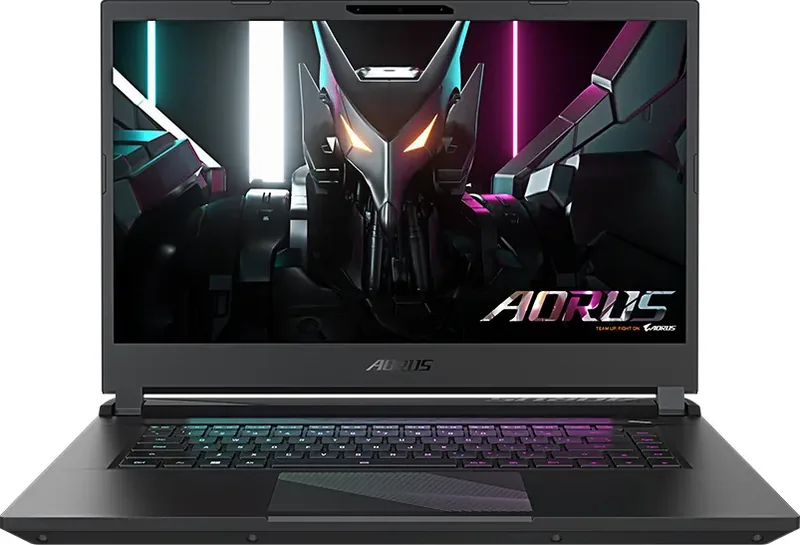
GIGABYTE AORUS 15 (2023) Bedienungsanleitung
PDF-Handbuch · 154 Seiten
Deutsch



Schnelle Überprüfung
Falsche Antwort, bitte versuchen Sie es erneut.
Chatten Sie mit Ihrem GIGABYTE AORUS 15 (2023)-Handbuch mithilfe von KI
Erhalten Sie sofortige KI-Antworten aus Ihrem GIGABYTE AORUS 15 (2023)-Handbuch
Fragen Sie alles über GIGABYTE AORUS 15 (2023). Antworten stammen aus diesem Handbuch, mit den Seiten, auf denen sie basieren.
Stellen Sie eine Frage
Empfehlen Sie AORUS 15 (2023)?
Ja NeinHäufig gestellte Fragen
Schalten Sie den Laptop aus und starten Sie ihn neu. Drücken Sie während des Bootens die F9-Taste, um das Wiederherstellungstool zu starten. Wählen Sie Problembehandlung, um ins Einstellungsmenü zu gelangen.
Ist diese Antwort hilfreich?
Bei der Wahl von Smart Recovery wird Ihr PC auf die Werkseinstellungen zurückgesetzt. Alle persönlichen Daten und Dateien werden während dieses Prozesses dauerhaft gelöscht.
Ist diese Antwort hilfreich?
Nein, Sie sollten den Laptop nicht auf Bettwäsche oder Kissen verwenden. Diese Oberflächen blockieren die Belüftungsschlitze und können gefährliche Überhitzung verursachen.
Ist diese Antwort hilfreich?
Die Audio-Lautstärkenfunktion funktioniert erst, wenn der Windows-Einrichtungsprozess nach dem ersten Booten vollständig abgeschlossen ist.
Ist diese Antwort hilfreich?
Drücken und halten Sie die Fn-Taste und drücken Sie dann ESC. Dies stellt die Lüftergeschwindigkeit auf 100% für maximale Kühlleistung ein.
Ist diese Antwort hilfreich?
Vermeiden Sie es, den Bereich des Lichtsensors abzudecken. Wenn er abgedeckt ist, kann das System die Bildschirmhelligkeit basierend auf der falschen Messung falsch anpassen.
Ist diese Antwort hilfreich?
Nein, die Wiederherstellungsfunktion ist nur auf Geräten mit vorinstalliertem Betriebssystem verfügbar. Geräte, die mit EFI Shell ausgeliefert wurden, haben diese Funktion nicht.
Ist diese Antwort hilfreich?
Vorteile und Nachteile
Vorteile

- Umfassende Port-Auswahl einschließlich Thunderbolt 4 und HDMI 2.1
- Integriertes Systemwiederherstellungstool zur einfachen OS-Wiederherstellung
- Dedizierte Hotkeys für Lüftersteuerung und AI-Modus-Umschaltung
- Automatische Helligkeitsanpassung über Umgebungslichtsensor
- Robuste Sicherheitsfunktionen zum Schutz der Batterie und Hardware
Nachteile

- Hörbare Lautstärkeregelungen sind inaktiv, bis die Windows-Einrichtung abgeschlossen ist
- Smart Recovery löscht alle persönlichen Daten und Dateien dauerhaft
- Gerät kann aufgrund von Überhitzungsrisiko nicht auf weichen Oberflächen wie Betten verwendet werden
- Lichtsensor darf nicht abgedeckt werden, sonst verhält sich die Helligkeit fehlerhaft
- Wiederherstellungsoption ist nicht verfügbar, wenn die Festplatte ersetzt oder die Partition gelöscht wurde
Produkt Spezifikation
Typ
Notebook
Display
15,6 Zoll, 2560x1440 (QHD), 16:9, 188 ppi, 165 Hz, entspiegelt, IPS, 100% DCI-P3
CPU
Intel Core i7-13700H, 6P+8E/20T, 2,40-5,00 GHz, 24 MB+20 MB Cache, 45-115 W TDP (PBP/MTP), Codename "Raptor Lake-H" (Raptor Cove + Gracemont, Intel 7)
RAM
16 GB DDR5-4800 (2x 8 GB SO-DIMM-Modul, 2 Steckplätze, max. 64 GB)
SSD
1 TB M.2 PCIe 4.0 (2280)
HDD
N/A
Flash
N/A
Betriebssystem
Windows 11 Home
Eingabe
Tastatur mit US-Layout (3-Zonen-RGB-Hintergrundbeleuchtung, Gummidome, Anti-Ghosting/N-Key-Rollover, 1,7 mm Tastenhub), Touchpad
Anschlüsse
1x USB-C 3.1 (10 Gb/s), 2x USB-A 3.1 (10 Gb/s), 1x USB-A 3.0 (5 Gb/s), 1x Thunderbolt 4 (40 Gb/s, PD), 1x Mini-DisplayPort 1.4, 1x HDMI 2.1, 1x 3,5-mm-Klinke, 1x RJ-45 1 Gbit LAN, 1x DC-Einspeisung (Stromanschluss)
Konnektivität
Wi-Fi 6E (WLAN 802.11a/b/g/n/ac/ax, 2x2), Bluetooth 5.2
Authentifizierung
IR-Kamera, TPM 2.0
Kamera
2 Megapixel
Optisches Laufwerk
N/A
Akku
Fest verbaut, Li-Polymer, 99 Wh
Netzteil
1x Zylinderstecker (240 W/20 V/12 A)
Funktionen
MUX-Switch
Gewicht
2,25 kg
Abmessungen
360x272x21 mm (BxTxH)
Farbe
Grau
SSD/HDD-Steckplätze
2x M.2 PCIe 4.0 (2280)
Garantie
Zwei Jahre (Rückversand inklusive)
USB-Schreibweise
Link
Produkt Beschreibung
Erleben Sie die Kraft des GIGABYTE AORUS 15 (2023) Handbuchs
Das GIGABYTE AORUS 15 (2023) repräsentiert einen Höhepunkt der Gaming-Leistung und Portabilität. Dieser Leitfaden taucht tief in die wesentlichen Funktionen ein, die diesen Laptop zu einer herausragenden Wahl für Gamer und Profis gleichermaßen machen. Von seiner robusten Hardware-Konfiguration bis hin zu seinen intuitiven Software-Steuerungen ist jeder Aspekt auf maximale Effizienz ausgelegt.
Nach dem Auspacken Ihres Geräts besteht der erste Schritt darin, das Netzkabel an das Netzteil und dann an den DC-Eingang anzuschließen. Es ist entscheidend sicherzustellen, dass das Gerät vor dem ersten Start an eine geerdete Steckdose angeschlossen ist. Das System erfordert sorgfältige Handhabung beim ersten Booten; schalten Sie es nicht aus, bis die Betriebssystemkonfiguration abgeschlossen ist. Beachten Sie, dass die Lautstärkeregelungen möglicherweise inaktiv bleiben, bis die Windows-Einrichtung abgeschlossen ist.
Der Laptop verfügt über eine umfassende Auswahl an Anschlüssen, einschließlich USB 3.2 Typ-A und Typ-C, Thunderbolt 4, HDMI 2.1 und einem Ethernet-LAN-Anschluss. Das Display enthält einen Umgebungslichtsensor, der die Helligkeit automatisch anpasst, sodass Benutzer diesen Bereich abdecken sollten, um fehlerhaftes Verhalten zu vermeiden. Sicherheitshinweise betonen das Vermeiden von schrägen Flächen, direkter Sonneneinstrahlung oder Temperaturen über 45 Grad Celsius, um die Lithium-Ionen-Batterie vor Expansion oder Alterung zu schützen.
Die Beherrschung der Hotkeys verwandelt Ihre Nutzererfahrung. Durch Halten der Fn-Taste können Sie Funktionen wie das Maximieren der Lüftergeschwindigkeit mit Fn+ESC, das Umschalten des WLANs, die Anpassung der Bildschirmhelligkeit und das Wechseln der Videoausgänge aufrufen. Der AI-Modus-Schalter ermöglicht intelligente Leistungsoptimierung, während der Flugmodus eine schnelle Verbindungssteuerung bietet. Die Tastatur-Hintergrundbeleuchtung sorgt für Sichtbarkeit in Umgebungen mit wenig Licht.
Die Systemwiederherstellung ist direkt in der Speicherpartition integriert und bietet ein Sicherheitsnetz bei Betriebssystemfehlern. Um dies zu starten, starten Sie den Laptop neu und halten Sie die F9-Taste während des Bootvorgangs gedrückt. Benutzer können wählen, den PC zurückzusetzen und dabei Dateien zu behalten, oder eine Smart Recovery durchzuführen, die alle Daten auf Werkseinstellungen löscht. Zu erweiterten Optionen gehören Systemwiederherstellung, Systemimage-Wiederherstellung und UEFI-Firmware-Einstellungen für tiefergehende Fehlerbehebung. Halten Sie den Netzadapter während dieser Vorgänge immer eingesteckt, um Stabilität zu gewährleisten.
Wichtige Hinweise
- Entfernen Sie niemals selbst den internen Lithium-Akku.
- Stellen Sie sicher, dass die Belüftungsschlitze an den Seiten und unten niemals blockiert sind.
- Verwenden Sie das Gerät nicht auf Bettwäsche oder Kissen, da dies zu Überhitzung führt.
- Kontaktieren Sie autorisierte Servicezentren für Reparaturen.
Suche nach 67.706 Bedienungsanleitungen online


Marke oder Modell eingeben