
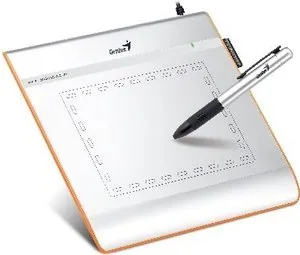
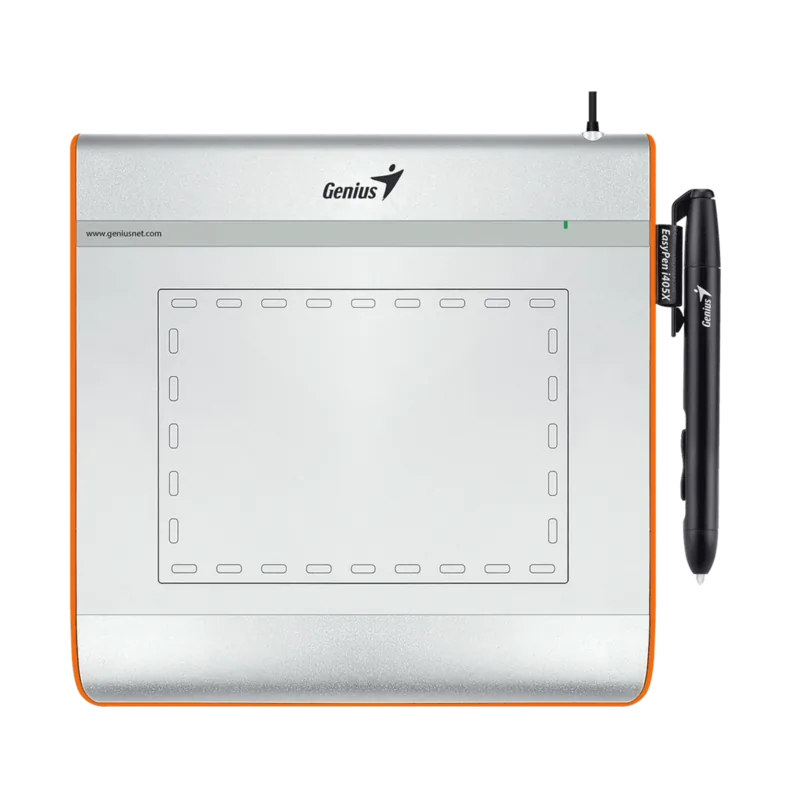

Genius EasyPen i405X Bedienungsanleitung
PDF-Handbuch · 12 Seiten
Deutsch



Schnelle Überprüfung
Falsche Antwort, bitte versuchen Sie es erneut.
Chatten Sie mit Ihrem Genius EasyPen i405X-Handbuch mithilfe von KI
Erhalten Sie sofortige KI-Antworten aus Ihrem Genius EasyPen i405X-Handbuch
Fragen Sie alles über Genius EasyPen i405X. Antworten stammen aus diesem Handbuch, mit den Seiten, auf denen sie basieren.
Stellen Sie eine Frage
Empfehlen Sie EasyPen i405X?
Ja Nein
maria_k
vor 9 Monaten
Entspricht das Produkt meinen Erwartungen, und ist es seinen Preis wert?

Manual.ly
vor 9 Monaten
Basierend auf Kundenfeedback liefert das Produkt, was Käufer erwarten, und das Preis-Leistungs-Verhältnis wird als sehr gut bewertet. Wenn Sie es wegen seiner Zuverlässigkeit und seines Werts wählen, legen Bewertungen nahe, dass es zum aktuellen Preis ein solider Kauf ist. Für die beste Passform überprüfen Sie bitte vor der Bestellung die wichtigsten Spezifikationen, die Sie benötigen (Funktionen, Größe, Kompatibilität), damit es mit Ihrem beabsichtigten Verwendungszweck übereinstimmt.
Häufig gestellte Fragen
Klicken Sie auf Start Alle Programme io Tablet Deinstallieren. Starten Sie Ihren Computer nach der Entfernung neu.
Ist diese Antwort hilfreich?
Windows 7, Vista oder XP, ein USB-Port und ein DVD-ROM-Laufwerk für die Erstinstallation.
Ist diese Antwort hilfreich?
Halten Sie die Spitze nach oben oder horizontal. Platzieren Sie die Stiftspitze niemals in einer Tasse unten.
Ist diese Antwort hilfreich?
USB-Stecker erneut anschließen, Treiber neu installieren und prüfen ob die LED-Leuchte an ist.
Ist diese Antwort hilfreich?
Ja, installieren Sie beide aber nur ein Gerät funktioniert gleichzeitig um Cursor-Zittern zu verhindern.
Ist diese Antwort hilfreich?
Verwenden Sie die Sensitivitätsleiste in der io Tablet-Software um Stufen bis zu 1024 einzustellen.
Ist diese Antwort hilfreich?
Klicken Sie auf Auto-Anpassen oder wechseln Sie zu 4:3 oder 16:9 Einstellungen im Tablet-Menü.
Ist diese Antwort hilfreich?
Vorteile und Nachteile
Vorteile

- Druckempfindlichkeit bis zu 1024 Stufen
- USB kabelgebundene Zuverlässigkeit
- Anpassbare Stifttasten
- Kompatibel mit Zeichensoftware
- Leichter drahtloser Stylus
Nachteile

- Erfordert spezifische Windows-Betriebssystemversionen
- Batterieverwaltung für Stift erforderlich
- Kein separater Wireless-Empfänger erwähnt
- Erst Treiberinstallation erforderlich
- Spitzenverschleiß über die Zeit
Produkt Spezifikation
Typ
Grafiktablette
Aktiver Bereich
14,00 x 10,21 cm
Stift
Drahtlos, Spitze, 2 Tasten, am Gerät befestigt (Stifthalter)
Auflösung
1000 Linien pro cm
Druckstufen
1024
Bildschirm
Keine Angabe
Signaleingang
Keine Angabe
Helligkeit
Keine Angabe
Kontrast
Keine Angabe
Tasten
28 x Tasten
Prozessor
Keine Angabe
Arbeitsspeicher
Keine Angabe
Speicher
Keine Angabe
Grafik
Keine Angabe
Hauptanschluss
USB 2.0
Andere Anschlüsse
Keine Angabe
Drahtlos
Keine Angabe
Kartenleser
Keine Angabe
Webkamera
Keine Angabe
Betriebssystem
Keine Angabe
Batterie
Keine Angabe
Abmessungen
19,99 x 19,89 x 0,99 cm
Gewicht
0,35 kg
Lieferumfang
Marken-Software, 1 x AAA-Batterie, 2 x Ersatzspitzen, Stift, Hauptgerät
Produkt Beschreibung
Entdecken Sie den Genius Easypen i405
Willkommen in einer neuen Ära digitaler Interaktion, wo die Steuerung Ihres Personal Computers eine intuitive und fluide Erfahrung wird. Der Genius Easypen i405 ermöglicht es Nutzern zu entdecken, wie einfach es ist, die Standard-Maus mit einem drahtlosen Digital-Stift zu ersetzen. Dieses innovative Gerät ermöglicht es Benutzern, Linien zu zeichnen, die sich signifikant von sehr dünn bis dick, hell oder dunkel unterscheiden aufgrund seiner fortgeschrittenen Druckempfindlichkeitsfunktion. Sie können Text schreiben, offizielle Dokumente unterzeichnen, Papiere annotieren und Designs skizzieren ebenso leicht wie auf normalem Papier ohne den Lag herkömmlicher Werkzeuge. Es simuliert Funktionen wie Stifte, Marker, Pinsel oder Wasserfarbenpinsel wenn es mit kommerzieller Software wie Adobe Photoshop, Corel Painter und Paint Shop verwendet wird. Kommunikation wird viel lustiger und unterhaltsam wenn Sie MSN Messenger mit diesem Stift verwenden um digitale Handschriften und handgezeichnete Bilder statt nur einfacher Textnachrichten zu erstellen und zu senden. Um sicherzustellen das das Tablet mit maximaler und glatter Leistung arbeitet, schließen Sie den USB-Stecker immer direkt an Ihren PC oder Notebook USB-Port an statt einen USB-Hub oder andere externe USB-Port-Geräte zu verwenden.
Untersuchung der Kernfunktionen
Nach erfolgreichem Installieren des Gerätetreibers verfügt das Stift-Tablet über eine Reihe leistungsstarker Funktionen. Dazu gehört direkter Zeiger wo Sie den Cursor an jeden Ort bewegen indem Sie die Digital-Stiftspitze über die Tabletoberfläche schweben lassen. Benutzer können auch Dokumente und Webseiten scrollen indem sie die mittlere Taste des digitalen Stifts über den Arbeitsbereich drücken. Die Druckempfindlichkeitsfunktion ermöglicht es Ihnen verschiedene Pinsel und Stifte zu emulieren indem Sie härter, leichter, stärker oder dicker auf die Stiftspitze drücken für verschiedene Linienarten. Die Konfiguration wird einfach über das Systembereichsymbol verwaltet das an der unteren rechten Ecke des Bildschirms befindet. Sie können den Druckempfindlichkeits-Schieberegler einstellen der 1024 Druckstufen Empfindlichkeit für alle Arten von Formen und Dicken bietet. Sie können auch die Arbeitsbereichsabmessungen definieren oder das Bildschirmverhältnis wechseln um es perfekt an Ihr LCD-Display anzupassen.
Nutzungstipps und Wartung
Sachgemäße Lagerung ist wesentlich um die Gerätelebensdauer zu erhalten. Um den Stift korrekt zu lagern, stellen Sie sicher dass die Stiftspitze nichts im Halter berührt. Es wird empfohlen den Stift in einem Stiftbehälter mit der Spitze nach oben oder horizontal mit der Stiftspitze frei von jedem Druck zu platzieren. Wenn Probleme auftreten, prüfen Sie ob die LED-Anzeige an ist. Entfernen Sie den USB-Stecker, deinstallieren Sie den alten Treiber und laden Sie die neueste Version für eine saubere Einrichtung herunter. Verwenden Sie nicht mehr als zwei Geräte gleichzeitig im Fall der Bildschirrcursor signifikant ruckelt. Systemanforderungen beinhalten Windows 7, Vista, XP, USB-Port und DVD-ROM-Laufwerk. Testen Sie Ihren Stift im Tablet-Arbeitsbereich um zu sehen ob er als Maus funktioniert. Prüfen Sie den Geräte-Manager auf ein Ausrufezeichen was Inkompatibilität anzeigt. Sie können die Funktionen der Stiftspitze und der beiden Fass-Tasten neu programmieren. Der Info-Tab zeigt Geräte an die Sie zum Bedienen wählen können einschliesslich des Stifts und der Schnittstellensprache.
Wichtige Hinweise
- Installieren Sie den Treiber immer vor dem Einstecken des Tablets in Ihren PC.
- Starten Sie den Computer neu nach abgeschlossener Treiberinstallation.
- Doppelklicken Sie den digitalen Stift indem Sie die Stiftspitze von der Oberfläche fernhalten.
Suche nach 67.732 Bedienungsanleitungen online


Marke oder Modell eingeben
Sven Richter
vor 6 Monaten
Bestätigen mehrere Bewertungen, dass das Produkt die Erwartungen an das Preis-Leistungs-Verhältnis erfüllt?
Manual.ly
vor 6 Monaten
Ja, das Feedback zeigt eine hohe Zufriedenheit mit dem Wertversprechen an. Kunden bestätigen genau, was sie erwartet haben, und loben das Preis-Leistungs-Verhältnis. Für die meisten Käufer bietet es zuverlässige Qualität zu einem wettbewerbsfähigen Preis.