
GeneralKeys Wireless Keyboard and Mouse Set Bedienungsanleitung
PDF-Handbuch · 2 Seiten
Deutsch



Schnelle Überprüfung
Falsche Antwort, bitte versuchen Sie es erneut.
Chatten Sie mit Ihrem GeneralKeys Wireless Keyboard and Mouse Set-Handbuch mithilfe von KI
Erhalten Sie sofortige KI-Antworten aus Ihrem GeneralKeys Wireless Keyboard and Mouse Set-Handbuch
Fragen Sie alles über GeneralKeys Wireless Keyboard and Mouse Set. Antworten stammen aus diesem Handbuch, mit den Seiten, auf denen sie basieren.
Stellen Sie eine Frage
Empfehlen Sie Wireless Keyboard and Mouse Set?
Ja NeinHäufig gestellte Fragen
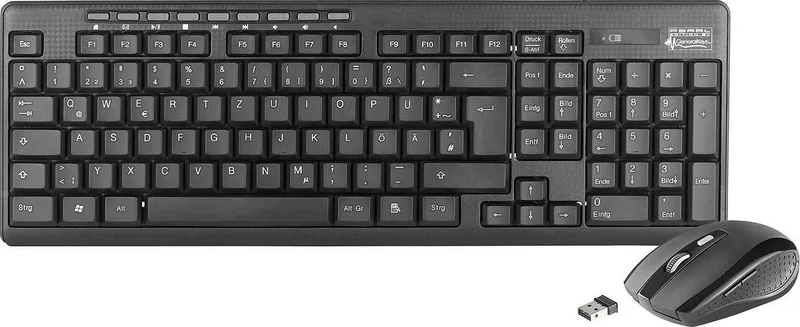
Legen Sie in Tastatur und Maus jeweils zwei AAA-Batterien ein, entnehmen Sie den Nano-USB-Empfänger aus dem Mausfach, stecken Sie ihn in einen freien USB-Anschluss und schalten Sie die Maus ein. Windows sollte die Treiber automatisch installieren und die Geräte koppeln sich innerhalb von Sekunden.
Ist diese Antwort hilfreich?
Das Set ist für Windows XP, Vista, 7 und 8 angegeben. Grundlegende drahtlose HID-Funktionen funktionieren in der Regel auch mit neueren Windows-Versionen, aber das Verhalten erweiterter Hotkeys kann je nach Betriebssystem und installierten Treibern variieren.
Ist diese Antwort hilfreich?
Die kabellose Reichweite beträgt unter idealen Bedingungen bis zu etwa 10 Meter. Die Reichweite kann durch andere elektronische Geräte oder Hindernisse reduziert werden; das Verlegen des Empfängers an einen vorderen USB-Anschluss kann die Empfangsleistung verbessern.
Ist diese Antwort hilfreich?
Verwenden Sie die DPI-Taste an der Maus, um zwischen voreingestellten Empfindlichkeitsstufen (800, 1200, 1600 DPI) zu wechseln und die Zeigergeschwindigkeit für verschiedene Aufgaben wie Surfen oder präzise Zeigerarbeit anzupassen.
Ist diese Antwort hilfreich?
Die Geräte wechseln bei Inaktivität automatisch in den Energiesparmodus. Bei längeren Ruhezeiten schalten Sie die Maus über den Schalter an der Unterseite aus und entnehmen Sie die Batterien, wenn das Set langfristig gelagert wird. Ersetzen Sie die Batterien, wenn Reaktionsfähigkeit oder Reichweite nachlässt.
Ist diese Antwort hilfreich?
Batterien und elektronische Geräte dürfen nicht in den Hausmüll. Bringen Sie sie zu ausgewiesenen kommunalen Sammelstellen oder Rücknahmestellen im Handel gemäß den örtlichen Vorschriften zur sicheren Recyclingentsorgung.
Ist diese Antwort hilfreich?
Vorteile und Nachteile
Vorteile

- Einfaches Plug-and-Play über einen kompakten 2,4-GHz-USB-Empfänger, der in der Maus für Transport verstaut ist.
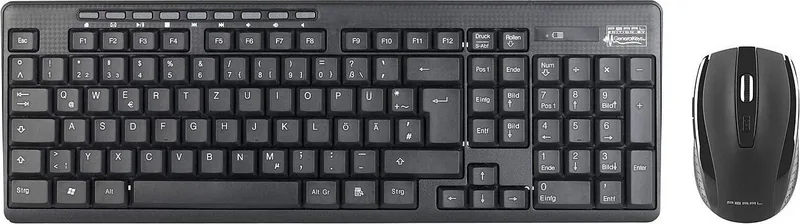
- Vollformatige QWERTZ-Tastatur mit 103 Tasten plus neun Hotkeys für schnelle Medien- und Systemsteuerung.
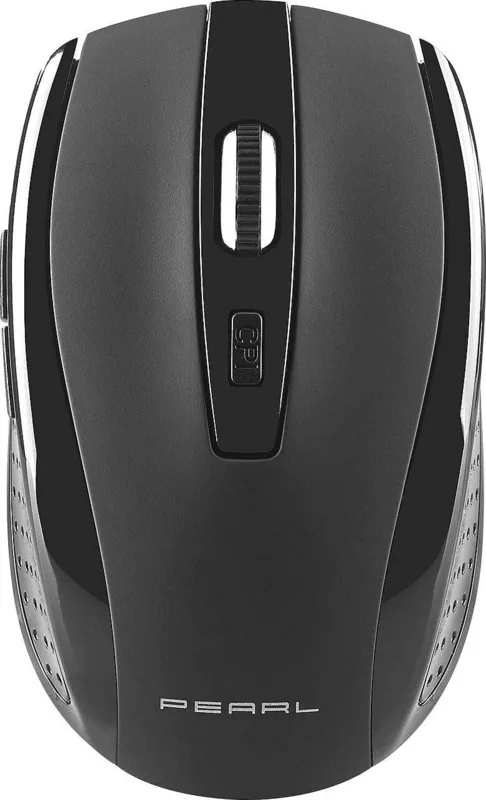
- Maus mit einstellbarer DPI (800/1200/1600) und sechs Tasten einschließlich Vor-/Zurück-Navigation.
- Batteriebetriebenes Design vermeidet Kabelsalat und verfügt über automatischen Energiesparmodus.
- Breite Windows-Kompatibilität (XP/Vista/7/8) und bis zu 10 m kabellose Reichweite für flexible Platzierung.
Nachteile

- Benötigt vier AAA-Batterien (je 2), die regelmäßig ersetzt und ordnungsgemäß entsorgt werden müssen.
- Begrenzte offizielle OS-Unterstützung aufgeführt (hauptsächlich ältere Windows-Versionen) — Verhalten unter modernen OS nicht angegeben.
- Die kabellose Reichweite kann durch nahegelegene Elektronik reduziert werden; möglicherweise ist eine Platzierung am vorderen USB-Anschluss erforderlich.
- Keine wiederaufladbare Batterieoption und Batterien müssen bei sehr langer Lagerung entfernt werden.
- Das grundlegende Funktionsumfang könnte Nutzer, die programmierbare Tasten, Beleuchtung oder High-End-Ergonomie benötigen, nicht zufriedenstellen.
Produkt Spezifikation
Lieferumfang
Maus, Tastatur
Layout
DE
Verbindung
kabellos (2,40 GHz)
Tracking (Maus)
rote LED/IR 1600 dpi, reduzierbar auf 1200/800 dpi
Besondere Merkmale
9 Multimedia-Tasten
Produkt Beschreibung
GeneralKeys Kabelloses Tastatur- und Maus-Set schwarz, USB, DE Bedienungsanleitung
Entdecken Sie das GeneralKeys Kabellose Tastatur- und Maus-Set in elegantem Schwarz — ein praktisches und erschwingliches 2,4-GHz-Combo-Set für den täglichen Computergebrauch. Dieses Set kombiniert eine vollformatige QWERTZ-Tastatur mit 103 Tasten und neun praktischen Hotkeys mit einer ergonomischen sechstasten-Optikmaus mit einstellbarer DPI (800/1200/1600). Beide Geräte benötigen jeweils zwei AAA-Batterien und verbinden sich über einen kompakten USB-RF-Empfänger, der in der Maus verstaut ist, und bieten eine zuverlässige kabellose Reichweite von bis zu 10 Metern.
Design und Einrichtung
Die Tastatur misst etwa 415 × 140 × 25 mm und bietet ein vertrautes Layout mit dedizierten Medien- und Browser-Shortcuts oben für den schnellen Zugriff auf häufige Funktionen wie Wiedergabe/Pause, nächster/vorheriger Titel, Lautstärkeregelung sowie das Starten des Standardbrowsers oder E-Mail-Clients. Die kompakte Maus (102 × 60 × 22 mm) verfügt über einen DPI-Umschalter für sofortige Empfindlichkeitsänderungen und ein Scrollrad mit Auto-Scroll-Funktion beim Drücken.
Die Erstinstallation ist einfach: Legen Sie in jedes Gerät zwei AAA-Batterien ein, entnehmen Sie den Nano-USB-Empfänger aus dem Mausgehäuse, stecken Sie ihn in einen freien USB-Anschluss und schalten Sie die Maus ein. Windows installiert die Treiber automatisch; Tastatur und Maus koppeln sich mit dem Empfänger und wechseln bei Inaktivität in den automatischen Energiesparmodus. Bei längeren Ruhezeiten schalten Sie die Geräte aus oder entnehmen die Batterien, um Strom zu sparen.
Leistung und Kompatibilität
Bei 2,4 GHz arbeitet das Set mit Windows XP, Vista, 7 und 8 und unterstützt eine kabellose Entfernung von bis zu 10 Metern, wobei nahegelegene Elektronik die Reichweite verringern kann. Das Sechstasten-Layout der Maus umfasst Vor-/Zurück-Navigation und einen Kontextmenü-Klick; die Hotkeys der Tastatur vereinfachen Multimedia- und Systemsteuerungsaufgaben. Das Set eignet sich gut für Heimbüros, allgemeines Web-Browsing, Mediensteuerung und leichte Produktivität.
Sicherheit und Wartung
Vermeiden Sie das Aussetzen der Geräte gegenüber Feuchtigkeit, extremer Hitze oder Stößen. Öffnen Sie die Gehäuse nur zum Batteriewechsel und versuchen Sie keine Eigenreparatur. Entsorgen Sie elektronische Komponenten und Batterien verantwortungsvoll an ausgewiesenen Sammelstellen und befolgen Sie die lokalen Vorschriften zur Batterieentsorgung. Verwenden Sie passende Batterietypen zusammen und entnehmen Sie Batterien bei längerer Lagerung.
Hinweise
- Der Empfänger ist zur Bequemlichkeit in der Maus verstaut.
- Es wird empfohlen, die Geräte über Nacht auszuschalten, um Batterie zu sparen.
- Fällt die Reichweite ab, versuchen Sie einen vorderen USB-Anschluss oder ersetzen Sie die Batterien.
Suche nach 67.732 Bedienungsanleitungen online


Marke oder Modell eingeben