
GeneralKeys Multi-Device Keyboard Bedienungsanleitung
PDF-Handbuch · 2 Seiten
Deutsch



Schnelle Überprüfung
Falsche Antwort, bitte versuchen Sie es erneut.
Chatten Sie mit Ihrem GeneralKeys Multi-Device Keyboard-Handbuch mithilfe von KI
Erhalten Sie sofortige KI-Antworten aus Ihrem GeneralKeys Multi-Device Keyboard-Handbuch
Fragen Sie alles über GeneralKeys Multi-Device Keyboard. Antworten stammen aus diesem Handbuch, mit den Seiten, auf denen sie basieren.
Stellen Sie eine Frage
Empfehlen Sie Multi-Device Keyboard?
Ja NeinHäufig gestellte Fragen
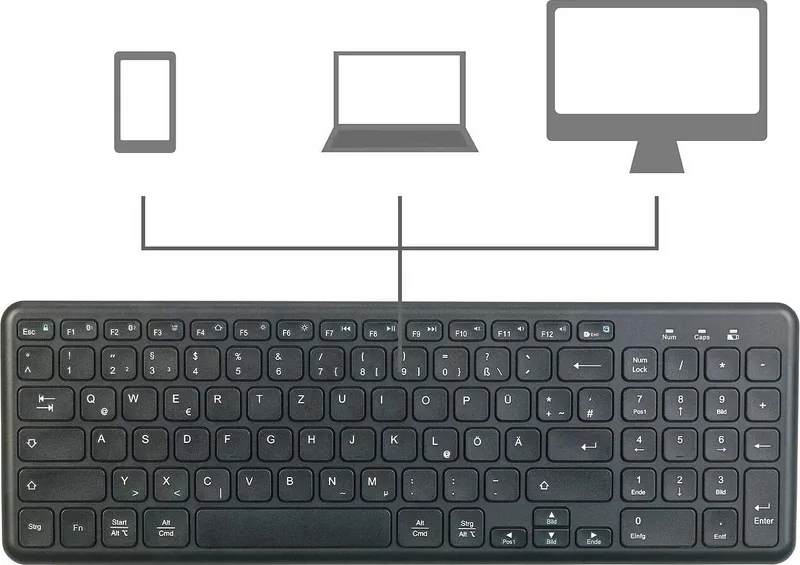
Sie können bis zu drei Geräte gleichzeitig anschließen. Zwei Geräte können per Bluetooth verbunden werden, und ein drittes Gerät kann über den enthaltenen USB-Dongle verbunden werden.
Ist diese Antwort hilfreich?
Die Tastatur funktioniert nahtlos mit Android, iOS, macOS und Windows-Systemen und bietet volle Kompatibilität auf allen großen Plattformen.
Ist diese Antwort hilfreich?
Drücken Sie einfach die F1-Taste für das erste Bluetooth-Gerät, F2 für das zweite oder F3 für die USB-Dongle-Verbindung, um sofort zu wechseln.
Ist diese Antwort hilfreich?
Die Tastatur benötigt zwei AAA-Batterien. Diese sind nicht im Paket enthalten und müssen vor der ersten Verwendung manuell eingesetzt werden.
Ist diese Antwort hilfreich?
Obwohl sie schnelle Reaktionszeiten für den allgemeinen Gebrauch bietet, ist sie primär für Produktivität und Tippen konzipiert und weniger für kompetitive Spielszenarien.
Ist diese Antwort hilfreich?
Die Batterie-LED blinkt während des Pairing-Prozesses und leuchtet dauerhaft auf, sobald die Verbindung erfolgreich hergestellt ist.
Ist diese Antwort hilfreich?
Nein, die Tastatur ist nicht wasserdicht. Sie sollten vermeiden, sie Wasser oder Flüssigkeiten auszusetzen, um Schäden an der internen Elektronik zu verhindern.
Ist diese Antwort hilfreich?
Vorteile und Nachteile
Vorteile

- Unterstützt die Verbindung mit drei Geräten gleichzeitig über zwei Bluetooth-Kanäle und einen USB-Dongle.
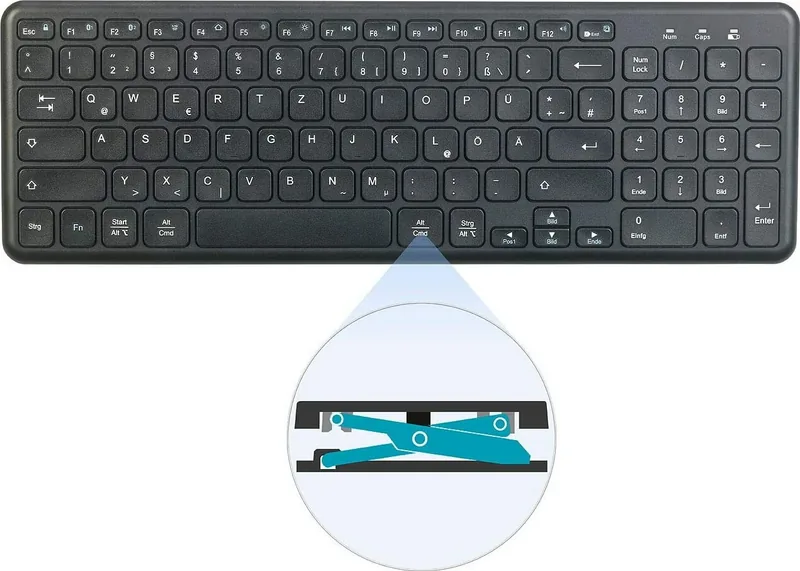
- Verfügt über langlebige Scheren-Switch-Tasten mit einer Lebensdauer von bis zu drei Millionen Anschlägen.
- Kompatibel mit großen Betriebssystemen einschließlich Android, iOS, Windows und macOS.
- Bequem Multimedia- und System-Shortcuts für erhöhte Produktivität.
- Kompaktes und leichtes Design macht es hochgradig tragbar für Reisen und Büronutzung.
Nachteile

- Erfordert zwei separate AAA-Batterien, die gekauft und regelmäßig ersetzt werden müssen.
- Einige spezielle Symbole sind möglicherweise nicht auf iOS und macOS virtuellen Tastaturen verfügbar.
- Die drahtlose Reichweite ist auf ca. 10 Meter für eine stabile Verbindung begrenzt.
- Der Pairing-Prozess erfordert das Halten bestimmter Tastenkombinationen für mehrere Sekunden.
- Nicht wasserdicht und anfällig für Schäden bei Exposition gegenüber Flüssigkeiten oder starken Stößen.
Produkt Spezifikation
Layout
DE
Typ
Gummikuppel
Beleuchtung
N/A
Keycap-Level
regulär, mit Rahmen, Chiclet
Keycap-Format
flach
Keycap-Dome
gerade
Zahlenblock
Standard
Cursorbereich
versetzt
Steuerungstasten
N/A
Enter-Taste
Standard
Entf-Taste
Standard
Statusanzeige
Capslock (Feststelltaste), Num (Nummernsperrtaste), Scroll (Bildlaufsperrtaste)
Handballenauflage
N/A
Gehäuse
Kunststoff
Gehäusefarbe
einfarbig, schwarz
Keycap-Oberfläche
einfarbig, schwarz
Key-Beschriftung
einfarbig, weiß
Verbindung
drahtlos (2,4 GHz), USB (USB-A-Empfänger) oder drahtlos (Bluetooth)
Stromversorgung
2x AAA
Abmessungen (BÖH)
36,7 x 1,9 x 12,2 cm
Gewicht
255 g (ohne Batterien)
Funktionen
Schaltbare Bluetooth-Verbindungen über Taste, FN-Taste
Produkt Beschreibung
Entfesseln Sie nahtlose Produktivität mit der GeneralKeys Multi-Geräte-Tastatur
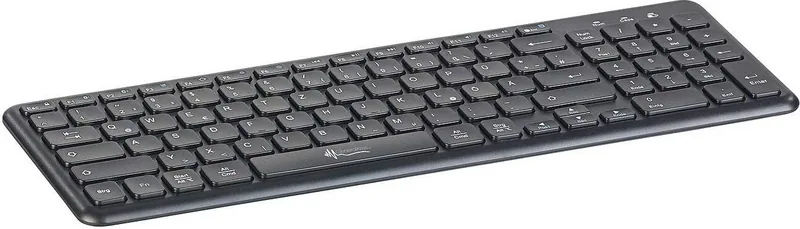
Die GeneralKeys Multi-Geräte-Tastatur in schickem Schwarz ist eine Kraftmaschine, die für den modernen Arbeitsplatz entwickelt wurde, an dem mehrere Geräte zur Norm gehören. Diese Tastatur überbrückt die Lücke zwischen Ihrem Smartphone, Tablet und Computer und ermöglicht Ihnen ein flüssiges Arbeiten über Plattformen hinweg, ohne die Peripheriegeräte wechseln zu müssen. Egal, ob Sie E-Mails auf Android verwalten, Dokumente auf macOS bearbeiten oder unter Windows programmieren, diese QWERTZ-Layout-Tastatur passt sich sofort Ihren Bedürfnissen an.
Ausgestattet mit zuverlässiger Bluetooth 4.1-Technologie und einem dedizierten Funk-Dongle unterstützt die Tastatur bis zu drei gleichzeitige Verbindungen. Sie können zwei Geräte per Bluetooth koppeln und ein zusätzliches Gerät über den USB-Empfänger verbinden, der ordentlich im Batteriefach verstaut ist. Der Wechsel zwischen diesen Geräten ist mühelos und erfolgt durch einfaches Drücken der F1-, F2- oder F3-Tasten. Der Scheren-Switch-Mechanismus sorgt für ein komfortables Tippgefühl mit taktiler Rückmeldung und einer Lebensdauer von bis zu drei Millionen Anschlägen.
Für die Portabilität konzipiert, misst die Tastatur nur 367 x 19 x 122 mm und wiegt nur 255 Gramm, was sie leicht in eine Tasche zu stecken macht. Sie läuft mit zwei AAA-Batterien und bietet langanhaltende Energie mit einem automatischen Schlafmodus, der nach zehn Minuten Inaktivität aktiviert wird, um Energie zu sparen. Die LED-Anzeigen bieten klares visuelles Feedback zum Pairing-Status, Batteriestand und Sperrfunktionen wie Feststelltaste und Nummernblock.
Über das einfache Tippen hinaus verfügt die Tastatur über eine Reihe von Shortcuts für Mediensteuerung, Helligkeitsanpassung und Systemnavigation. Spezielle Funktionstasten ermöglichen es Ihnen, die Lautstärke stummzuschalten, Musik abzuspielen, Screenshots zu machen und präzise durch Dokumente zu navigieren. Sie ist vollständig kompatibel mit Android, iOS, Windows und macOS und stellt sicher, dass Ihr Arbeitsablauf unabhängig von Ihrem primären Betriebssystem unterbrochen bleibt. Dieses vielseitige Werkzeug ist unverzichtbar für Fachkräfte, die Effizienz und Zuverlässigkeit von ihrer Hardware verlangen.
Wichtige Hinweise
- Stellen Sie sicher, dass Ihr Gerät Bluetooth 4.0 oder höher unterstützt, für optimale Konnektivität.
- Die drahtlose Reichweite erstreckt sich bis zu 10 Metern für stabile Leistung.
- Halten Sie das Gerät immer von Feuchtigkeit und extremen Temperaturen fern, um die Sicherheit zu gewährleisten.
Vor- und Nachteile
Vorteile
- Unterstützt die Verbindung mit drei Geräten gleichzeitig über zwei Bluetooth-Kanäle und einen USB-Dongle.
- Verfügt über langlebige Scheren-Switch-Tasten mit einer Lebensdauer von bis zu drei Millionen Anschlägen.
- Kompatibel mit großen Betriebssystemen einschließlich Android, iOS, Windows und macOS.
- Bequem Multimedia- und System-Shortcuts für erhöhte Produktivität.
- Kompaktes und leichtes Design macht es hochgradig tragbar für Reisen und Büronutzung.
Nachteile
- Erfordert zwei separate AAA-Batterien, die gekauft und regelmäßig ersetzt werden müssen.
- Einige spezielle Symbole sind möglicherweise nicht auf iOS und macOS virtuellen Tastaturen verfügbar.
- Die drahtlose Reichweite ist auf ca. 10 Meter für eine stabile Verbindung begrenzt.
- Der Pairing-Prozess erfordert das Halten bestimmter Tastenkombinationen für mehrere Sekunden.
- Nicht wasserdicht und anfällig für Schäden bei Exposition gegenüber Flüssigkeiten oder starken Stößen.
Häufig gestellte Fragen
Wie viele Geräte kann ich gleichzeitig anschließen? Sie können bis zu drei Geräte gleichzeitig anschließen. Zwei Geräte können per Bluetooth verbunden werden, und ein drittes Gerät kann über den enthaltenen USB-Dongle verbunden werden.
Welche Betriebssysteme werden unterstützt? Die Tastatur funktioniert nahtlos mit Android, iOS, macOS und Windows-Systemen und bietet volle Kompatibilität auf allen großen Plattformen.
Wie wechsle ich zwischen verbundenen Geräten? Drücken Sie einfach die F1-Taste für das erste Bluetooth-Gerät, F2 für das zweite oder F3 für die USB-Dongle-Verbindung, um sofort zu wechseln.
Welche Art von Batterien verwendet sie? Die Tastatur benötigt zwei AAA-Batterien. Diese sind nicht im Paket enthalten und müssen vor der ersten Verwendung manuell eingesetzt werden.
Kann ich diese Tastatur zum Spielen verwenden? Obwohl sie schnelle Reaktionszeiten für den allgemeinen Gebrauch bietet, ist sie primär für Produktivität und Tippen konzipiert und weniger für kompetitive Spielszenarien.
Wie weiß ich, ob die Tastatur gekoppelt ist? Die Batterie-LED blinkt während des Pairing-Prozesses und leuchtet dauerhaft auf, sobald die Verbindung erfolgreich hergestellt ist.
Ist die Tastatur wasserdicht? Nein, die Tastatur ist nicht wasserdicht. Sie sollten vermeiden, sie Wasser oder Flüssigkeiten auszusetzen, um Schäden an der internen Elektronik zu verhindern.
Suche nach 67.732 Bedienungsanleitungen online


Marke oder Modell eingeben