
GeneralKeys Large-Print Keyboard Bedienungsanleitung
PDF-Handbuch · 2 Seiten
Deutsch



Schnelle Überprüfung
Falsche Antwort, bitte versuchen Sie es erneut.
Chatten Sie mit Ihrem GeneralKeys Large-Print Keyboard-Handbuch mithilfe von KI
Erhalten Sie sofortige KI-Antworten aus Ihrem GeneralKeys Large-Print Keyboard-Handbuch
Fragen Sie alles über GeneralKeys Large-Print Keyboard. Antworten stammen aus diesem Handbuch, mit den Seiten, auf denen sie basieren.
Stellen Sie eine Frage
Empfehlen Sie Large-Print Keyboard?
Ja NeinHäufig gestellte Fragen
Ja. Schließen Sie das USB-Kabel an einen freien Anschluss an, und Windows, OS X oder Linux installieren typischerweise automatisch die erforderlichen Treiber, sodass die Tastatur sofort ohne manuelle Treiberinstallation genutzt werden kann.
Ist diese Antwort hilfreich?
Dies ist normalerweise ein Layout-Mismatch zwischen deutscher QWERTZ- und englischer QWERTY-Belegung. Wechseln Sie die Layouts mit Alt+Shift oder ändern Sie das Tastaturlayout in den Spracheingabe-Einstellungen Ihres Betriebssystems.
Ist diese Antwort hilfreich?
Überprüfen Sie die USB-Verbindung, versuchen Sie einen Anschuss am rückwärtigen Motherboard statt an Frontanschlüssen oder Hubs, starten Sie das System neu, prüfen Sie die BIOS-USB-Einstellungen und Energiemanagementeinstellungen und installieren Sie die Treiber bei Bedarf neu.
Ist diese Antwort hilfreich?
Einige BIOS-Einstellungen unterstützen USB-Tastaturen nicht standardmäßig. Aktivieren Sie die USB-Legacy-Unterstützung im BIOS oder verwenden Sie gegebenenfalls eine PS/2-Tastatur für BIOS-Ebene-Interaktion.
Ist diese Antwort hilfreich?
Behandeln Sie die Tastatur vorsichtig, vermeiden Sie Feuchtigkeit und Stöße, öffnen oder reparieren Sie sie nicht selbst. Entsorgen Sie das Gerät an dafür vorgesehenen Sammelstellen für Elektronikabfall gemäß den lokalen Vorschriften.
Ist diese Antwort hilfreich?
Ja. Sie verfügt über Hotkeys für Ein/Aus, Ruhezustand und Aufwecken, um grundlegende Systemzustände direkt von der Tastatur aus zu steuern.
Ist diese Antwort hilfreich?
Besuchen Sie die Supportseiten des Herstellers (GeneralKeys/PEARL) und suchen Sie nach dem Produktcode PX-2727 für aktualisierte Handbücher, Konformitätserklärungen und FAQs.
Ist diese Antwort hilfreich?
Vorteile und Nachteile
Vorteile

- Kontraststarke schwarz/gelbe Tasten verbessern die Lesbarkeit und verringern die Augenbelastung.
- Plug-and-Play-USB-Anschluss funktioniert mit Windows, OS X und Linux.
- Vollformat-Layout (QWERTZ) mit großen Beschriftungen ideal für Senioren und sehbehinderte Nutzer.
- Dedizierte Hotkeys für Ein/Aus, Ruhezustand und Aufwecken vereinfachen die Steuerung.
- Robustes, flaches Design mit klarer Fehlerbehebung und Sicherheitsanweisungen.
Nachteile

- Kann ohne Aktivierung der USB-Legacy-Unterstützung im BIOS oder ohne PS/2-Adapter im BIOS nicht funktionieren.
- Front-USB-Anschlüsse liefern möglicherweise nicht genug Strom; verwenden Sie rückwärtige Anschlüsse oder einen aktiven Hub.
- Deutsches QWERTZ-Layout kann Benutzer, die an QWERTY gewohnt sind, verwirren.
- Groß bedruckte Tasten vergrößern die Tastenfläche, ändern aber nicht den taktilen Hubweg.
- Keine Angabe zu Handgelenkstütze oder ergonomischen Neigungszubehörteilen.
Produkt Spezifikation
Layout
DE
Typ
Rubber Dome
Beleuchtung
N/A
Tastenkappen-Niveau
normal, mit Rahmen
Tastenkappenformat
flach
Tastenkappenwölbung
konkav
Ziffernblock
Standard
Cursorblock
Standard
Steuertasten
Standard
Enter-Taste
Standard
Entf-Taste
Standard
Statusanzeige
Feststelltaste, Num, Rollen
Handballenauflage
N/A
Gehäuse
Kunststoff
Gehäusefarbe
uni, schwarz
Tastenkappen-Oberfläche
uni, gelb
Tastenbeschriftung
uni, schwarz
Anschluss
kabelgebunden, USB-A 2.0
Stromversorgung
USB
Abmessungen (BxHxT)
448 x 23 x 153 mm
Besondere Merkmale
Großdrucktasten
Produkt Beschreibung
GeneralKeys Großdrucktastatur schwarz/gelb, USB, DE Handbuch
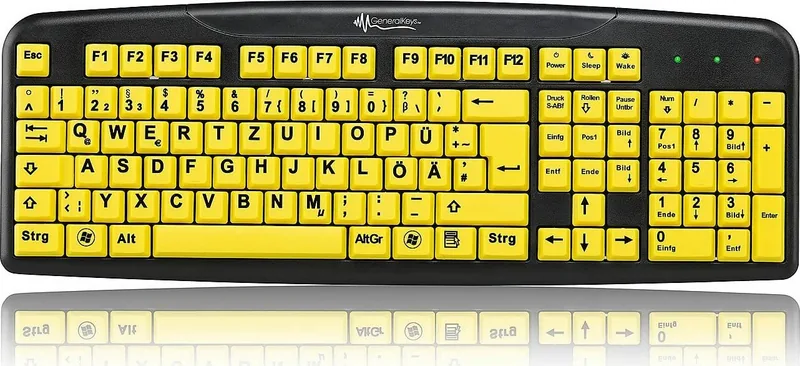
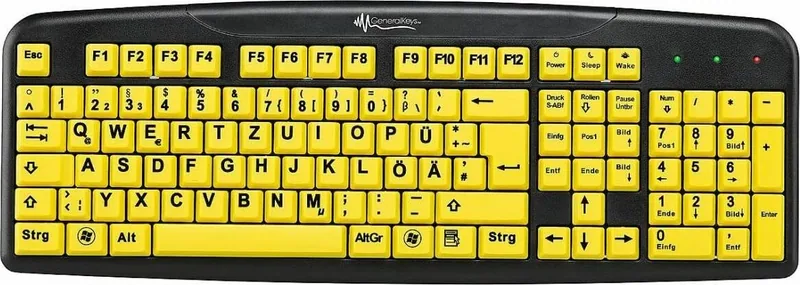
Die GeneralKeys Großdrucktastatur in Schwarz mit kontrastreichen gelben Beschriftungen wurde für Benutzer entwickelt, die eine bessere Lesbarkeit und komfortables tägliches Tippen benötigen. Diese USB-QWERTZ-Tastatur bietet übergroße, fette Zeichen, die das Auffinden von Tasten beschleunigen und die Augenbelastung verringern — ideal für Senioren, sehbehinderte Nutzer und alle, die eine klarere Beschriftung bevorzugen. Das robuste, flache Gehäuse misst 448 x 153 x 23 mm und wird über ein Standard-USB-Kabel angeschlossen für Plug-and-Play-Kompatibilität mit Windows-, macOS-(OS X)- und Linux-Systemen.
Die Einrichtung ist unkompliziert: Stecken Sie das USB-Kabel in einen freien Anschluss und erlauben Sie dem Betriebssystem, die Treiber automatisch zu installieren. Die Tastatur verfügt über praktische Hotkeys wie Ein/Aus, Ruhezustand und Aufwecken, um grundlegende Systemzustände zu verwalten, ohne Menüs aufzurufen. Ihre taktilen Vollgröße-Tasten liefern verlässliches Feedback, während der deutliche Schwarz-Gelb-Kontrast die Genauigkeit bei langsamen oder unsicheren Tippern verbessert.
Praktische Fehlerbehebungshinweise helfen bei der Lösung häufiger Probleme: Stellen Sie sicher, dass das BIOS USB-Unterstützung für die Nutzung beim Start bietet, prüfen Sie die Stromversorgung des USB-Anschlusses (Frontanschlüsse können zu wenig liefern), deaktivieren oder konfigurieren Sie USB-Stromsparfunktionen und schließen Sie direkt an das Motherboard oder an die rückwärtigen Anschlüsse an, wenn Hubs verwendet werden. Tritt ein Layout-Mismatch auf (z. B. Y/Z-Tausch), können Nutzer die Layouts mit Alt+Shift umschalten oder die Tastaturlayouts in den Spracheingabe-Einstellungen des Betriebssystems anpassen. Das Handbuch behandelt auch sicheren Umgang — vermeiden Sie Feuchtigkeit, Stöße und unautorisierte Reparaturen — sowie Empfehlungen zur Entsorgung gemäß lokalen Elektronikrecycling-Vorschriften.
Entwickelt und importiert von PEARL.GmbH entspricht die Tastatur den RoHS- und EMV-Richtlinien; detaillierte Konformitätsinformationen und aktualisierte Support-Materialien sind über die GeneralKeys/PEARL-Supportseiten mit dem Produktcode PX-2727 verfügbar. Ob für die tägliche Büroarbeit, persönliche Korrespondenz oder barrierefrei ausgerichtetes Arbeiten — diese Großdrucktastatur verbindet Einfachheit, Langlebigkeit und Klarheit.
Hinweise
- Plug-and-Play für die meisten modernen Betriebssysteme; ältere BIOS-Versionen können PS/2 oder USB-Legacy-Optionen erfordern.
- Halten Sie Ersatz-USB-Anschlüsse oder einen aktiven Hub für mehrere Peripheriegeräte bereit.
- Konsultieren Sie die Support-Seiten des Herstellers für aktuelle Treiber oder erweiterte Dokumentation.
Suche nach 67.732 Bedienungsanleitungen online


Marke oder Modell eingeben