
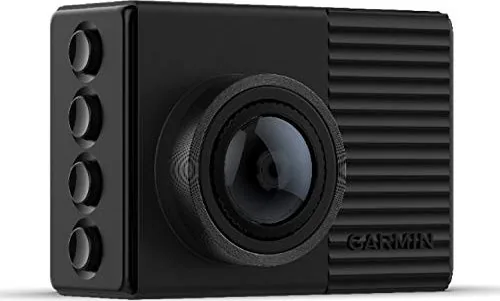
Garmin Dash Cam 66W Bedienungsanleitung
PDF-Handbuch · 16 Seiten
Deutsch


Schnelle Überprüfung
Falsche Antwort, bitte versuchen Sie es erneut.
Chatten Sie mit Ihrem Garmin Dash Cam 66W-Handbuch mithilfe von KI
Erhalten Sie sofortige KI-Antworten aus Ihrem Garmin Dash Cam 66W-Handbuch
Fragen Sie alles über Garmin Dash Cam 66W. Antworten stammen aus diesem Handbuch, mit den Seiten, auf denen sie basieren.
Dash Cam 66W Wartungsplan
Formatieren Sie die microSD-Karte mindestens alle sechs Monate, um ihre Lebensdauer zu verlängern und die Leistung zu verbessern.
Wischen Sie das Objektiv regelmäßig mit einem fusselfreien Tuch ab, um die Videoqualität zu verbessern. Verwenden Sie keine chemischen Reiniger.
Kostenlose Wartungserinnerungen
Abgestimmt auf Ihr Kaufdatum. Immer kostenlos, jederzeit abbestellbar.
Stellen Sie eine Frage
Empfehlen Sie Dash Cam 66W?
Ja Nein
Elena Wagner
vor 7 Monaten
Die Verbindung zur Garmin Drive App fuehlt sich wirklich langsam an. Wie lange dauert es normalerweise, Videos zu verbinden und zu uebertragen, und gibt es einen besseren Weg, als waehrend des Schneidens/Exports zu warten?

Manual.ly
vor 7 Monaten
Eine langsame erste Verbindung kann vorkommen, besonders direkt nach der Einrichtung oder nach einem Neustart des Telefons. Normalerweise stellt die App zuerst eine Verbindung via Bluetooth her und nutzt dann WLAN fuer den Videozugriff. Bitte halten Sie Bluetooth und WLAN aktiviert, bestaetigen Sie die App-Berechtigungen und bleiben Sie fuer die Kopplung in der Naehe des Fahrzeugs. Aktualisieren Sie ausserdem die Garmin-Firmware und die Garmin Drive App, starten Sie dann das Telefon neu und koppeln Sie es erneut, falls die Verbindung wiederholt wesentlich laenger als erwartet dauert. Fuer das Trimmen und den Export haengt die Verarbeitungszeit von der Videolaenge und der Leistung Ihres Telefons ab. Fuer eine schnellere Bearbeitung laden Sie die Originaldateien ueber USB herunter oder entfernen Sie die microSD-Karte und kopieren Sie sie auf einen Computer, um sie dann mit einem PC-Tool oder einem Medieneditor zu trimmen. Alternativ speichern Sie nur die benoetigten Clips (zum Beispiel nach einem Ereignis), bevor Sie sie uebertragen.
Häufig gestellte Fragen
Die Kamera benötigt eine microSDHC- oder microSDXC-Karte mit FAT32-Dateiformatierung. Das Handbuch gibt außerdem eine Kapazität von 8 GB oder mehr und eine Geschwindigkeitsklasse von Class 10 oder höher für eine reibungslose Aufnahme an.
Ist diese Antwort hilfreich?
Standardmäßig verwendet die Ereigniserkennung den Kamerasensor, um mögliche Vorfälle zu erkennen, und speichert dann Videomaterial vor, während und nach dem Ereignis. Gespeichertes Material wird mit Zeit, Datum und Ort des Vorfalls gestempelt.
Ist diese Antwort hilfreich?
Ja. Sie können temporäre, nicht gespeicherte Aufnahmen in der Galerie unter "Nicht gespeicherte Videos" finden und dann einen Clip speichern. Das Handbuch beschreibt das Speichern eines Drei-Minuten-Videoclips aus den nicht gespeicherten Aufnahmen. Diese Funktion ist in Regionen nicht verfügbar, in denen die sofortige Löschung aktiviert ist.
Ist diese Antwort hilfreich?
Öffnen Sie in den Einstellungen "Einstellungen", dann "Kamera", dann "Audio aufnehmen", um die Audioaufnahme zu aktivieren oder zu deaktivieren. Das Handbuch weist darauf hin, dass lokale Gesetze zu beachten sind, da einige Gerichtsbarkeiten die Audioaufnahme in Fahrzeugen einschränken oder die Zustimmung der Passagiere erfordern.
Ist diese Antwort hilfreich?
Travelapse zeichnet ein Zeitraffer-Video Ihrer Reise zum Teilen auf. Die Aufnahme von Travelapse stoppt die normale Dashcam-Aufzeichnung nicht. Das Handbuch besagt jedoch, dass Travelapse nicht verfügbar ist, wenn die Option zur sofortigen Löschung nicht gespeicherter Videos aktiviert ist.
Ist diese Antwort hilfreich?
Sie aktivieren die Sprachsteuerung, indem Sie "OK, Garmin" sagen. Die Kamera wartet auf Befehle wie "Video speichern" oder "Foto aufnehmen" und kann Travelapse starten oder stoppen. Das Handbuch weist darauf hin, dass die Sprachsteuerung möglicherweise nicht für alle Sprachen verfügbar ist und Befehle auf Englisch gesprochen werden müssen.
Ist diese Antwort hilfreich?
Die Parkmodus-Aufzeichnung erfordert den Anschluss der Kamera an das Dash Cam Parkmodus-Kabelzubehör. Aktivieren Sie dann "Aufnahme beim Parken" in den Kameraeinstellungen. Das Handbuch weist auch darauf hin, dass Datenschutzbestimmungen diese Funktion in einigen Regionen einschränken können.
Ist diese Antwort hilfreich?
Vorteile und Nachteile
Vorteile

- Die Ereigniserkennung speichert Aufnahmen vor, während und nach Vorfällen mit Zeit-, Datums- und Ortsstempelung.
- Die Schleifenaufzeichnung überschreibt automatisch das älteste nicht gespeicherte Video, wenn der Speicher voll ist.
- Intelligente Freigabetools: Travelapse, plus Garmin Drive App-Trimming und -Export.
- Fahrerassistenz-Warnmeldungen umfassen Frontkollisionswarnung, Spurhalteassistent-Warnung und Go Alert.
- Das Mehrkamera-Netzwerk unterstützt Bild-in-Bild-Exporte und zusammengesetzte Überprüfungen.
Nachteile

- Das Formatieren der microSD-Karte löscht alle Videos und Fotos auf der Karte.
- Das sofortige Löschen nicht gespeicherter Videos kann den Zugriff auf nicht gespeichertes Material entfernen und Travelapse deaktivieren.
- ADAS-Warnungen hängen von der Kameraausrichtung und klarer Sicht ab, mit eingeschränkter Leistung bei schlechten Bedingungen.
- Rotlicht- und Geschwindigkeitskamera-Warnmeldungen hängen von der regionalen Verfügbarkeit und Datenbankaktualisierungen für die Genauigkeit ab.
Produkt Spezifikation
Effektive Megapixel
2,1 Megapixel
Wechseldatentrager
microSD/microSDHC
Videofunktion
2560x1440@30p (16:9)
Blickwinkel
180 Grad
Display
2" LCD
Anschlusse
USB 2.0
Drahtlos
GPS
Funktionen
Bewegungssensor, Schleifenfunktion
Abmessungen
56,2 x 40,5 x 21,4 mm (BxHxT)
Gewicht
61,3 g
Produkt Beschreibung
Garmin Dash Cam 66W Handbuch - Tägliche Aufzeichnung, Warnmeldungen und App-Steuerung
Das Garmin Dash Cam 66W Handbuch ist Ihr Leitfaden zur Einrichtung eines zuverlässigen Dashcam-Systems, das während der Fahrt kontinuierlich aufzeichnet, hilft, Vorfälle schnell zu erfassen, und Aufnahmen für eine einfache Überprüfung organisiert hält. Entwickelt für die langfristige Windschutzscheibenmontage und den täglichen Pendelverkehr, konzentriert sich die 66W auf einfache Bedienelemente, intelligente Ereigniserkennung und praktische Funktionen, die Sie sofort nutzen können.
Erste Schritte: installieren, montieren und formatieren
Vor der Aufnahme benötigt die Kamera eine kompatible microSD-Karte. Das Handbuch erklärt, dass die Karte das FAT32-Dateisystem verwenden und die Geschwindigkeitsanforderungen (Class 10 oder höher) erfüllen sollte. Die Formatierung ist für das richtige Dateisystem erforderlich und löscht vorhandene Videos und Fotos. Für die Montage werden klare Schritte zur Vorbereitung der Windschutzscheibe und ein empfohlener Umgebungstemperaturbereich angegeben, um sicherzustellen, dass die Klebehalterung richtig haftet.
Aufzeichnung, die mit dem echten Leben Schritt hält
Standardmäßig beginnt die Dashcam mit der Aufzeichnung, wenn sie eingeschaltet wird, und wiederholt sich, wenn der Speicher voll ist, indem das älteste nicht gespeicherte Video gelöscht wird. Die Ereigniserkennung verwendet den integrierten Sensor, um Aufnahmen vor, während und nach einem erkannten Vorfall automatisch zu speichern, mit Zeitstempeln und Ortsstempeln. Sie können Clips auch manuell speichern, Fotos aufnehmen und die Audioaufnahme über die Kameraeinstellungen steuern.
Ein wichtiges Highlight ist Travelapse, das ein Zeitraffer-Reisevideo zum Teilen aufnimmt. Das Handbuch weist auf eine wichtige Einschränkung hin: Travelapse ist nicht verfügbar, wenn die Funktion zum sofortigen Löschen nicht gespeicherter Videos aktiviert ist.
Fahrerassistenzfunktionen und vernetzte Überprüfung
Die 66W umfasst Fahrerassistenz-Warnmeldungen wie die Frontkollisionswarnung, die Spurhalteassistent-Warnung und Go Alert für stehenden Verkehr. Es gibt auch Warnmeldungen für gemeldete Rotlicht- und Geschwindigkeitskamerastandorte, und die Datenbank kann mit Garmin Express aktualisiert werden. Die Sprachsteuerung ermöglicht es Ihnen, Aktionen mit Befehlen wie dem Speichern von Videos, dem Aufnehmen von Fotos und dem Starten oder Stoppen von Travelapse auszulösen.
Auf Ihrem Smartphone ermöglicht die Garmin Drive App das Koppeln, Überprüfen, Trimmen und Exportieren. Sie unterstützt auch ein Mehrkamera-Netzwerk, einschließlich Bild-in-Bild-Exporte bei Aufnahmen mit mindestens zwei Garmin Dashcams.
Wichtigste Erkenntnisse (wichtigste Ergebnisse)
- Kontinuierliche Aufzeichnung mit automatischer Schleifenlöschung, damit Ihnen während der Fahrt der Speicher nicht ausgeht.
- Die Ereigniserkennung speichert Videos vor, während und nach dem Vorfall zur schnelleren Überprüfung.
- Sprachsteuerung und die Garmin Drive App machen das Speichern, Trimmen und Exportieren bequemer.
- ADAS-Warnmeldungen (FCWS, LDWS, Go Alert) sorgen für akustische und visuelle Aufmerksamkeit während der Fahrt.
Achtungspunkte (wichtigste Ergebnisse)
- Das Formatieren oder Aktivieren der sofortigen Löschung kann nicht gespeicherte Aufnahmen löschen und die Verfügbarkeit von Travelapse beeinträchtigen.
- Fahrerwarnungen hängen von klaren Sichtverhältnissen und der korrekten Kameraausrichtung ab und können bei schlechter Sicht eingeschränkte Leistung haben.
- Die Parkmodus-Aufzeichnung hängt vom Dash Cam Parkmodus-Kabelzubehör und den Datenschutzbestimmungen der jeweiligen Region ab.
- Rotlicht- und Geschwindigkeitskamera-Datenbanken sind nicht überall für ihre Genauigkeit garantiert.
Hinweise zum Merken
Beachten Sie immer die lokalen Gesetze und Datenschutzbestimmungen, bevor Sie Dashcam-Audio, geparkte Aufzeichnungen oder Kameradatenbanken verwenden. Halten Sie das Objektiv außerdem sauber für scharfe Aufnahmen und verwalten Sie Ihre microSD-Karte regelmäßig, da kontinuierliches Überschreiben sie abnutzen kann.
Suche nach 67.706 Bedienungsanleitungen online


Marke oder Modell eingeben
Georg Putz
vor 10 Monaten
Wie lange dauert es, die Garmin Drive App zu verbinden und Videos vom W66/Mini zu übertragen? Meine Telefonverbindung fühlt sich sehr langsam an und das Schneiden/Exportieren von Videos scheint mühsam zu sein.
Manual.ly
vor 10 Monaten
Die App-Uebertragung kann langsam sein, wenn das Telefon, WLAN oder Bluetooth nicht vollstaendig aufgebaut sind. Halten Sie zuerst Bluetooth und WLAN auf Ihrem Telefon aktiviert und verwenden Sie eine stabile Verbindung in der Naehe des Autos. Oeffnen Sie dann die Garmin Drive App, nachdem die Dashcam eingeschaltet ist, und warten Sie, bis die App anzeigt, dass sie verbunden ist (dies kann etwa eine halbe Minute dauern). Fuer eine schnellere Handhabung koennen Sie die microSD-Karte entfernen und Dateien ueber einen Kartenleser oder ein unterstuetztes Wiedergabegeraet kopieren, anstatt sich auf das Zuschneiden in der App zu verlassen. Verwenden Sie fuer Ereignisse die manuelle Speicherung oder verlassen Sie sich auf die Kollisions-/Ereigniserkennung, damit Sie nur die wichtigen Clips exportieren. Stellen Sie auch sicher, dass die App und die Kamera-Firmware auf dem neuesten Stand sind.