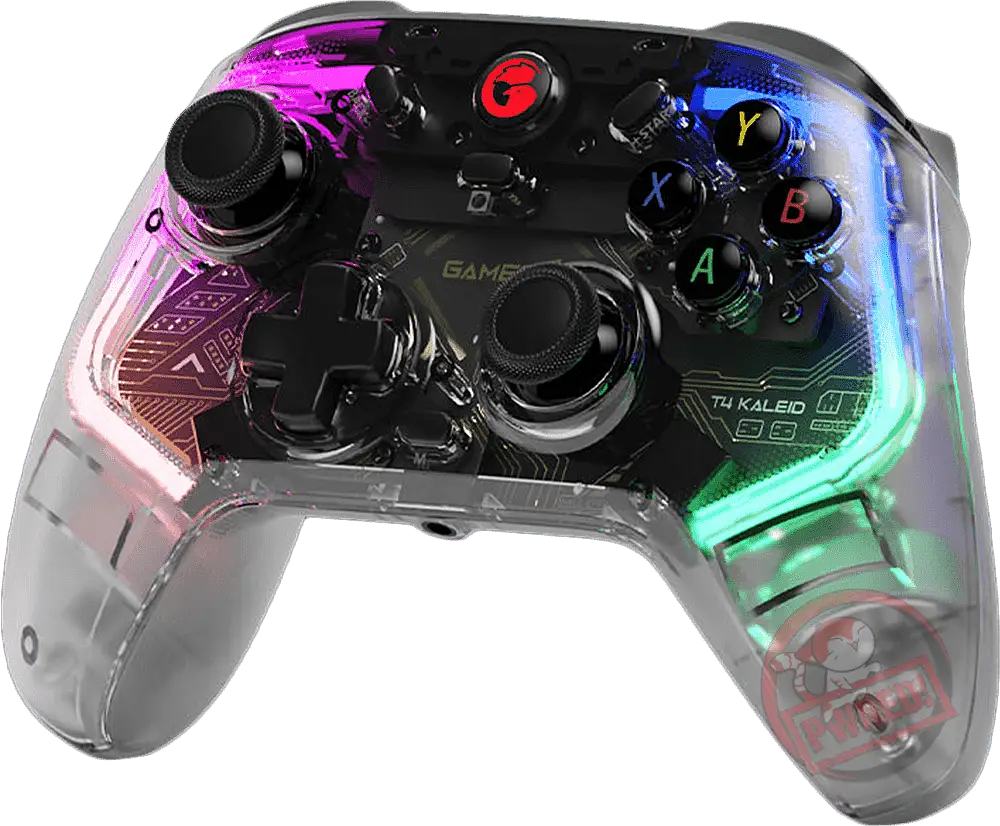
After the controller is connected to the device, the Home button will show the current mode
color when the M button is held.
A+Home = Android( Blue) B+Home = DInput( Purple)
X+Home = XInput( Green)
GameSir T4k
MULTI-PLATFORM WIRED GAMING CONTROLLER
ENGLISH
https://www.gamesir.hk/pages/ask-for-help
(CUSTOMER SERVICE)
www.gamesir.hk
JUST IN GAME
No preset button values
Programmable as single or multi-button (up to 12)
Can be programmed to A/B/X/Y/LB/RB/LT/RT/L3/R3/BACK/START/Home/D-pad/Left Stick/Right Stick
Enable/Disable hair trigger
After hair trigger mode is on,
1. The left/right LED strip will automatically light up when the LT/RT
button is pressed.
2. Press M+LT/RT again to disable the hair trigger.
* The setup will still be saved after restart
Vibration intensity increase/decrease
5 gears, 1st gear vibration Off, 2nd 25%, 3rd 50%, 4th 75% (default),
5th 100%
* The setup will still be saved after restart
Switch among 4 light effects
* The setup will still be saved after restart
LED brightness increase/decrease
5 levels, default is the brightest
* The setup will not be saved after restart
Interchange A-B, X-Y
* The setup will still be saved after restart
Button Combinations
M + LT/RT
M+D-pad’s Up/Down
M+Left Stick’s Left/Right
M+Left Stick’s Up/Down
Hold the M+A buttons for 3s
Descriptions
PACKAGE CONTENTS
GameSir-T4k *1 2m USB-C Cable *1 User Manual *1
Thank You & After-sale Service Card *1 Certification *1
REQUIREMENTS
Switch
Windows 10 or above
Android 8.0 or above
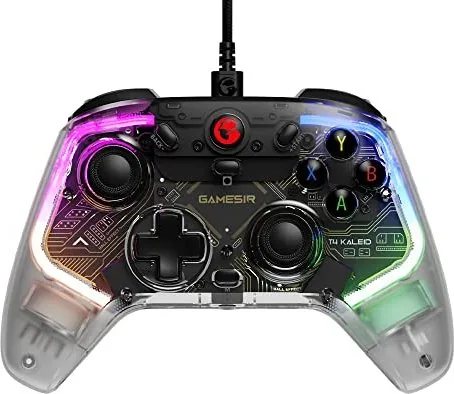
Left Stick
Capture Button
(Only supported in
Switch mode)
BACK- Button
Home Button +START Button
ABXY Buttons
Right Stick
D-Pad
RB Button
LB Button
LT Button
USB-C Cable
RT Button
R4 Button L4 Button
M Button
USB-C Port
3.5mm Audio Jack
(Not supported in XInput mode)
DEVICE LAYOUT
1. When the controller is On, it will go to sleep automatically after 10 minutes of inactivity.
2. When the controller is On, it will go to sleep after the Home button is held for 5s.
3. When the controller goes to sleep mode, you can weak up the controller with either of
the following methods:
Press the Home/A/B/X/Y button.
Enable "Pick up to wake" setting in the "GameSir T4k App" software and pick up the controller.
AUTO-SLEEP AND WAKE-UP
MODE SWITCH
1. Go to Switch’s HOME Menu, tap System Settings>Controller and Sensors>Pro Controller
Wired Connection and set it to "On". Insert the console into the Switch dock and power on.
2. Use the included USB-C cable to connect the controller to the Switch dock.
3. The Home button and LED strips flash red twice and turn to the user-set light effect,
indicating a successful connection.
*Normally, it will be automatically recognized as Switch mode (the Home button and LED
strips flash red twice) when the controller is connected to the Switch dock. If they flash in
other colors when connecting, you can change to the Switch mode by holding the Y+Home
buttons for 2s.
CONNECT TO YOUR SWITCH VIA USB CABLE
1. Use the included USB-C cable to connect the controller to the PC.
2. The Home button and LED strips flash green twice and turn to the user-set light effect,
indicating a successful connection.
*Normally, it will be automatically recognized as PC mode (the Home button and LED strips
flash green twice) when the controller is connected to the PC. If they flash in other colors
when connecting, you can change to the PC mode by holding the X+Home buttons for 2s.
CONNECT TO YOUR PC VIA USB CABLE
1. Use the included USB-C cable to connect the controller to the Android TV box.
2. Hold the A+Home buttons for 2s. The Home button and LED strips flash blue twice and
turn to the user-set light effect, indicating a successful connection.
*If you cannot control the Android TV box in Android mode, you can try holding the
B+Home buttons for 2s to switch to DInput mode. At this time, the Home button and LED
strips flash purple twice and turn to the user-set light
to DInput mode and connection.
CONNECT TO YOUR ANDROID TV BOX VIA USB CABLE
4 gears in total, Slow 12Hz/Middle 20Hz/Fast 30Hz/Off
Configurable buttons: A/B/X/Y/LB/RB/LT/RT
1. Turbo setup: Hold the M button, then press the button that needs a Turbo setup to enable
the Slow gear Turbo. Repeat this operation to cycle through the Turbo gear (Slow, Medium,
Fast, Off).
2. Clear all Turbo buttons: Double tap the M button.
TURBO FUNCTION
1. When the controller is off, hold the + + buttons until the USB-C cable is
inserted into the PC’s USB port. The Home button will flash white slowly.
2. Ensure that LT & RT and the sticks are not touched. Then Press the A button. The Home
button light will go out.
3. Press LT & RT to their maximum travel 3 times.
4. Rotate the sticks at their maximum angles 3 times. Press the A button. The Home button
light becomes solid white to indicate the calibration is over.
5. After the calibration is over, it’s required to unplug and replug the controller before using.
STICKS & TRIGGERS CALIBRATION
Download “GameSir T4k App” software at Microsoft Store or gamesir.hk on PC.
Use the "GameSir T4k App" software to upgrade firmware and create 3 custom profiles.
The profile includes button mapping, stick & trigger zones adjustment, vibration level
control, light effects, etc.
*If the setting in the software is different from the manual one, the latest setting shall
prevail and the former will be directly overwritten.
CUSTOMIZATION VIA “GAMESIR T4K APP” SOFTWARE
BUTTON COMBINATIONS
1. Set the L4/R4 button value: Hold the M+L4/R4 buttons simultaneously until the left/right
LED strip flashes white slowly. Tap the button(s) you want to program to L4/R4 (single/
multi-button supported), then press the L4/R4 button. When the left/right LED strip returns
to the user-set light effect, the L4/R4 button value is set.
* For multi-button, the interval time of each button will be triggered according to the
operation time when programming.
2. Cancel the L4/R4 button value: Hold the M+L4/R4 buttons simultaneously until the left/
right LED strip flashes white
returns to the user-set light effect, the L4/R4 button value is canceled.
*After 10s of inactivity within 10s when setting, the controller will automatically exit the
setting mode and the button value will remain the same.
BACK BUTTONS SETTINGS
https://www.gamesir.hk/pages/manuals-gamesir-t4k
(E-MANUAL)
Nachdem der Controller mit dem Gerät verbunden ist, zeigt die Home-Taste die Farbe des
aktuellen Modus an, wenn die M-Taste gedrückt wird.
A+Home = Android( Blau) B+Home = DInput( Violett)
X+Home = XInput( Grün) Y+Home = Switch( Rot)
GameSir T4k
MULTI-PLATFORM WIRED GAMING CONTROLLER
DEUTSCH
https://www.gamesir.hk/pages/ask-for-help
(CUSTOMER SERVICE)
www.gamesir.hk
JUST IN GAME
PAKETINHALT
GameSir-T4k *1 USB-C-Kabel 2m *1 Benutzerhandbuch *1
Danke- und Kundendienstkarte *1 Zertifikat *1
GERÄTELAYOUT
1. Wenn das Steuergerät eingeschaltet ist, wird es nach 10 Minuten Inaktivität automatisch
in den Ruhezustand versetzt.
2. Wenn der Controller eingeschaltet ist, wird er in den Ruhezustand versetzt, nachdem die
Home-Taste 5 Sekunden lang gedrückt wurde.
3. Wenn der Controller in den Ruhezustand geht, können Sie Ihn mit einer der folgenden
Methoden wieder aufwecken:
Drücken Sie die Taste Home/A/B/X/Y.
Aktivieren Sie in der Software „GameSir T4k App“ die Einstellung „Pick up to wake“ und
nehmen Sie den Controller in die Hand.
AUTOMATISCHER RUHEZUSTAND UND AUTOMATISCHES
AUFWACHEN
Linker Stick
Aufnahmetaste
(nur im Switch-Modus
unterstützt)
ZURÜCK-Taste
Home-Taste +START-Taste
ABXY-Tasten
Rechter Stick
Steuerkreuz
RB-Taste
LB-Taste
LT-Taste
USB-C-Kabel
RT-Taste
R4-Taste L4-
M-Taste
USB-C-Anschluss
3,5-mm-Audiobuchse
(wird im XInput-Modus nicht unterstützt)
ANFORDERUNGEN
Switch
Windows 10 oder höher
Android 8.0 oder höher
MODUS SWITCH
1. Gehen Sie zum HOME-Menü von Switch, gehen Sie dann zu Systemeinstellungen>Controller
und Sensoren>Pro Controller Wired Connection und klicken Sie auf „Ein“. Setzen Sie die
Konsole in die Switch-Dockingstation ein und schalten Sie sie ein.
2. Verwenden Sie das mitgelieferte USB-C-Kabel, um den Controller mit der Switch-
Dockingstation zu verbinden.
3. Die Home-Taste und die LED-Streifen blinken zweimal Rot und wechseln in den vom
Benutzer eingestellten Lichteffekt, was eine erfolgreiche Verbindung anzeigt.
*Normalerweise wird er automatisch als Switch-Modus erkannt (die Home-Taste und
die LED-Streifen blinken zweimal Rot), wenn der Controller mit der Switch-Dockingstation
verbunden ist. Wenn sie beim Verbinden in anderen Farben blinken, können Sie in den
Switch-Modus wechseln, indem Sie die Tasten Y+Home 2 Sekunden lang gedrückt halten.
VERBINDEN SIE IHREN SWITCH MIT EINEM USB-KABEL
1. Verwenden Sie das mitgelieferte USB-C-Kabel, um den Controller mit der PC
Dockingstation zu verbinden.
2. Die Home-Taste und die LED-Streifen blinken zweimal Grün und wechseln in den vom
Benutzer eingestellten Lichteffekt, was eine erfolgreiche Verbindung anzeigt.
*Normalerweise wird er automatisch als PC-Modus erkannt (die Home-Taste und die
LED-Streifen blinken zweimal Grün), wenn der Controller mit dem PC verbunden ist. Wenn
sie beim Verbinden in anderen Farben blinken, können Sie in den PC-Modus wechseln,
indem Sie die Tasten Y+Home 2 Sekunden lang gedrückt halten.
VERBINDEN SIE IHREN PC MIT EINEM USB-KABEL
1. Verwenden Sie das mitgelieferte USB-C-Kabel, um den Controller mit der Android TV
Dockingstation zu verbinden.
2. Halten Sie die Tasten A+Home für 2 Sekunden gedrückt. Die Home-Taste und die LED-
Streifen blinken zweimal Blau und wechseln in den vom Benutzer eingestellten Lichteffekt,
was eine erfolgreiche Verbindung anzeigt.
*Wenn Sie die Android TV-Box im Android-Modus nicht steuern können, können
Sie versuchen, die Tasten B+Home 2s lang gedrückt zu halten, um in den DInput-Modus
zu wechseln. Zu diesem Zeitpunkt blinken die Home-Taste und die LED-Streifen zweimal
violett und wechseln zu dem vom Benutzer eingestellten Lichteffekt, was anzeigt, dass der
Wechsel in den DInput-Modus und die Verbindung erfolgreich waren.
VERBINDEN SIE IHREN ANDROID TV MIT EINEM USB-KABEL
Insgesamt 4 Gänge, Langsam 12Hz/Mittel 20Hz/Schnell 30Hz/Aus
Konfigurierbare Tasten: A/B/X/Y/LB/RB/LT/RT
1. Turbo-Einstellung: Halten Sie die M-Taste gedrückt und drücken Sie dann die Taste, die
eine Turbo-Einstellung benötigt, um den Langsamgang-Turbo zu aktivieren. Wiederholen
Sie diesen Vorgang, um den Turbo-Gang zu wechseln (Langsam, Mittel, Schnell, Aus).
2. Löschen Sie alle Turbo-Tasten: Doppelklicken Sie auf die Taste M.
TURBO-FUNKTION
Laden Sie die Software „GameSir T4k App“ im Microsoft Store oder unter gamesir.hk auf
Ihren PC herunter.
Aktualisieren Sie über die „GameSir T4k“-Software die Firmware und erstellen Sie bis zu 3
benutzerdefinierte Profile. Das Profil umfasst die Zuordnung der Tasten, die Einstellung der
Stick- und Triggerzonen, die Steuerung der Vibrationsstärke, Lichteffekte usw.
*Wenn sich die zugewiesene Taste in der Software von der manuellen Festlegung
unterscheidet, hat die letzte durchgeführte Einstellung Priorität und überschreibt die
vorletzte Einstellung.
PERSONALISIERUNG ÜBER DIE „GAMESIR T4K APP“
-SOFTWARE
Haartrigger aktivieren/deaktivieren
Nachdem der Haartrigger-Modus eingeschaltet ist,
1. leuchtet der linke/rechte LED-Streifen automatisch auf, wenn die
LT/RT-Taste gedrückt wird.
2. Drücken Sie erneut M+LT/RT, um den Haartrigger zu deaktivieren.
* Die Einstellungen werden auch nach dem Neustart gespeichert.
Erhöhung/Verringerung der Vibrationsintensität
5 Gänge, 1. Gang Vibration Aus, 2. 25 %, 3. 50 %, 4. 75 % (Standard),
5. 100 %
* Die Einstellungen werden auch nach dem Neustart gespeichert.
Umschalten zwischen 4 Lichteffekten
* Die Einstellungen werden auch nach dem Neustart gespeichert.
Erhöhung/Verringerung der LED-Helligkeit
5 Stufen, die Standardeinstellung ist die hellste
* Die Einstellungen werden nach dem Neustart nicht gespeichert.
Austauschen A-B, X-Y
* Die Einstellungen werden auch nach dem Neustart gespeichert.
Tasten-Kombinationen
M + LT/RT
M + D-Steuerkreuz herauf/
herunter
M+Linker Stick Links/Rechts
M + Linker Stick herauf/herunter
Halten Sie die Tasten M+
A für 3 Sekunden gedrückt
Beschreibungen
TASTEN-KOMBINATIONEN
Keine voreingestellten Tastenwerte
Programmierbar als Einzel- oder Mehrfachtaste (bis zu 12)
Kann auf A/B/X/Y/LB/RB/LT/RT/L3/R3/ZURÜCK/START/Home/D-Steuerkreuz/Linker Stick/
Rechter Stick programmiert werden
1. Stellen Sie den Wert der Taste L4/R4 ein: Halten Sie die Tasten M+L4/R4 gleichzeitig
gedrückt, bis der linke/rechte LED-Streifen langsam weiß blinkt. Tippen Sie auf die Taste(n),
die Sie auf L4/R4 programmieren möchten (unterstützt werden Einzel-/Mehrfachtasten),
und drücken Sie dann die Taste L4/R4. Wenn der linke/rechte LED-Streifen zu dem vom
Benutzer eingestellten Lichteffekt zurückkehrt, wird der Wert der Taste L4/R4 eingestellt.
*Bei Mehrfachtasten wird die Intervallzeit jeder Taste entsprechend der Betriebszeit bei
der Programmierung ausgelöst.
2. Stellen Sie den Wert der Taste L4/R4 ein: Halten Sie die Tasten M+L4/R4 gleichzeitig
gedrückt, bis der linke/rechte LED-Streifen langsam weiß blinkt, und drücken Sie dann die
L4/R4-Taste. Wenn der linke/rechte LED-Streifen zu dem vom Benutzer eingestellten
Lichteffekt zurückkehrt, wird der Wert der Taste L4/R4 gelöscht.
*Nach 10 Sekunden Inaktivität innerhalb von 10 Sekunden während der Einstellung verlässt
die Steuerung automatisch den Einstellmodus und der Tastenwert bleibt unverändert.
EINSTELLUNGEN DER ZURÜCK-TASTEN
1. Wenn der Controller ausgeschaltet ist, halten Sie die Tasten + + gedrückt,
bis das USB-C-Kabel in den USB-Anschluss des PCs eingesteckt ist. Die Home-Taste blinkt
langsam weiß.
2. Achten Sie darauf, dass LT & RT und die Sticks nicht berührt werden. Drücken Sie dann
die A-Taste. Die Beleuchtung der Home-Taste erlischt.
3. Drücken Sie LT & RT 3 Mal vollständig durch.
4. Drehen Sie die Sticks 3 Mal um ihren maximalen Winkel. Drücken Sie dann erneut die
A-Taste. Die Home-Taste leuchtet weiß, um anzuzeigen, dass die Kalibrierung
abgeschlossen ist.
5. Nach Abschluss der Kalibrierung müssen Sie den Controller vom PC trennen und dann
erneut verbinden, bevor Sie ihn verwenden.
KALIBRIERUNG VON STICKS UND TRIGGERN
https://www.gamesir.hk/pages/manuals-gamesir-t4k
(E-MANUAL)
GameSir T4k
MULTI-PLATFORM WIRED GAMING CONTROLLER
한국어
https://www.gamesir.hk/pages/ask-for-help
(CUSTOMER SERVICE)
www.gamesir.hk
JUST IN GAME
제품구성
GameSir
제품 개요
1. 패드가 켜진 상태에서 10분 이상 조작하지 않으면 절전 모드로 전환합니다.
2. 패드가 켜진 상태에서 HOME 버튼을 5초 이상 누르면 절전 모드로 전환합니다.
3. 절전 모드에서 다음 방법으로 절전 모드를 해제할 수 있습니다.
HOME/A/B/X/Y 버튼 누릅니다.
"GameSir T4k App"에서
절전 모드와 해제
패드를 기기에 연결 후 M 버튼을 길게 누르면 HOME쪽 LED가 현재 모드를 안내합니다.
A + Home = Android( 파란색) B + Home = DInput( 보라)
X + Home = XInput( 녹색) Y + Home = Switch( 빨간색)
모드 전환
1. Switch 메인 화면에서 설정>컨트롤러와 센서>Pro 컨트롤러 유선 통신을 "ON"으로 설정한 후
Switch 독에 꽂으면 전원이 연결됩니다.
2. 동봉된 USB-C 케이블로 패드와 Switch 독을 연결합니다.
3. 패드의 HOME쪽과 LED가 빨간색으로 2번 깜박이고 기존 LED 효과로 돌아오면 연결된 것입니다.
*Switch 독에 연결하면 Swit
다른 색상의 LED가 깜박이면 패드 Y + HOME 버튼을 2초 이상 눌러 Switch 모드로 전환할 수
있습니다.
SWIT
1. 동봉된 USB-C 케이블로 패드와 PC를 연결합니다.
2. 패드의 HOME쪽과 LED가 녹색으로 2번 깜박이고 기존 LED 효과로 돌아오면 연결된 것입니다.
*PC와 연결하면 PC
LED가 깜박이면 패드 X + HOME 버튼을 2초 이상 눌러 PC 모드로 전환할 수 있습니다.
PC 유선 연결
1. 동봉된 USB-C 케이블로 패드와 Android TV Box를 연결합니다.
2. 패드의 A + HOME 버튼을 2초 이상 눌러 HOME쪽과 LED가 파란색으로 2번 깜박이고 기존 LED
효과로 돌아오면 연결된 것입니다.
*
모드로 전환할 수 있습니다. 이때, HOME쪽과 LED가 보라색으로 2번 깜박이고 기존 LED 효과로
돌아오면 DInput 모드로 전환된 것입니다.
1. L4/R4 버튼 설정: M + L4/R4 버튼을 좌/우 LED가 흰색으로 깜박일 때까지 누릅니다. 흰색이
깜박이면 설정할 버튼(하나 또는 여러 버튼을 조합)을 누르고 L4/R4 버튼을 누릅니다. 좌/우 LED가
기존 LED 효과로 돌아오면 L4/R4 버튼 설정이 완료되었습니다.
*버튼 조합을 누르는 간격은 설정 당시의 속도와 동일합니다.
2. L4/R4 버튼 취소: M + L4/R4 버튼을 좌/우 LED가 흰색으로 깜박일 때까지 누르고 다시 L4/R4
버튼을 누릅니다. 좌/우 LED가 기존 LED 효과로 돌아오면 L4/R4 버튼 설정이 해제된 것입니다.
*설정 중 10초간 조작하지 않으면 설정이 취소되고 이전 설정값을 유지합니다.
ANDROID TV BOX 유선 연결
4단계: 느림 12Hz, 중간 20Hz, 빠름 30Hz, 끄기
설정 가능 버튼: A/B/X/Y/LB/RB/L
1. 연타 설정: M 버튼을 누르고 연타할 버튼을 누르면 연타가 느림으로 실행됩니다. 이 방법을
반복하면 연타 단계의 속도를 변경할 수 있습니다(느림, 중간, 빠름, 끄기).
2. 버튼 해제: 모든 버튼의 연타 설정을 취소하려면 M 버튼을 2번 누릅니다.
연타 설정
1. 패드가 꺼진 상태에서 + + 버튼을 길게 누르고 USB-C 케이블을 PC의 USB 포트에
연결한 후 버튼에서 손을 뗍니다. 이때 HOME에 흰색 LED가 천천히 깜빡입니다.
2. L
3. 그 후 L
4. L, R 스틱을 끝까지 최대 각도로 3바퀴 돌리고 A 버튼을 누르면 HOME쪽 LED에 흰색 불빛이
켜지면 보정이 완료됩니다.
5. 보정 후 케이블 연결을 해제했다가 다시 연결하면 정상 사용 가능합니다.
아날로그 스틱 및 트리거 버튼 보정
Microsoft St
“GameSir T4k App
프리셋 설정에는 버튼 변경, 스틱 및 트리거 유효 범위 설정, 진동 세기, LED 효과 등의 설정이
포함됩니다.
*소프트웨어에서 설정한 값과 패드 설정 값이 다르면, 최신 설정 값을 사용합니다.
"GAMESIR T4K APP"으로 사용자 지정 설정
버튼 조합
후면 버튼 설정
L 버튼
캡처 버튼
(Switch 모드만 지원)
BACK - 버튼
HOME 버튼 + ST
ABXY 버튼
R 버튼
십자 버튼
RB 버튼
LB 버튼
L
USB-C 케이블
RT 버튼
R4 버튼 L4 버튼
M 버튼
USB-C 포트
3.5mm 오디오 포트
(XInput 지원하지 않음)
요구 사양
Switch
Windows 10 이상
Android 8.0 이상
사전 설정된 기본값 없음
하나 또는 여러 버튼 설정(최대 12개)
설정 가능 버튼: A/B/X/Y/LB/RB/LT/R
헤어 트리거 켜기/끄기
헤어 트리거 실행:
1. L
2. 반복적으로 M + L
* 패드를 끄고 다시 켜도 설정이 유지됩니다.
진동 강도 올리기/내리기
5단계: 1단계 진동 끄기, 2단계 25% 진동, 3단계 50% 진동,
4단계 75% 진동(기본값), 5단계 100% 진동
* 패드를 끄고 다시 켜도 설정이 유지됩니다.
4가지 LED 효과에서 변경할 수 있습니다.
*패드를 끄고 다시 켜도 설정이 유지됩니다.
LED 밝기 올리기/내리기
총 5단계로 기본 설정은 가장 밝은 단계입니다.
* 패드를 끄고 다시 키면 설정이 유지되지 않습니다.
AB, XY 버튼값 바꾸기
* 패드를 끄고 다시 켜도 설정이 유지됩니다.
버튼 조합
M + L
M + 십자 버튼 상/하
M + L 버튼 좌/우
M + L 버튼 상/하
M + A 버튼을 3초 누름
설명
https://www.gamesir.hk/pages/manuals-gamesir-t4k
(E-MANUAL)
КОМПЛЕКТ
GameSir-
Сервисная карт
GameSir T4k
MULTI-PLATFORM WIRED GAMING CONTROLLER
PУС
https://www.gamesir.hk/pages/ask-for-help
(CUSTOMER SERVICE)
www.gamesir.hk
JUST IN GAME
1. Ког
минут бездействия.
2. Ког
в течение 5 сек
3. Ког
одним из следующих способов:
нажав на кнопки Home, A, B, X или Y;
активировав функцию Pick up to wak
GameSir T4k App и зат
АВТ
ВЫХО
После подключения контроллера к устройств
кнопка Home заг
A + Home = Android( синим)
X + Home = XInput( зеленым) Y + Home = Switch( красным)
ПЕРЕК
1. Перейдите на г
> Контроллеры/
Поместите конс
2. Подключите контроллер к зарядной ст
из комплект
3. Кнопка Home и светодиодные полоски дважды заг
заданный световой режим, оповещая об успешном подключении.
*Обычно при подключении контроллера к зарядной ст
автома
загор
перевести контроллер в режим Switch, одновременно у
течение двух с
ПОДКЛЮЧЕНИЕ К ПРИСТ
ЧЕРЕЗ U
1. Используйте к
2. Кнопка Home и светодиодные полоски дважды заг
заданный световой режим, оповещая об успешном подключении.
*Обычно при подключении контроллера к ПК он ав
(кнопка Home и светодиодные полоски дважды заг
подключении они заг
ПК, одновременно удерживая кнопки Home и X в течение двух с
ПОДКЛЮЧЕНИЕ К ПК ЧЕРЕЗ U
1. Используйте к
ТВ-приставк
2. Одновременно нажмите и удерживайте кнопки A и Home в т
Home и светодиодные полоски дважды заг
световой режим, оповещая об успешном подключении.
*Если в режиме Android интерфейс Android TV Bo
команды, попробуйте перевес
кнопки B и Home в течение двух с
полоски дважды заг
об успешном переводе контроллера в режим DInput и ег
1. Чтобы задать функцию кнопки L4/R4, одновременно нажмите и у
и L4/R4, пока левая/правая свет
кнопку (или кнопки), ко
дублирование одной или нескольких кнопок), и нажмите кнопк
светодиодная полоска вернет
дублировании на кнопки L4/R4.
*При дублировании нескольких кнопок интервалы времени ме
программировании со
2. Чтобы отменить дублирование на кнопки L4/R4, одновременно нажмит
кнопки M и L4/R4, пока левая/правая свет
и нажмите кнопку L4/R4. Левая/правая све
световой режим, оповещая об отмене дуб
*После 10 секунд бездействия к
а дублирование на кнопке ост
ПОДКЛЮЧЕНИЕ К ANDROID TV BOX ЧЕРЕ
Четыре режима: медленный (12 Г
Настраиваемые элементы управления: кнопки A, B, X, Y
правый тригг
1. Настройка T
кот
в остальные режимы T
2. Чтобы сбросить режим T
ФУНКЦИЯ TURBO
1. Выключите контроллер, за
подключите контроллер к пор
кнопки. Кнопка Home медленно замигает белым.
2. Не касайтесь стик
3. Т
4. Максимально о
кнопку А.
5. По завершении калибровки необходимо о
контроллера перед исполь
КАЛИБРОВКА СТИКОВ И ТРИГГЕРОВ
Загрузите на ПК ПО Game
С помощью ПО GameSir T4k App вы може
до трех пользоват
настройки зон действия стик
*Если настройка
настройка, заданная последней.
НАСТРОЙКА ЧЕРЕ
НАСТРОЙКИ КНОПОК НА ЗАДНЕЙ ПАНЕЛИ
СХЕМА УС
Левый стик
Кнопка записи
(поддерживается только
в режиме Switch)
Кнопка BACK
Кнопка Home Кнопка ST
Кнопки ABXY
Правый стик
Крестовина
Правый бампер RB
Левый бампер LB
Левый триггер L
Кабель USB-C
Правый тригг
Кнопка R4 Кнопка L4
Кнопка M
Порт USB-C
Аудиораз
(не поддерживается в режиме XInput)
ТРЕБОВАНИЯ
Приставка Nint
ОС Windows 10 или более поздней версии
ОС Android 8.0 или более поздней версии
По умолчанию функции кнопок не
Можно запрограммировать
Можно дублировать функции
левого и
Включение/отключение подсве
После включения подсветки
1. левая/правая светодиодная полоска бу
нажатии тригг
2. Одновременно нажмите кнопку M и тригг
отключить подсветку
* Эта настройка с
Увеличение/уменьшение силы вибрации
Пять режимов: без вибрации, 25 %, 50 %, 75 % (по умолчанию), 100 %
* Эта настройка с
Переключение между четырьмя световыми эффект
* Эта настройка с
Увеличение/уменьшение яркос
Пять режимов, максимальная яркость включена по умолчанию
* Эта настройка буде
Поменять местами назначения кнопок A‒B, X
* Эта настройка с
Сочетание кнопок
M + L
M + стрелки вверх/
вниз крестовины
M + левое/правое
положение левог
M + верхнее/нижнее
положение левог
Одновременно нажмите
и удерживайт кнопки
M и A в течение трех с
Описание
С
https://www.gamesir.hk/pages/manuals-gamesir-t4k
(E-MANUAL)
パ
GameSir-
GameSir T4k
MULTI-PLATFORM WIRED GAMING CONTROLLER
日本語
https://www.gamesir.hk/pages/ask-for-help
(CUSTOMER SERVICE)
www.gamesir.hk
JUST IN GAME
1.
2.
3.
でき
Home/A/B/X/Y
持ち上げま
ス
1. L4ま
ボ
は関連付けボ
ーザ
*関連付けボ
2. L4ま
で
ト
り消しが完
*設定中に10秒以上操作
計4モ
設定可能なボ
1. 連射機能を
ド
が
2.
連射機能設定
1.
+ + ボ
2. L
3. L
4. 左右のジ
に
5.
ジ テ ク び ー の キ ー シ
PCのMicrosoft S
「GameSir T4k App
な
設 が 含 ま
*ア
「GAMESIR
デ
左 ジョイス
ス ク リ ン ショ ボ
(Switch
ートしま
BACK-ボ
Homeボ +ST
ABXYボ
右 ジョイス
十 ボタン
R ボタン
L ボタン
LT
USB-Cケ
R ボ
R ボタン L ボタン
M
USB-Cポ
3.5mmオ
(XInput
必要条件
Switch
Windows 10 ま
Android 8.0 ま
コ
が
A+Home = Android( 青色) B+Home = DInput( 紫色)
X+Home = XInput( 緑色) 赤色)
モ
1. Switchの
設定
2. 付属のUSB-C
3.
ト
*通常、
タ
押
SWITCH
1. 付属のUSB-C
2.
ト
*通常、
プ
とでP
PCに
1. 付属のUSB-C
2.
点滅
*Androidモ
し
し
と を 示 し ま す 。
ANDROID TV BOX
背面ボタ
デ
シ
A/B/X/Y
ク
ク モ ード O N に 後 :
1. L
点
2. M+L
*
振動強度を
計
モー
*
4種の
*
ラ 明 る を 減 し す
計5モー
*
ABと
*
関連付けボ
M+L
M+十字ボタ
M+左ジ
M+左ジ
M+Aボタ
説明
関連付けボ
https://www.gamesir.hk/pages/manuals-gamesir-t4k
(E-MANUAL)