
Fractal Design Anode Bronze Bedienungsanleitung
PDF-Handbuch · 56 Seiten
Deutsch



Schnelle Überprüfung
Falsche Antwort, bitte versuchen Sie es erneut.
Chatten Sie mit Ihrem Fractal Design Anode Bronze-Handbuch mithilfe von KI
Erhalten Sie sofortige KI-Antworten aus Ihrem Fractal Design Anode Bronze-Handbuch
Fragen Sie alles über Fractal Design Anode Bronze. Antworten stammen aus diesem Handbuch, mit den Seiten, auf denen sie basieren.
Stellen Sie eine Frage
Empfehlen Sie Anode Bronze?
Ja NeinHäufig gestellte Fragen
Nein, die Anode Bronze-Serie verfügt über eine semi-modulare Konnektivität. Die Haupt-24-Pin- und CPU-Stromkabel sind fest verbaut, während Peripheriekabel wie PCIe und SATA modular sind, sodass Sie ungenutzte Kabel entfernen können, um den Luftstrom zu verbessern.
Ist diese Antwort hilfreich?
Das Fractal Design Anode Bronze kommt mit einer großzügigen 60-monatigen Garantie ab dem Datum der Lieferung an den Endbenutzer, die Material- und Verarbeitungsfehler abdeckt.
Ist diese Antwort hilfreich?
Ja, der ATX 24-Pin-Anschluss teilt sich in 20+4 Pins auf, und der EPS12V teilt sich in 4+4 Pins auf, was die Kompatibilität sowohl mit modernen als auch mit älteren Mainboard-Standards sicherstellt.
Ist diese Antwort hilfreich?
Absolut. Es akzeptiert einen AC-Eingangsbereich von 100-240VAC bei 50-60 Hz, was es sicher und funktional in den meisten Ländern weltweit macht, ohne dass ein Transformator benötigt wird.
Ist diese Antwort hilfreich?
Überprüfen Sie zuerst, ob die Standby-LED des Motherboards leuchtet. Wenn ja, überprüfen Sie die ATX12V-Verbindungen und den Gehäuseschalter. Wenn nein, prüfen Sie die Steckdose und stellen Sie sicher, dass der hintere Schalter des Netzteils auf EIN steht.
Ist diese Antwort hilfreich?
Ja, wenn Sie Einstellungen für die Laststeuerung und Treiberoptionen wie C1E oder Vsync angepasst haben und das Rauschen weiterhin besteht, betrachtet Fractal Design lautes elektrisches Rauschen als gültigen Garantiefall.
Ist diese Antwort hilfreich?
Lüftergeräusche nehmen normalerweise aufgrund von Verschleiß oder Staubsammlung zu. Die Reinigung mit Druckluft hilft oft. Wenn sie bei einem neuen Gerät weiterhin übermäßig laut ist, wenden Sie sich an den Händler.
Ist diese Antwort hilfreich?
Vorteile und Nachteile
Vorteile

- 80 PLUS Bronze zertifiziert für hohe Energieeffizienz
- Umfassende Multi-Schutzfunktionen einschließlich OVP und SCP
- Modulares Kabeldesign für einfachere Kabelverwaltung
- Langlebiger Gleitlagerlüfter für leisen Betrieb
- 60-monatige Garantieabdeckung für mehr Sicherheit
Nachteile

- Gleitlagerlüfter können im Laufe der Zeit lauter sein als Fluid-Dynamik-Lager
- Nicht-modulare Stromkabel mögen nicht jedem ästhetischen Vorlieben entsprechen
- Begrenzt auf die 80 PLUS Bronze-Klasse im Vergleich zu Gold- oder Platin-Optionen
- Lüftergeräusche können durch Staubsammlung über Jahre leicht zunehmen
- Erfordert möglicherweise spezifische Kabelverwaltungs-Tools für optimale Installation
Produkt Spezifikation
Lüfter
120 mm
Kabelmanagement
Semi-modular
Anschlüsse
1x 20/24-Pin, 1x 4/8-Pin ATX12V, 2x 6/8-Pin PCIe, 5x SATA, 2x IDE
Herstellerzertifizierungen
80 PLUS Bronze (vom Hersteller angegeben, 115 V)
Herstellergarantie
5 Jahre
-12 V
0,3 A
+5 Vsb
3 A
Anzahl der 12-V-Schienen
1
PFC
Aktiv
Formfaktor
ATX PS/2
Spezifikation
ATX 2.52
Funktionen
ErP Lot 6, unterstützt Haswell C6/C7 Low-Power-Zustände
Farbe
Schwarz
Produkt Beschreibung
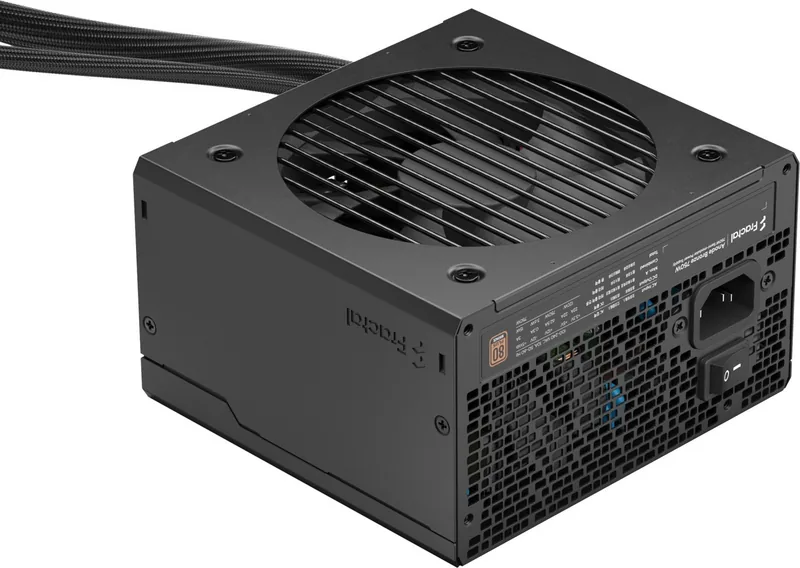
Erleben Sie zuverlässige Stromversorgung mit dem Fractal Design Anode Bronze ATX 2.52
Die Fractal Design Anode Bronze-Serie stellt ein perfektes Gleichgewicht zwischen Leistung, Effizienz und Wert für moderne PC-Bauer dar. Entwickelt, um Hochleistungssysteme zu betreiben, ohne das Budget zu sprengen, verfügen diese Netzteile über eine 80 PLUS Bronze-Zertifizierung, die sicherstellt, dass Ihr System effizient arbeitet und Energieverschwendung minimiert wird. Das Gerät verwendet einen langlebigen Gleitlagerlüfter, der einen leisen Betrieb bietet und Ihre Konstruktion auch unter Last ruhig hält.
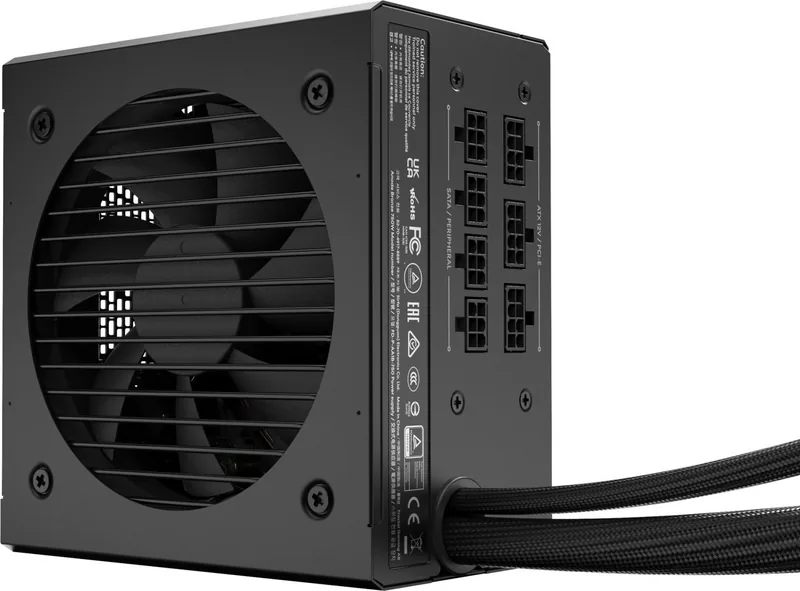
Mit Sicherheit als Priorität gebaut, umfasst die Anode Bronze umfassende Schutzmaßnahmen gegen Überlastung, Überspannung, Unterspannung, Kurzschlüsse, Überstrom und Überhitzung. Diese robuste Sicherheitsausstattung gewährleistet die Langlebigkeit Ihrer teuren Komponenten wie CPUs und Grafikkarten. Das modulare Kabeldesign ermöglicht sauberere Builds, indem Sie nur die Kabel anschließen, die Sie benötigen, wodurch Unordnung im Gehäuse reduziert und der Luftstrom verbessert wird.
Die Installation ist dank klarer Beschriftungen an allen Anschlüssen einfach. Ob Sie ein bestehendes System aufrüsten oder ein neues von Grund auf neu bauen, die enthaltenen ATX 24-Pin-, EPS12V-, PCI-E- und SATA-Anschlüsse decken alle Standardanforderungen ab. Das Gerät unterstützt einen weiten Eingangsspannungsbereich von 100-240VAC und eignet sich somit für den Einsatz in verschiedenen Regionen weltweit. Mit einer mittleren Zeit zwischen Ausfällen (MTBF) von 100.000 Stunden ist dieses Netzteil für Jahre intensiver Nutzung gebaut.
Wichtige Hinweise
Stellen Sie immer sicher, dass der Ein-/Ausschalter an der Rückseite des Geräts auf EIN steht, bevor Sie die Wechselstromleitung anschließen. Versuchen Sie niemals, das Gehäuse selbst zu öffnen, da interne Kondensatoren gefährliche Spannungen speichern können. Wenn Sie Probleme mit Geräuschen haben, versuchen Sie, Energiesparoptionen in Ihrem BIOS oder GPU-Treibern anzupassen, bevor Sie einen Defekt annehmen.
Suche nach 67.706 Bedienungsanleitungen online


Marke oder Modell eingeben