
Fantec NVMe31 Bedienungsanleitung
PDF-Handbuch · 2 Seiten
Deutsch



Schnelle Überprüfung
Falsche Antwort, bitte versuchen Sie es erneut.
Chatten Sie mit Ihrem Fantec NVMe31-Handbuch mithilfe von KI
Erhalten Sie sofortige KI-Antworten aus Ihrem Fantec NVMe31-Handbuch
Fragen Sie alles über Fantec NVMe31. Antworten stammen aus diesem Handbuch, mit den Seiten, auf denen sie basieren.
Stellen Sie eine Frage
Empfehlen Sie NVMe31?
Ja NeinHäufig gestellte Fragen
Dieses Gehäuse unterstützt M.2 PCIe NVMe-Laufwerke. Speziell sind Key M oder Key M+B Typen kompatibel. Formate umfassen 2280, 2260 und 2242 Größen. Verwenden Sie keine AHCI-Laufwerke, sonst funktionieren sie nicht.
Ist diese Antwort hilfreich?
Es funktioniert mit Windows 7, 8.1 oder 10 Systemen. Sowohl 32-Bit als auch 64-Bit Versionen werden unterstützt. Für Mac-Benutzer ist OS X Version 10.14.3 oder höher für volle Funktionalität erforderlich.
Ist diese Antwort hilfreich?
Ja, Formatierung ist nötig, wenn das Laufwerk nicht erkannt wird. Sie müssen Datenträgerverwaltung verwenden, um zu initialisieren und einen Laufwerkbuchstaben zuzuweisen. Beachten Sie, dass dies alle vorhandenen Daten auf dem Laufwerk löscht.
Ist diese Antwort hilfreich?
Das Paket enthält ein USB 3.1 Type-C zu Type-C Kabel. Sie müssen dies verwenden, um das Gehäuse mit Ihrem Computer zu verbinden. Kein USB-A-Adapter wird im Inhalt erwähnt.
Ist diese Antwort hilfreich?
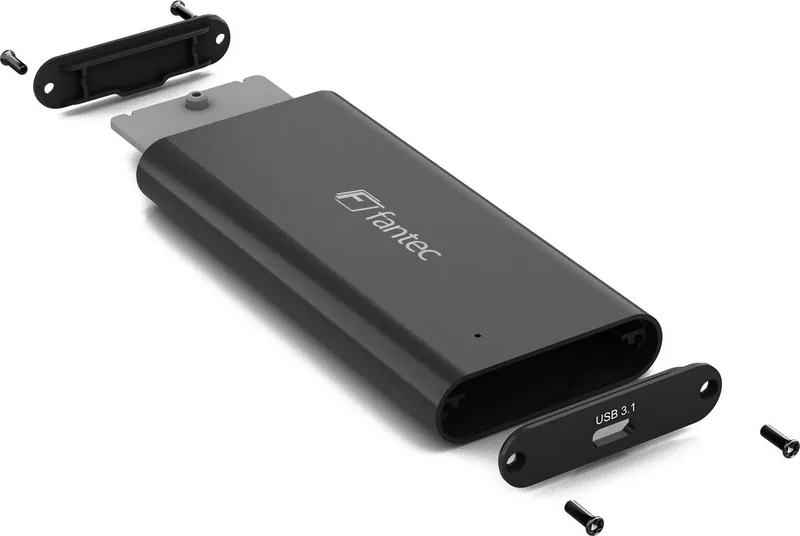
Entfernen Sie seitliche Schrauben, schieben Sie die PCB heraus, richten Sie SSD aus und schrauben Sie sie fest. Stellen Sie sicher, dass das Thermalpad korrekt platziert ist. Setzen Sie die Platine wieder ein und befestigen Sie die Abdeckung. Vermeiden Sie statische Entladung während dieses Prozesses.
Ist diese Antwort hilfreich?
Ja, lösen Sie einfach die vorderen Schrauben und schieben Sie die PCB heraus. Die Platine hebt sich von der blauen Wärmeleitpad. Ziehen Sie das Pad selbst nicht, da es am Gehäusechassis bleibt.
Ist diese Antwort hilfreich?
Das Gerät verwendet USB 3.1 Type-C für die Verbindung zum Host-PC. Dieser Schnittstellen ermöglicht deutlich schnellere Datenraten im Vergleich zu älteren USB-Versionen. Es ist Plug and Play nach der Einrichtung.
Ist diese Antwort hilfreich?
Vorteile und Nachteile
Vorteile

- Unterstützt schnelle USB 3.1 Übertragungsgeschwindigkeiten
- Kompatibel mit mehreren M.2 Größen wie 2280
- Einfache Installation ohne komplexe Werkzeuge
- Blaues Thermalpad hilft bei der Kühlung
- Kompaktes Design passt zu mobilen Bedürfnissen
Nachteile

- Unterstützt keine M.2 AHCI SSDs
- Formatierung nach erster Installation erforderlich
- Kein USB-A-Kabel in der Box enthalten
- Kompakter Körper kann sich während des Gebrauchs erwärmen
- Kleine Schrauben können schwer zu finden sein
Produkt Spezifikation
Formfaktor
M.2 2280, M.2 2260, M.2 2242
Interne Schnittstelle
1x M.2 (PCIe 3.0, NVMe)
Externe Schnittstelle
1x USB-C 3.1 (10 Gbit/s)
RAID-Stufe
Nicht verfügbar
Lüfter
Nicht verfügbar
Abmessungen
110,0 x 50,0 x 14,0 mm
Gewicht
0,10 kg
Farbe
Schwarz
Merkmale
Aluminiumgehäuse, einschließlich USB-Kabel (USB-C)
Hersteller-Garantie
2 Jahre
USB-Referenz
Link
Produkt Beschreibung
Heben Sie Ihre Speicherleistung mit Fantec NVMe31
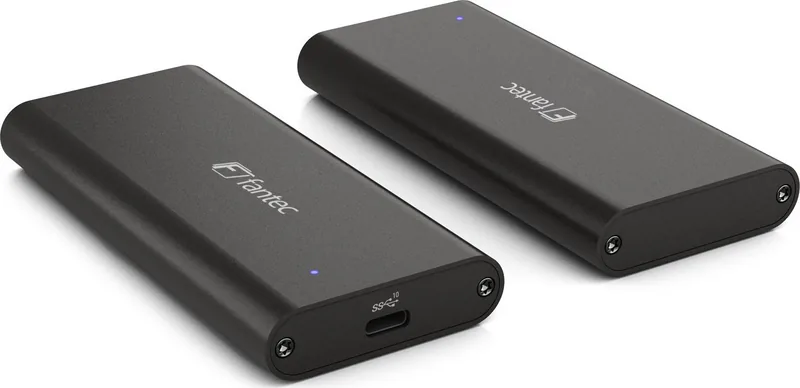
Verwandeln Sie Ihre veraltete Speichererfahrung mit dem Fantec NVMe31 M.2 NVMe SSD-Gehäuse schwarz, USB-C 3.1. Dieses schlanke Gehäuse bringt Desktop-Level-Geschwindigkeit zu mobilen Lösungen. Viele Benutzer kämpfen mit langsamen externen Laufwerken, die ihren Workflow ausbremsen. Viele Profis benötigen zuverlässige Backups. Dieses Gehäuse löst dieses Problem effektiv, indem es hochleistungsfähige M.2 PCIe NVMe-Module unterbringt. Das Design priorisiert sowohl Haltbarkeit als auch Wärmemanagement für lange Sitzungen. Im Inneren hilft eine blaue Wärmeleitpad, Wärme während intensiver Datentransferaufgaben abzuführen. Dies sorgt für konstante Leistung auch bei anhaltender Last.
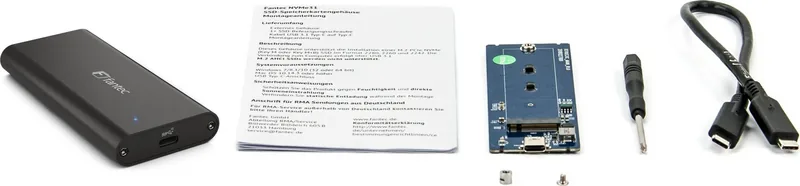
Der Installationsprozess ist unkompliziert für Technik-Enthusiasten und Anfänger gleichermaßen. Sie entfernen einfach die Schrauben an der Seite mit dem USB-Port mit einem magnetischen Schraubendreher. Dann halten Sie das Gehäuse im Winkel und schieben die Platine vorsichtig heraus. Richten Sie den SSD-Kantenstecker auf den spezifischen Sockel aus. Er sitzt natürlich im Winkel innerhalb des Gehäuses. Befestigen Sie es fest mit der mitgelieferten silbernen Schraube auf der Rückseite. Schieben Sie die Platine schließlich zurück in die L-förmigen Schienen und ersetzen Sie die Abdeckung. Dies sorgt für einen bündigen Sitz gegen die äußere Schale. Beachten Sie, dass in der Windows Datenträgerverwaltung normalerweise eine Formatierung erforderlich ist. Dieser Prozess initialisiert die Festplatte korrekt für Ihr Betriebssystem.
Kompatibilität ist ein starkes Merkmal für dieses vielseitige Gerät. Es funktioniert leicht mit Windows 7 bis 10 auf 32- oder 64-Bit-Systemen. Mac OS-Nutzer auf Version 10.14.3 oder höher können dieses Laufwerk auch ohne Treiberprobleme nutzen. Die Verbindung basiert auf USB 3.1 Type-C-Technologiestandards. Dies bietet schnelle Datenübertragungsraten, die für Medienbearbeitung und große Backups effizient sind. Diese Konnektivität sorgt für breite Akzeptanz. Es akzeptiert M.2 SSD-Formate 2280, 2260 und 2242 für verschiedene Anwendungsfälle. Allerdings werden M.2 AHCI SSDs von diesem spezifischen Gehäuse-Modell nicht unterstützt. Stellen Sie sicher, dass Sie Ihren Laufwerktyp vor dem Kauf prüfen, um Fehler zu vermeiden.
Sicherheit ist auch beim Handhaben und täglichen Gebrauch wichtig. Schützen Sie das Gerät immer vor Feuchtigkeit und direkter Sonneneinstrahlung. Vermeiden Sie statische Entladung beim vorsichtigen Handhaben der internen Elektronik. Das Paket enthält das Gehäuse, eine Montageschraube und das USB-Kabel. Anleitungen führen Sie Schritt für Schritt durch den Einrichtungsprozess. Das Entfernen des Laufwerks ist einfach durch Lösen der Schrauben und Herausdrücken der Platine. Versuchen Sie nicht, die Wärmeleitpad manuell zu entfernen, da es Schaden anrichten könnte. Halten Sie das Produkt sauber und trocken, um Langlebigkeit sicherzustellen. Stellen Sie die Datenintegrität während des gesamten Prozesses sicher. Diese Lösung bietet einen robusten Weg, Ihren Workflow heute effektiv zu aktualisieren.
Suche nach 67.706 Bedienungsanleitungen online


Marke oder Modell eingeben
Klaus Berger
vor 8 Monaten
Fühlt sich dieses Case robust an? Ist die Verarbeitungsqualität hoch?
Manual.ly
vor 8 Monaten
Ja, das Gehäuse wird als robust und hochwertig beschrieben. Die Nutzer bestätigen, dass es sich wertig und solide anfühlt und die hohen Qualitätsstandards wahrt, die mit Fantec-Markenprodukten verbunden sind.