
Exsys EX-13002 Bedienungsanleitung
PDF-Handbuch · 2 Seiten
Deutsch



Schnelle Überprüfung
Falsche Antwort, bitte versuchen Sie es erneut.
Chatten Sie mit Ihrem Exsys EX-13002-Handbuch mithilfe von KI
Erhalten Sie sofortige KI-Antworten aus Ihrem Exsys EX-13002-Handbuch
Fragen Sie alles über Exsys EX-13002. Antworten stammen aus diesem Handbuch, mit den Seiten, auf denen sie basieren.
Stellen Sie eine Frage
Empfehlen Sie EX-13002?
Ja NeinHäufig gestellte Fragen
Verbinden Sie den Adapter an einen USB Port und starten Sie den PC. Wenn Treiber nicht automatisch installieren, laden Sie sie von der offiziellen Website herunter, wählen Sie Ihren OS Ordner aus, installieren Sie ihn und starten Sie Ihren Computer neu. Prüfen Sie im Device Manager unter Ports COM und LPT.
Ist diese Antwort hilfreich?
Das Gerät unterstützt Windows 9.x bis 11, Server 20xx, Linux und MAC. Es ist kompatibel mit USB 1.1, 2.0 und 3.2 Standards.
Ist diese Antwort hilfreich?
Nein. Verwenden Sie niemals ein nasses oder feuchtes Tuch da es die elektronischen Kontakte beschädigen kann. Verwenden Sie nur ein trockenes fusselfreies Tuch mit sanftem Druck.
Ist diese Antwort hilfreich?
Nein, Jumper-Einstellungen und manuelle Konfiguration für I/O Adressen sind nicht notwendig. Das System BIOS und das Betriebssystem kümmern sich um automatische Einstellungen.
Ist diese Antwort hilfreich?
Es ist ein standard DB9 Stecker. Pin 2 ist RXD, Pin 3 ist TXD, Pin 4 ist DTR, Pin 5 ist GND, und Pin 6 ist DSR. Referenzieren Sie das Handbuch für vollständige Verdrahtungsdiagramme.
Ist diese Antwort hilfreich?
Ja, es ist kompatibel mit USB 1.1, 2.0 und 3.2 Standards.
Ist diese Antwort hilfreich?
Vorteile und Nachteile
Vorteile

- Hot-Plugging und Plug-and-Play fähig für einfache Verbindung
- FIFO 16C550 Port gewährleistet Hochgeschwindigkeits-Datenübertragung
- Kompatibel mit mehreren Betriebssystemen und USB Versionen
- Keine Jumper benötigt für I/O und Interrupt Einstellungen
- Automatische Konfiguration durch System BIOS und OS
Nachteile

- Manuelle Treiberinstallation manchmal erforderlich
- System muss nach Treiberinstallation neu gestartet werden
- Nur trockenes Tuch zur Reinigung erlaubt um Schäden zu verhindern
- USB 2.0 A Stecker spezifisch für ältere PC Ports
- Device Manager Prüfung erforderlich zur Verifikation der Installation
Produkt Spezifikation
Typ
Adapter
Anschlüsse
USB-A 2.0, RS-232
Kabellänge
180,01 cm
Farbe
Schwarz
USB-Ausrichtung
Links
Produkt Beschreibung
Freischalten alter Konnektivität für moderne Systeme
In der modernen Welt der industriellen Computertechnik und spezialisierter Hardware bleiben ältere serielle Schnittstellen vital für den Anschluss bestimmter Peripheriegeräte, die neuere Ports nicht unterstützen. Das Exsys EX-13002 USB-A 1.1/2.0/3.0 auf RS-232 (seriell) mit Prolific Chipset Adapter Handbuch dient als wesentliche Ressource für das Verständnis und die Nutzung dieses Adapters. Das EX-13002 Modul ist speziell entworfen, um USB 2.0 Signale in eine standard RS-232 Schnittstelle umzuwandeln, um Kompatibilität mit einer riesigen Palette älterer Geräte bei hoher Datenintegrität zu gewährleisten.
Technische Übersicht und Hardware-Spezifikationen
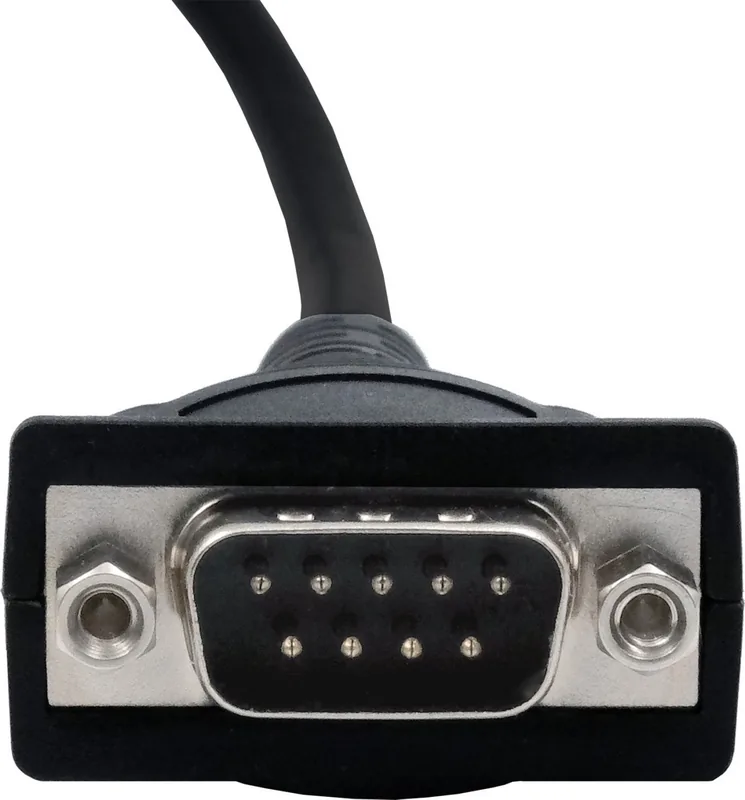
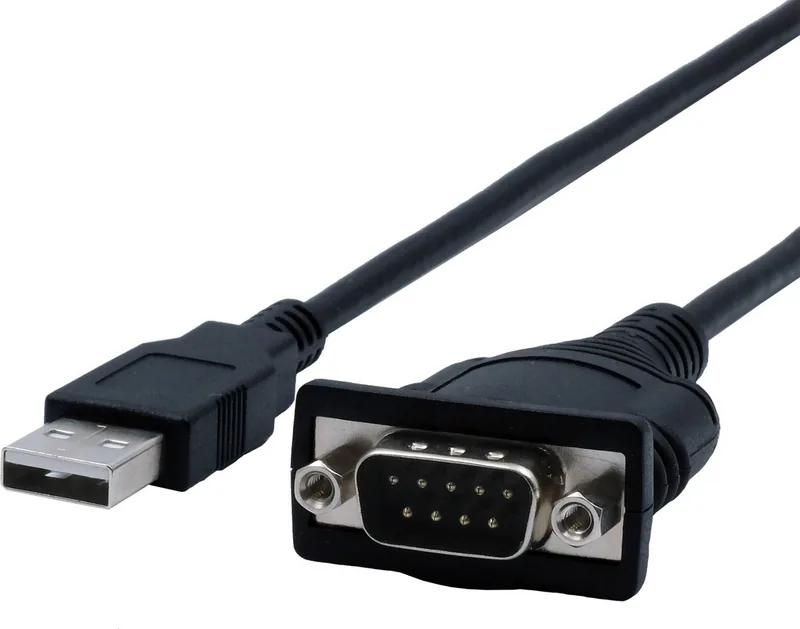
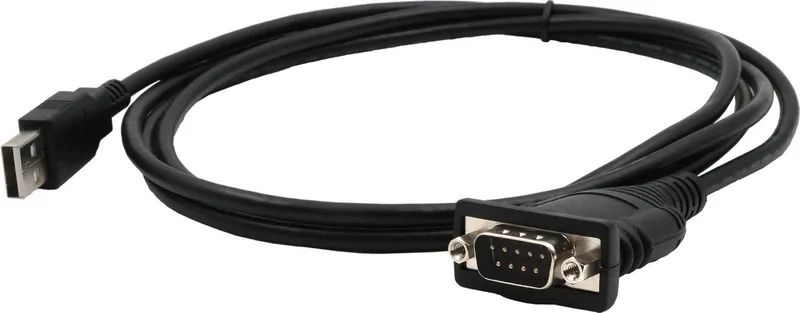
Die Hardware verfügt über einen FIFO 16C550 Port, der die Leistung durch effiziente Datenflussverwaltung signifikant verbessert und Datenverlust verhindert. Dies verhindert Fehler während hochgeschwindigkeits serieller Kommunikation und gewährleistet stabile Verbindungen. Das Gerät enthält einen USB 2.0 A Stecker der direkt zum PC verbindet und einen seriellen 9-poligen männlichen Anschluss für das Endgerät. Einer der Hauptvorteile ist seine Plug-and-Play Fähigkeit. Benutzer müssen I/O Adressen oder Unterbrechungen nicht manuell konfigurieren da das System BIOS diese Aufgaben automatisch erledigt. Dies reduziert Setup-Zeit und minimiert Risiko von Konfigurationsfehlern.
Pinbelegung und Verbindungsdetails
Das Verständnis der Pin-Zuordnungen ist entscheidend für korrektes Verdrahten an Peripheriegeräte wie Modems oder Plotter. Der 9-polige Anschluss folgt standard RS-232 Zuordnungen. Pin 3 behandelt TXD während Pin 2 RXD verwaltet. Steuersignale wie DTR und DSR verbinden zu Pins 4 und 6 jeweils. Stellen Sie sicher Ihre Kabel dieses Verdrahtungsschema entsprechen um Signalstörung oder Verbindungsfehlern während Betrieb zu vermeiden.
Installation und Treibereinrichtung
Der Start ist einfach. Verbinden Sie den USB-Stecker an einen verfügbaren Port an Ihrem Computer und starten Sie den PC. Das Betriebssystem sollte Hardware erkennen und Treiber automatisch installieren. Wenn Treiber nicht automatisch installieren, werden Benutzer aufgefordert sie von der offiziellen Website zuerst herunterzuladen. Es ist kritisch den Computer nach Installation der Treiber neu zu starten um Setup vollständig abzuschließen. Installations-Verifikation durch den Device Manager unter Ports COM und LPT um Erfolg zu bestätigen.
Wartungsbewährte Praktiken
Um langfristige Zuverlässigkeit zu sichern, sollte Reinigung mit einem trockenen fusselfreien Tuch durchgeführt werden um Schäden zu vermeiden. Verwenden Sie niemals ein nasses oder feuchtes Tuch da Feuchtigkeit elektronische Kontakte innerhalb der Anschlüsse leicht beschädigen kann. Sanfter Druck sollte verwendet werden um Schmutz zu entfernen. Dieser Ansatz verhindert Faserabrieb in den Anschluss-Ports zu verfangen welches Signalübertragung später beeinträchtigen könnte.
Unterstützte Plattformen und Kompatibilität
Vielseitigkeit ist ein Markenzeichen dieses Geräts. Es unterstützt USB Versionen 1.1, 2.0 und 3.2 was es zukunftssicher für verschiedene Anschlussstandards macht. Operationale Flexibilität erstreckt sich zu mehreren Betriebssystemen einschließlich Windows. Sie können diesen Adapter auf Windows Versionen von 9.x bis 10 und 11 einschließlich Server 20xx Varianten ausführen. Zusätzlich Linux und MAC Benutzer sind unterstützt sichernde breite Nutzung in Multi-Plattform-Umgebungen.
Zusammenfassung und Fazit
Ob für Diagnose, Fertigung oder Hobby-Projekte sind zuverlässige serielle Verbindungen vital. Dieser Adapter bietet einen nahtlosen Übergang für alte Geräte zu modernen Systemen. Sein robustes Design und Unterstützung für verschiedene OS macht ihn zu einer zuverlässigen Wahl für Integrationsaufgaben die serielle Kommunikation erfordern ohne Komfort zu opfern.
Suche nach 67.706 Bedienungsanleitungen online


Marke oder Modell eingeben