
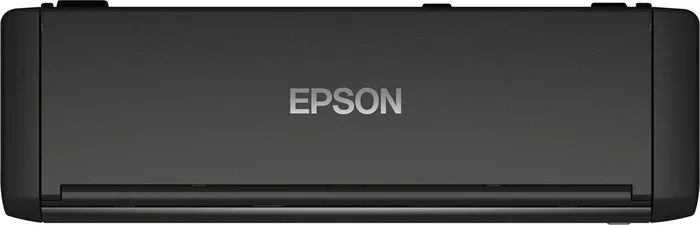
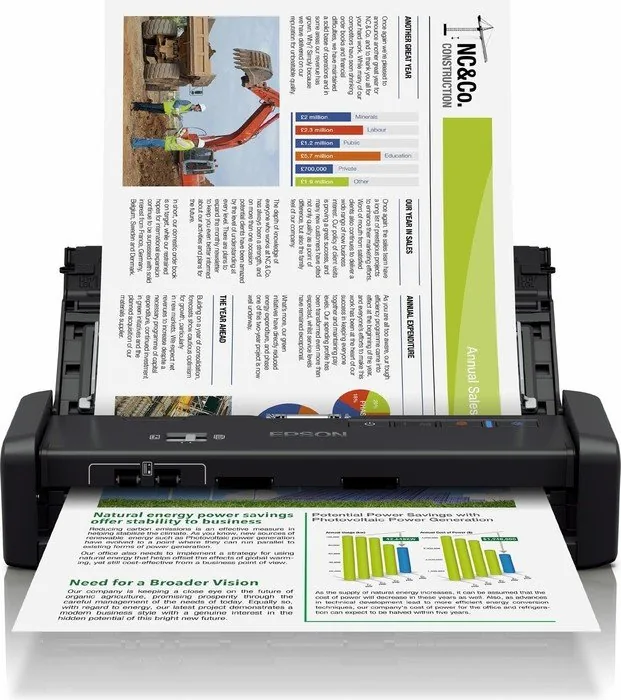
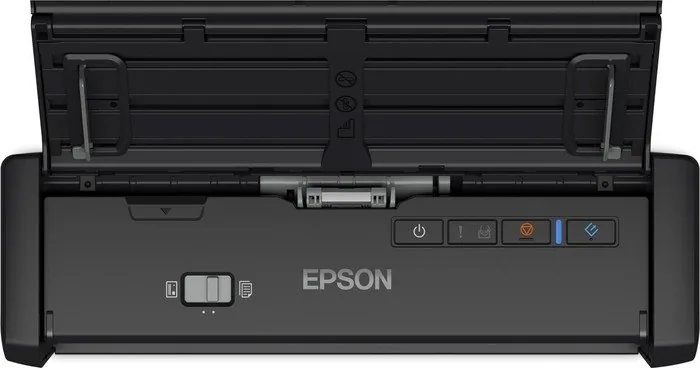
Epson WorkForce DS-360W Bedienungsanleitung
PDF-Handbuch · 145 Seiten
Deutsch


Schnelle Überprüfung
Falsche Antwort, bitte versuchen Sie es erneut.
Chatten Sie mit Ihrem Epson WorkForce DS-360W-Handbuch mithilfe von KI
Erhalten Sie sofortige KI-Antworten aus Ihrem Epson WorkForce DS-360W-Handbuch
Fragen Sie alles über Epson WorkForce DS-360W. Antworten stammen aus diesem Handbuch, mit den Seiten, auf denen sie basieren.
WorkForce DS-360W Wartungsplan
Ersetzen Sie die Einzugsrolle, wenn ihre Nutzungsdauer überschritten ist. Setzen Sie nach dem Austausch den Scan-Zahler in Epson Scan 2 Utility zuruck.
Ersetzen Sie das Trennpad, wenn seine Nutzungsdauer überschritten ist. Setzen Sie nach dem Austausch den Scan-Zahler in Epson Scan 2 Utility zuruck.
Stellen Sie eine Frage
Empfehlen Sie WorkForce DS-360W?
Ja Nein
maria_k
vor 10 Monaten
Mein Scanner funktioniert gut, aber uber WLAN dauert es manchmal eine Weile, bis er gefunden wird. Ausserdem zieht er nach einiger Zeit gelegentlich mehrere Blatter ein oder nimmt das Papier nicht richtig auf. Was soll ich tun?

Manual.ly
vor 10 Monaten
Danke für die Details. Für die WLAN-Verzögerung stellen Sie sicher, dass der Scanner und Ihr Telefon/PC sich im selben Netzwerk befinden (gleiche SSID), das Signal stark ist und kein Netzwerkwechsel stattfindet. Versuchen Sie, den Scanner neu zu starten und in den App-/Geräteeinstellungen erneut zu verbinden (zu koppeln). Falls verfügbar, aktualisieren Sie die Scanner-Firmware und Ihre Scan-App, da regelmäßig Verbesserungen der Konnektivität veröffentlicht werden. Bei Papierstaus und Doppeleinzug richten Sie zuerst den Papierstapel aus und überfüllen Sie das Fach nicht. Überprüfen Sie, ob die Papierführungen dem Papierformat entsprechen und das Papier nicht wellig oder zu dick ist. Reinigen Sie die Papiereinzugsrollen mit einem trockenen, fusselfreien Tuch und überprüfen Sie sie auf Staub. Wenn das Problem weiterhin besteht, setzen Sie die Einzugseinstellungen zurück und führen Sie eine schnelle Kalibrierung durch (falls Ihr Modell diese anbietet).
Video Handbuch
How to Connect Epson DS-360W to an Android Phone (Scan Wirelessly in Minutes!)
Häufig gestellte Fragen
Sein Batteriebetrieb und die drahtlosen Optionen ermöglichen das Scannen, ohne an ein Schreibtisch-Setup gebunden zu sein. Damit eignet er sich für gemeinsame Arbeitsbereiche, Außeneinsätze und flexible Büroumgebungen.
Ist diese Antwort hilfreich?
Ja. Er unterstützt Standardpapier, langes Papier, Quittungen, Umschläge, Visitenkarten und einige Plastikkarten. Jeder Typ hat eigene Hinweise zum Einlegen und zu den Einstellungen für beste Ergebnisse.
Ist diese Antwort hilfreich?
Ja. Der Scanner unterstützt die wichtigsten Windows-Versionen und Mac OS X. Epson Scan 2 und die Document-Capture-Tools bieten die Hauptoptionen für Scannen und Workflows auf beiden Plattformen.
Ist diese Antwort hilfreich?
Der Automatic Feeding Mode ermöglicht das Scannen verschiedener Vorlagen einzeln nacheinander. Der Scanner startet automatisch, wenn jedes Element eingelegt wird, was bei gemischten Stapeln und Quittungen hilfreich ist.
Ist diese Antwort hilfreich?
Ja. Mit Document Capture Pro oder Document Capture können Sie Scans an Cloud-Dienste, E-Mail, FTP-Server senden oder je nach Arbeitsablauf in geordneten Ordnern speichern.
Ist diese Antwort hilfreich?
Der Scanner verwendet Verbrauchsmaterialien wie die Einzugsrolle und das Trennpad. Diese Teile müssen nach einer bestimmten Anzahl von Scans ersetzt werden, und der Scanner sollte regelmäßig gereinigt werden, um die beste Leistung zu erhalten.
Ist diese Antwort hilfreich?
Vorteile und Nachteile
Vorteile

- Das akkubetriebene Design ermöglicht das Scannen ohne feste Stromquelle.
- Drahtlose, USB- und AP-Modus-Optionen bieten flexible Verbindungsmöglichkeiten.
- Verarbeitet viele Vorlagentypen, einschließlich Quittungen, Umschläge und Karten.
- Die Epson-Software ergänzt OCR-, Cloud-, E-Mail- und aufgabenbasierte Workflow-Funktionen.
Nachteile

- Einige Vorlagentypen erfordern eine sorgfältige Platzierung, um Papierstaus oder Einzugsfehler zu vermeiden.
- Quittungen und lange Vorlagen erfordern spezielle Scaneinstellungen und Unterstützung.
- Das Laden des Akkus hängt von der Temperatur ab und kann über USB 2.0 langsamer sein.
- Verbrauchsteile wie Rollen und Pads müssen regelmäßig ersetzt werden.
Produkt Spezifikation
Typ
mobiler Dokumentenscanner
Auflösung
600x600dpi
Geschwindigkeit
25/25 Seiten/Min. (S/W/Farbe)
Papier-/Filmformat
A4
Papierzufuhr
20 Blatt DADF, Duplex-Einheit
Anschlüsse
1x USB 3.0
Drahtlos
Wi-Fi 4 (WLAN 802.11b/g/n)
Display
Nicht zutreffend
Software
OCR-Software
Abmessungen
288 x 67 x 89 mm
Gewicht
1,3 kg
Besondere Merkmale
LED-Beleuchtung, Akku (Li-Ion)
Herstellergarantie
1 Jahr
Produkt Beschreibung
Epson WorkForce DS-360W: Ein kompakter Scanner für flexibles Arbeiten
Der Epson WorkForce DS-360W ist eine praktische Wahl für Fachleute, die schnelles, mobilfreundliches Scannen benötigen, ohne an einen Schreibtisch gebunden zu sein. Er kombiniert ein leichtes Design mit drahtloser Konnektivität, USB-Unterstützung und Batteriebetrieb und ist damit eine starke Lösung für vielbeschäftigte Büros, Remote-Teams und die Dokumentenverarbeitung unterwegs. Wenn Sie nach dem Epson WorkForce DS-360W Manual suchen, werden Sie schnell feststellen, dass dieser Scanner auf Einfachheit, Geschwindigkeit und tägliche Zuverlässigkeit ausgelegt ist.
Eine seiner größten Stärken ist die Vielseitigkeit. Der Scanner kann Standardpapier, lange Vorlagen, Quittungen, Umschläge, Visitenkarten und ausgewählte Plastikkarten verarbeiten und bietet den Nutzern damit mehr Freiheit als ein einfacher Desktop-Scanner. Sein ADF und der Kartenschacht machen das Wechseln zwischen Dokumenttypen unkompliziert, während das Bedienfeld den Arbeitsablauf leicht verständlich hält. Der Automatic Feeding Mode ist besonders nützlich, wenn Sie gemischte Vorlagen nacheinander ohne ständige Überwachung scannen müssen.
Die Software-Unterstützung bietet noch mehr Mehrwert. Epson Scan 2 stellt detaillierte Bildsteuerungen für Textdokumente bereit, während Document Capture Pro und Document Capture das Speichern, Versenden per E-Mail, Cloud-Uploads und sogar aufgabenbasiertes Scannen vereinfachen. Für Visitenkarten hilft Presto! BizCard dabei, Kontaktdaten in bearbeitbaren Text umzuwandeln. Das bedeutet, dass es beim DS-360W nicht nur ums Scannen von Papier geht, sondern auch darum, Informationen schneller und mit weniger manuellem Aufwand zu organisieren.
Auch die Mobilität sticht hervor. Der Akku ermöglicht den Betrieb fernab einer Steckdose, und die Verbindungsoptionen über Wi-Fi oder den AP-Modus machen die Einrichtung in unterschiedlichen Umgebungen flexibler. Das macht ihn zu einem cleveren Werkzeug für mobiles Arbeiten, geteilte Schreibtische und den Einsatz vor Ort, wo Kabelmanagement wichtig ist. Das Handbuch hebt außerdem wichtige Hinweise zu Sicherheit, Aufstellung und Wartung hervor und hilft Anwendern so, gleichbleibende Ergebnisse zu erzielen und das Gerät langfristig zu schützen.
Hinweise
- Verwenden Sie vor dem Scannen den richtigen Zuführungswähler.
- Halten Sie Vorlagen flach und innerhalb der unterstützten Größenlimits.
- Ersetzen Sie Verbrauchsmaterialien, wenn die Scan-Zähler die Wartungsgrenzen erreichen.
- Laden Sie den Akku im empfohlenen Temperaturbereich.
Warum er herausragt
Der Epson WorkForce DS-360W vereint Mobilität, Dokumentenvielfalt und hilfreiche Software in einem kompakten Scanner. Für Anwender, die zuverlässiges Scannen mit minimalem Einrichtungsaufwand benötigen, bietet er eine ausgewogene Kombination aus Komfort und Kontrolle.
Suche nach 67.732 Bedienungsanleitungen online


Marke oder Modell eingeben
Lea Schneider
vor 10 Monaten
Wie zuverlässig ist der Scanner über WLAN, und was kann dazu führen, dass er manchmal mehrere Blätter einzieht oder nach längerem Gebrauch kein Blatt mehr aufnimmt?
Manual.ly
vor 10 Monaten
Via WLAN kann es zu geringfügigen Verzögerungen kommen, wenn der Scanner sich wieder mit dem Netzwerk verbindet. Falls er nicht sofort gefunden wird, warten Sie einen Moment, starten Sie den Scanner und Ihren Router neu und versuchen Sie es dann erneut. Stellen Sie außerdem sicher, dass die Scanner-Firmware und die App auf dem neuesten Stand sind. Bei Problemen mit dem Papiereinzug (es werden mehrere Blätter eingezogen oder keines) stellen Sie zunächst sicher, dass das Papier richtig ausgerichtet und nicht überfüllt ist, und passen Sie die Papierführungen an das Blattformat an. Fächern Sie den Stapel auf und vermeiden Sie gemischtes oder gekräuseltes Papier. Falls das Problem nach einiger Zeit auftritt, reinigen Sie die Einzugs-/Transportrollen mit einem trockenen, fusselfreien Tuch und versuchen Sie es erneut. Sollte es weiterhin bestehen, wenden Sie sich bitte mit den Details Ihres Geräts und der Firmware an den Support.