
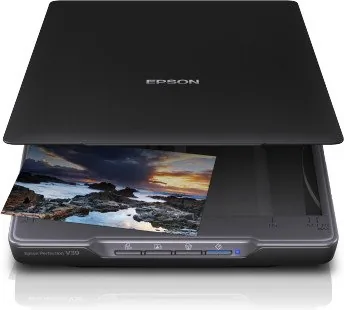
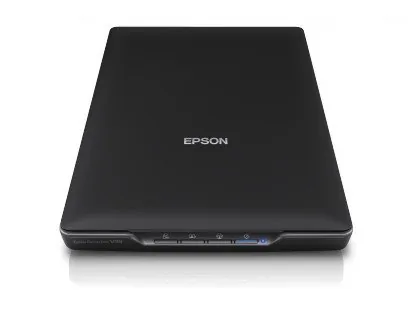
Epson Perfection V39 Bedienungsanleitung
PDF-Handbuch · 86 Seiten
Deutsch


Schnelle Überprüfung
Falsche Antwort, bitte versuchen Sie es erneut.
Chatten Sie mit Ihrem Epson Perfection V39-Handbuch mithilfe von KI
Erhalten Sie sofortige KI-Antworten aus Ihrem Epson Perfection V39-Handbuch
Fragen Sie alles über Epson Perfection V39. Antworten stammen aus diesem Handbuch, mit den Seiten, auf denen sie basieren.
Stellen Sie eine Frage
Empfehlen Sie Perfection V39?
Ja Nein
Nia Kub
vor 11 Monaten
Installiert und funktioniert der Epson V39 Scanner zuverlässig unter Windows 10 Pro? Ich habe Berichte über Treiberfehler während der Installation gesehen. Was sollte ich tun?

Manual.ly
vor 11 Monaten
Die meisten Rezensenten berichten von einer reibungslosen Einrichtung unter Windows 10 und danach einem schnellen Scannen zu PDF unter Verwendung der beiliegenden Software und Tasten. Allerdings hatten einige Benutzer Treiberfehler unter Windows 10 Pro. Falls die Installation mit der CD fehlschlägt, installieren Sie den neuesten Epson-Treiber von der Epson-Website (verlassen Sie sich nicht nur auf die Disc), schließen Sie den Scanner dann per USB erneut an und starten Sie neu. Danach sollte der Scanner erkannt werden und mit standardmäßigen TWAIN-Anwendungen funktionieren (beispielsweise Paperport). Falls nach dem Aktualisieren und Neuinstallieren weiterhin derselbe Treiberfehler auftritt, kontaktieren Sie bitte den Support oder geben Sie das Gerät zurück, da einige Fehler hardwarebedingte Ursachen haben können.
Video Handbuch
Epson Perfection V39 II Scanner PC Windows Setup + Scan Guide
Häufig gestellte Fragen
Verbinden Sie den Scanner mithilfe des mitgelieferten Hi-Speed USB-Kabels direkt mit einem USB-Port an Ihrem Computer. Stellen Sie sicher, dass das Kabel unbeschädigt ist und fest in den Micro-USB-Anschluss am Scanner eingesteckt ist.
Ist diese Antwort hilfreich?
Der Auto-Modus erledigt Aufgaben automatisch. Der Büro-Modus optimiert Text. Der professionelle Modus gibt Kontrolle über die Farbe. Der Standard-Modus ermöglicht manuelle Anpassungen vor dem Scannen. Wählen Sie basierend auf Ihren Aufgabenbedürfnissen.
Ist diese Antwort hilfreich?
Ja, die Deckelabdeckungen können entfernt werden, um dicke Gegenstände wie Bücher aufzunehmen. Legen Sie das Objekt flach auf das Glas und stellen Sie sicher, dass es während des Prozesses sicher bleibt, um Bildverzerrungen zu verhindern.
Ist diese Antwort hilfreich?
Verwenden Sie ein weiches, trockenes Tuch zur regelmäßigen Reinigung. Für hartnäckige Stellen verwenden Sie etwas Glasreiniger auf dem Tuch, niemals direkt auf das Glas. Vermeiden Sie starken Druck, um Kratzer zu verhindern.
Ist diese Antwort hilfreich?
Ja, mit EPSON Scan können Sie durchsuchbare PDF-Dateien erstellen. Wählen Sie die OCR-Option in den Einstellungen, um die Texterkennung für das Scannen von englischer oder anderer unterstützter Sprachen zu aktivieren.
Ist diese Antwort hilfreich?
Das Paket enthält EPSON Scan, Easy Photo Scan, Copy Utility, Document Capture und Software-Update. Diese helfen beim Verwalten von Scans, Bearbeiten und Aktualisieren von Treibern effizient.
Ist diese Antwort hilfreich?
Vorteile und Nachteile
Vorteile

- Hohe optische Auflösung von 4800 dpi erfasst feine Details mit außergewöhnlicher Klarheit.
- Mehrere Scanmodi einschließlich Auto, Büro, Professioneller und Standard bieten Flexibilität.
- Einfache Konnektivität über Hi-Speed USB ohne separate Stromversorgung.
- Umfangreiche Software-Suite unterstützt Cloud-Upload, OCR und direktes Drucken.
- Deckel kann entfernt werden, um dickere Bücher und Magazine effektiv zu scannen.
Nachteile

- Langsame Scan-Geschwindigkeiten können bei Verwendung hoher Auflösungseinstellungen auftreten.
- Kein automatischer Dokumenteneinzug begrenzt die Effizienz beim Stapel-Scannen.
- Verhinderung von USB-Kabelschäden ist entscheidend, um die Verbindungsstabilität zu gewährleisten.
- Treiberkompatibilitätsprobleme können auf älteren Betriebssystemen auftreten.
- Staubentfernung erfordert sorgfältige manuelle Reinigung, um Glasschäden zu vermeiden.
Produkt Spezifikation
Typ
Flachbettscanner (CIS)
Auflösung
4.800x4.800 dpi
Scan-Geschwindigkeit
2 ppm (Farbe)
Papier-/Filmformat
A4
Papier-/Filmzufuhr
Einzelblatt
Anschlüsse
1x USB 2.0
Software
OCR-Software
Funktionen
LED-Beleuchtung
Garantie
1 Jahr
Produkt Beschreibung
Verbessern Sie Ihren digitalen Workflow mit dem Epson Perfection V39
Der Epson Perfection V39 ist ein vielseitiger Flachbettscanner, um die Erinnerungen Ihres Lebens und wichtige Dokumente effizient zu digitalisieren. Egal ob Sie ein Heimnutzer oder Besitzer sind, bietet dieses Gerät robuste Funktionalität, ohne zu viel Schreibtischplatz einzunehmen. Es steht niedrig auf dem Schreibtisch, unauffällig aber dennoch sehr zugänglich. Eine der herausragenden Funktionen ist seine hohe optische Auflösung mit bis zu 4800 dpi. Es ermöglicht Benutzern, feine Details in Fotos und Text mit einer Klarheit einzufangen, die sich gegenüber Wettbewerbern mit geringerer Auflösung hervorhebt. Diese Auflösung stellt sicher, dass sogar kleine Texte oder detaillierte Fotoeinzelteile bei der Umwandlung physischer Medien in digitale Formate genau erhalten bleiben.
Um das Beste aus diesem Gerät herauszuholen, ist die Referenz auf das Epson Perfection V39 Handbuch für das Einrichten initialer Konfigurationen hilfreich. Der Scanner unterstützt verschiedene Scanmodi, die auf spezifische Bedürfnisse zugeschnitten sind. Der Auto-Modus erledigt Aufgaben automatisch, während der Büro-Modus Textdokumente für bessere Lesbarkeit optimiert. Der professionelle Modus bietet fortgeschrittenen Benutzern Kontrolle über Farb- und Schärfeeinstellungen mit fortschrittlichen Korrekturwerkzeugen. Diese Flexibilität stellt hochwertige Ergebnisse über verschiedene Medientypen wie Fotos, Negativfolien und undurchsichtiges Papier sicher. Benutzer können Tonkurven und Histogrammebenen für feine Bildbearbeitung innerhalb der Scan-Oberfläche anpassen.
Die Konnektivität ist über Hi-Speed USB einfach. Es bezieht Strom direkt vom Computer, was Verkabelung und Reduzierung von Unordnung vereinfacht. Das Reinigen des Scanner-Glass ist für streifenfreie Bilder unerlässlich. Regelmäßige Wartung sorgt für Langlebigkeit. Die begleitende Software-Suite umfasst EPSON Scan, Easy Photo Scan und Document Capture. Diese Tools erleichtern das Senden von Bildern in die Cloud oder direktes Drucken. Benutzer können auch durchsuchbare PDF-Dateien unter Verwendung von OCR-Technologie erstellen. Das Beheben häufiger Fehler wird mit integrierten Anleitungen vereinfacht.
Für größere oder dickere Originale kann der Deckel entfernt werden, um Artikel aufzunehmen, die sonst nicht unter dem Standardglasbett passen. Dies ist ideal für Bücher oder dicke Magazine. Beim Transport des Geräts sollte der interne Wagen arretiert sein, um Beschädigungen während des Transports zu verhindern. Software-Updates sind verfügbar, um laufende Leistungsverbesserungen und Sicherheitspatches zu gewährleisten. Das Gerät arbeitet leise und passt in standardische Büroumgebungen, sofern ausreichende Belüftung vorhanden ist. Die Copy Utility ermöglicht nahtloses Kopieren bei Verbindung mit einem Drucker und beschleunigt den Prozess.
Hinweise:
- USB-Kabel unbeschädigt halten, um Verbindungsfehler zu verhindern.
- Schwere Gegenstände nicht auf den Deckel legen, um den Scharniermechanismus zu schützen.
- Firmware regelmäßig über den Software-Generator aktualisieren.
- Nur zugelassenes Zubehör verwenden, um den Garantieanspruch zu erhalten.
Suche nach 67.732 Bedienungsanleitungen online


Marke oder Modell eingeben
Thomas Klein
vor 8 Monaten
Ich habe gemischte Bewertungen zu Installation und Zuverlässigkeit gelesen. Werden die Treiber unter Windows 10 ohne Fehler einwandfrei funktionieren, und ist der Wagenmechanismus für den regelmäßigen Gebrauch über längere Zeit zuverlässig?
Manual.ly
vor 8 Monaten
Wir empfehlen, die neuesten Treiber von der offiziellen Epson-Website herunterzuladen, anstatt die mitgelieferte CD zu verwenden, um maximale Kompatibilität mit Windows 10 sicherzustellen und Fehlermeldungen zu vermeiden. Bezüglich des mechanischen Schlittens stellen Sie bitte sicher, dass das Gerät während der Einrichtung auf einer absolut ebenen Fläche steht. Wenn es klemmt oder sich ohne Licht bewegt, prüfen Sie unter dem Glas auf Hindernisse. Zwar berichten die meisten Nutzer von einer schnellen Einrichtung und zuverlässigem Scannen, doch kann ein wiederholtes Festsetzen des Schlittens auf einen Hardwarefehler hinweisen, der für einen Garantieaustausch berechtigt ist.