Manual.ly Logo

Elgato Light Strip Bedienungsanleitung

4,0 · 1 Bewertungen

PDF-Handbuch · 8 Seiten

Deutsch

M: gpt-5.6-terra
Seite

/ 8

Loading...
f01f21c1bd0aa3a41d0268f31446c07255c5 page 4
Montage
• Vous pouvez ajuster la longueur de Light
Strip en fonction des besoins de votre
installation. Pour raccourcir Light Strip,
coupez le ruban au niveau d’un des traits
de découpe (tous les 33 cm environ) avec
une paire de ciseaux.
• Avant toute chose, débranchez Light
Strip de son alimentation.
• Nettoyez le support sur lequel vous
comptez installer le ruban avec
un chiffon non pelucheux. Retirez
légèrement la pellicule de protection
pour découvrir une petite partie de la
face arrière adhésive de Light Strip, puis
xez le ruban à la surface souhaitée en
appuyant pendant cinq à dix secondes.
Décollez doucement le reste de la
pellicule de protection avec une main
tout en appuyant sur la partie à coller
avec l’autre main. Une fois l’installation
terminée, faites glisser l’extrémité de
vos doigts sur toute la longueur de
Light Strip en appuyant fermement pour
renforcer l’adhérence. Utilisez les bandes
adhésives tesa
®
supplémentaires pour
installer le contrôleur.
Installation
• Téléchargez et installez l’application
Control Center pour Mac, Windows,
iOS ou Android.
• Branchez le ruban LED au contrôleur.
Connectez ensuite le contrôleur à
l’adaptateur secteur, et branchez ce
dernier à une prise électrique.
• Une fois mis sous tension, Light Strip
lance un court cycle d’allumage des
différentes couleurs, puis active le mode
jumelage.
• Ouvrez l‘application Control Center et
associez votre Light Strip au logiciel en
cliquant sur l’icône +. Control Center
vous guidera alors tout au long du
processus de configuration.
• Pour procéder au jumelage Wi-Fi avec
un Mac, allumez Light Strip, cliquez
sur l’icône Wi-Fi dans le menu État
qui se trouve en haut à droite, puis
sélectionnez votre nouvel accessoire.
Une fois que vous avez suivi la procédure
de configuration dans Utilitaire Airport,
vous avez accès à votre Light Strip dans
Elgato Control Center.
• Utilisez Control Center pour allumer
et éteindre votre Light Strip, régler la
luminosité, ajuster avec précision la
couleur et régler la température. Si
votre PC n’a pas de connexion Wi-Fi,
utilisez l’application Elgato Control
Center de votre appareil iOS ou Android
pour ajouter votre Light Strip. La
FR
connexion Wi-Fi n’est requise que lors
de l’association initiale. Une fois qu’il
est associé à l‘application, vous pouvez
contrôler votre Light Strip avec n’importe
quel appareil laire ou sans l de votre
réseau.
Réinitialisation
• La réinitialisation rétablit les réglages
d’usine de votre Light Strip et efface
tous les identiants Wi-Fi. Appuyez sur
le bouton RESET pendant au moins 10
secondes avec un petit outil, jusqu’à
ce que la lumière clignote trois fois en
rouge. Light Strip va alors redémarrer
automatiquement et lancer un cycle
d’allumage des différentes couleurs
avant de réactiver le mode jumelage.
Avertissement
• En cas d’utilisation prolongée, Light Strip
peut devenir chaud.
Manipulez-le avec précaution.
• Light Strip est réservé à un usage en
intérieur.
• Ne couvrez pas ce produit, en particulier
le contrôleur.
• Faites particulièrement attention si des
enfants se trouvent à proximité lors de
l’installation.
• Ne laissez pas Light Strip exposé à la
lumière directe du soleil.
• Pensez à dépoussiérer et nettoyer la
surface lumineuse. Si Light Strip est
sale, essuyez-le doucement avec un
chiffon doux humidié avec un peu
d’eau et un détergent doux et neutre.
Le benzène, les diluants et les autres
substances volatiles peuvent entraîner
des dégâts irréparables et ne doivent en
aucun cas être utilisés pour nettoyer ce
produit.
• N’utilisez pas ce produit pour d’autres
applications que celles dénies dans le
présent guide ou sur l’emballage.
• N’utilisez pas d’autres accessoires que
ceux fournis avec le produit ou désignés
comme compatibles par le fabricant.
Befestigung
• Die Länge von Light Strip kann nach
Bedarf angepasst werden. Um Light Strip
zu kürzen, schneide ihn entlang einer der
vorgegebenen Schnittmarken (etwa alle
33 cm) mit einer Schere durch.
• Trenne Light Strip vor dem Kürzen
vom Stromnetz.
• Reinige die Fläche, an der du Light
Strip befestigen möchtest, mit einem
fusselfreien Tuch. Ziehe einen Teil
der Schutzfolie ab, um einen kurzen
Abschnitt der haftenden Rückseite von
Light Strip freizulegen, und drücke ihn 5
bis 10 Sekunden lang an die gewünschte
Fläche. Ziehe mit einer Hand langsam
die übrige Folie ab, während du mit
der anderen Hand die neu freigelegten
Abschnitte der haftenden Rückseite
andrückst. Sobald Light Strip vollständig
befestigt ist, fahre mit den Fingerspitzen
kräftig die gesamte Länge des Streifens
entlang, damit er so fest wie möglich
sitzt. Befestige den Controller mit den
zusätzlichen tesa
®
-Klebestreifen.
Installation
• Lade und installierte die App „Control
Center“ für Mac, Windows, iOS
oder Android.
• Schließe den LED-Streifen am Controller
an. Verbinde den Controller mit dem
Netzteil und stecke dieses in eine
Steckdose.
• Nach dem Einschalten leuchtet
Light Strip nacheinander in allen
Farben auf und wechselt dann in den
Kopplungsmodus.
• Starte die Control Center-App und
wähle „+“, um Light Strip einzurichten.
Control Center führt dich dann durch die
Einrichtung.
• Einrichten über WLAN mit einem
Mac: Schalte Light Strip ein, klicke
auf das WLAN-Symbol oben rechts
im Statusmenü und wähle das
neue Zubehörgerät. Nachdem der
Einrichtungsvorgang mit dem AirPort-
Dienstprogramm abgeschlossen wurde,
kann Light Strip im Elgato Control Center
angewählt werden.
• Verwende Control Center, um Light
Strip ein- und auszuschalten, die
Helligkeit anzupassen und die Farbe und
Farbtemperatur abzustimmen. Wenn
dein PC kein WLAN unterstützt, füge
Light Strip mit der Elgato Control Center-
App auf deinem iOS- oder Android-Gerät
hinzu. Die WLAN-Verbindung ist nur
zur Einrichtung vor der ersten Nutzung
erforderlich. Danach kannst du Light
Strip mit jedem Gerät im Netzwerk
steuern, unabhängig davon, ob er per
Kabel oder drahtlos mit dem Netzwerk
verbunden ist.
Zurücksetzen
• RESET stellt die Werkseinstellungen
von Light Strip wieder her und löscht
alle WLAN-Zugangsdaten vom Gerät.
Halte die Taste RESET mit einem kleinen
Werkzeug mindestens 10 Sekunden
lang gedrückt, bis das Licht dreimal rot
aufblinkt. Light Strip wird automatisch
neu gestartet und leuchtet nacheinander
in allen Farben auf, bevor er wieder in
den Kopplungsmodus wechselt.
DE
Warnhinweise
• Light Strip kann bei längerer Nutzung
heiß werden. Bitte gehe stets
vorsichtig vor.
• Light Strip ist nur zur Verwendung in
geschlossenen Räumen vorgesehen.
• Decke das Gerät nicht ab, insbesondere
nicht den Controller.
• Bei Anwesenheit von Kindern ist
besondere Vorsicht geboten.
• Setze Light Strip keinem direkten
Sonnenlicht aus.
• Halte die Leuchtäche frei von
Schmutz und Staub. Sollte Light
Strip verschmutzen, wische ihn mit
einem weichen Tuch ab. Du kannst
das Reinigungstuch auch mit Wasser
und einem milden Neutralreiniger
anfeuchten. Reinigungsbenzin,
Verdünner und andere üchtige
Stoffe können das Produkt dauerhaft
beschädigen und dürfen daher nicht
verwendet werden.
• Verwende das Produkt nicht zu anderen
Zwecken als denen, die in dieser
Anleitung oder auf der Verpackung
beschrieben sind.
• Verwende ausschließlich Zubehör, das
dem Produkt beilag oder laut Hersteller
kompatibel ist.
Mounting
• La longitud de la Light Strip se puede
ajustar para la aplicación que necesites.
Para acortar la Light Strip, usa unas
tijeras y corta por una de las líneas de
recorte indicadas (hay una más o menos
cada 33 cm / 13 pulgadas).
• Desconecta la Light Strip de la corriente
antes de cortarla.
• Limpia la supercie de montaje con un
trapo que no suelte bras. Retira parte
de la película protectora para exponer
una sección corta de la base adhesiva
de la Light Strip y pégala a la supercie
de montaje aplicando presión de 5 a 10
segundos. Retira lentamente el resto de
la película con una mano mientras con la
otra presionas las zonas adhesivas que
van quedando expuestas. Una vez que
esté montada del todo, pasa los dedos
rmemente por toda la Light Strip para
maximizar la fuerza de la unión. Usa las
bandas adhesivas tesa
®
adicionales
para montar el controlador.
Instalación
• Descarga e instala la aplicación Control
Center para Mac, Windows, iOS o
Android.
• Conecta la tira LED al controlador. A
continuación, conecta el controlador al
adaptador de corriente y enchúfalo a una
toma de corriente.
• Tras encenderla, tu Light Strip hará un
ciclo rápido de color y activará el modo
de enlazado.
• Abre la aplicación Control Center y
enlaza tu Light Strip pulsando el icono +.
Control Center te guiará por el proceso
de configuración.
• Para enlazar por Wi-Fi usando un Mac,
enciende la Light Strip, pulsa el icono de
Wi-Fi que hay en el menú de la barra de
estado en la esquina superior derecha
y selecciona el nuevo accesorio. Tras
finalizar el proceso de configuración de
la Utilidad Airport, tu Light Strip ya será
accesible desde Elgato Control Center.
• Usa Control Center para encender o
apagar tu Light Strip, ajustar el brillo y
escoger la temperatura de color exacta.
Si tu ordenador no tiene Wi-Fi, usa la
aplicación Elgato Control Center en tu
dispositivo iOS o Android para añadir tu
Light Strip. Solo se necesita conexión
Wi-Fi para el enlace inicial. Una vez que
la hayas enlazado, podrás controlar tu
Light Strip desde cualquier dispositivo
en tu red con conexión por cable o
inalámbrica.
Restaurar
• RESET (restaurar) restaura los ajustes de
fábrica de tu Light Strip y borra todas las
credenciales de Wi-Fi. Mantén pulsado
el botón RESET durante al menos 10
segundos, hasta que la luz parpadee 3
veces en rojo. Light Strip se reiniciará
automáticamente y hará un ciclo de color
antes de volver a activar el modo de
enlazado.
Advertencia
• Tu Light Strip puede calentarse durante
un uso prolongado. Manéjala siempre
con cuidado.
• Light Strip está diseñada únicamente
para uso en interiores.
• No tapes este producto, sobre todo el
controlador.
• Ten especial cuidado al montarlo cerca
de niños.
• No expongas tu Light Strip a la luz
directa del sol.
• Mantén la supercie luminosa libre de
suciedad y polvo. Si tu Light Strip se
ensucia, límpiala con cuidado usando un
paño suave ligeramente humedecido con
agua y detergente neutro. El benceno,
los disolventes y demás sustancias
volátiles pueden causar daños
permanentes y nunca se deben usar
como limpiadores.
• No uses el producto para aplicaciones
distintas a las especicadas en esta guía
o en el embalaje.
• Usa únicamente los accesorios
incluidos con el producto o accesorios
conrmados como compatibles por parte
del fabricante.
Montaggio
• La lunghezza di Light Strip può essere
adattata all‘applicazione scelta. Per
accorciare Light Strip tagliare con un
paio di forbici lungo la linea di taglio
premarcata (circa ogni 33 cm | 13 pollici).
• Staccare Light Strip dalla corrente prima
di accorciarla.
• Pulire la supercie di montaggio con
un panno privo di pelucchi. Rimuovere
una parte della pellicola protettiva per
scoprire una breve sezione del supporto
adesivo su Light Strip e applicarla sulla
supercie di montaggio tenendola
premuta per 5-10 secondi. Con una
mano rimuovere lentamente la pellicola
rimanente continuando a premere con
l‘altra sulle sezioni appena applicate
del supporto adesivo. Far scorrere la
punta delle dita su tutta la lunghezza
della Light Strip per ottimizzare la tenuta
dell‘adesione. Usare le strisce adesive
tesa
®
aggiuntive per ssare il controller.
Installazione
• Scaricare e installare l’app Control
Center per Mac, Windows, iOS o
Android.
• Connettere la striscia LED al controller.
Quindi connettere il controller
all‘alimentatore e inserirlo in una presa
di corrente.
• Dopo l‘accensione Light Strip cambia
rapidamente colore e si attiva la
modalità di abbinamento.
• Aprire l‘app Control Center e associare
Light Strip facendo clic sull‘icona +. Il
Control Center ti guiderà nella procedura
di configurazione.
• Per l‘abbinamento Wi-Fi usare un
Mac, accendere la Light Strip, cliccare
sull‘icona Wi-Fi nel menu di stato in
alto a destra e selezionare il nuovo
accessorio. Dopo aver completato il
processo di configurazione dell‘Airport
Utility, Light Strip è accessibile da Elgato
Control Center.
• Usare Control Center per accendere/
spegnere Light Strip, regolare la
luminosità, regolare il colore e
impostare la temperatura. Se il PC non
è dotato di Wi-Fi, utilizzare l‘app Elgato
Control Center su un dispositivo iOS o
Android per aggiungere Light Strip. La
connessione Wi-Fi è necessaria solo
ES
IT

Chatten Sie mit Ihrem Elgato Light Strip-Handbuch mithilfe von KI

Erhalten Sie sofortige KI-Antworten aus Ihrem Elgato Light Strip-Handbuch

Fragen Sie alles über Elgato Light Strip. Antworten stammen aus diesem Handbuch, mit den Seiten, auf denen sie basieren.

Stellen Sie eine Frage

0/1000

Empfehlen Sie Light Strip?

Ja Nein
0
User Pic

Annamarie Johns

vor 5 Monaten

Ist das Klebeband stark genug, um sicher zu halten, und ist die Montage einfach?

0
User Pic

Manual.ly

vor 5 Monaten

Das Produkt ist für eine einfache Montage konzipiert und wird allgemein für seine Verarbeitungsqualität geschätzt. Ein Rezensent merkte an, dass das mitgelieferte Klebeband etwas schwach wirken könnte. Reinigen und trocknen Sie die Montagefläche daher gründlich, bevor Sie es anbringen. Bei starker Beanspruchung oder unebenen Oberflächen kann zusätzlicher geeigneter Montagekleber den langfristigen Halt verbessern.

M: gpt-5.6-terra
M: gpt-5.6-terra

Häufig gestellte Fragen

A

Der Streifen ist 2 Meter beziehungsweise 2000 mm lang. Seine schlanken Abmessungen betragen etwa 12 mm Breite und 3 mm Hohe, wodurch er sich fur dezente Akzentbeleuchtung eignet.

Ist diese Antwort hilfreich?

A

Ja. Er kann mit einer Schere entlang der angegebenen Schnittlinien gekurzt werden, die etwa alle 33 cm oder 13 Zoll verlaufen. Trennen Sie den Streifen vor dem Zuschneiden immer von der Stromversorgung.

Ist diese Antwort hilfreich?

A

Elgato Control Center ist fur Mac, Windows, iOS und Android verfugbar. Die App steuert den Ein-/Aus-Status, die Helligkeit, die Farbanpassung und die Farbtemperatur.

Ist diese Antwort hilfreich?

A

WLAN ist fur den ersten Kopplungsvorgang erforderlich. Nach der Kopplung kann das Licht von kompatiblen kabelgebundenen oder kabellosen Geraten gesteuert werden, die mit demselben Netzwerk verbunden sind.

Ist diese Antwort hilfreich?

A

Reinigen Sie die Montageflache mit einem fusselfreien Tuch, ziehen Sie ein kleines Stuck der Schutzfolie ab und drucken Sie die Kleberuckseite funf bis zehn Sekunden lang fest. Fahren Sie schrittweise fort und drucken Sie nach der Installation entlang des gesamten Streifens.

Ist diese Antwort hilfreich?

A

Drucken und halten Sie die RESET-Taste mit einem kleinen Werkzeug mindestens 10 Sekunden lang. Lassen Sie sie los, nachdem das Licht dreimal rot geblinkt hat. Der Streifen wird neu gestartet, loscht die WLAN-Zugangsdaten und kehrt in den Kopplungsmodus zuruck.

Ist diese Antwort hilfreich?

M: gpt-5.6-terra

Vorteile und Nachteile

Vorteile

  • Der 2 Meter lange Streifen kann an markierten Linien etwa alle 33 cm zugeschnitten werden, um eine individuellere Installation zu ermoglichen.
  • Control Center unterstutzt Mac, Windows, iOS und Android fur die Steuerung von Helligkeit, Farbe, Temperatur und Stromversorgung.
  • Die Kleberuckseite und zusatzliche tesa-Streifen ermoglichen eine ordentliche Montage auf Schreibtischen, Regalen und anderen sauberen Innenflachen.
  • WLAN wird nur fur die erste Kopplung benotigt, danach ist die Steuerung uber Gerate im selben Netzwerk moglich.
VS

Nachteile

  • Nur fur den Innenbereich konzipiert, was die Platzierungsmoglichkeiten einschrankt.
  • Der Streifen kann bei langerem Betrieb warm werden und erfordert eine vorsichtige Handhabung.
  • Vor dem Zuschneiden muss er von der Stromversorgung getrennt werden.
  • Beim Zurucksetzen auf Werkseinstellungen werden alle gespeicherten WLAN-Zugangsdaten entfernt, sodass eine erneute Einrichtung erforderlich ist.
M: gpt-5.6-terra

Produkt Spezifikation

Lichtquelle

30 W, neutralweiß bis tageslichtweiß (3.500-6.500 K), RGBW, einstellbar, 2.000 lm

Funktionen

dimmbar (nur per App oder Fernbedienung), Steuerung der Weiß-Farbtemperatur, RGB-Farbsteuerung (bis zu 16 Millionen verschiedene Farben), programmierbare Beleuchtungseinstellungen

Smart Home

App-Steuerung (WLAN)

Abmessungen

200 x 1,19 cm (L x B)

Hinweis

Für den vollen Funktionsumfang kann ein Hersteller-Gateway erforderlich sein. Dies kann sich auch durch ein Firmware-Update ändern. Bitte beachten Sie die herstellerspezifischen Informationen!

M: gpt-5.6-terra

Produkt Beschreibung

Elgato LED-Lichtstreifen 2 m - Kostenlos lesen, herunterladen und drucken

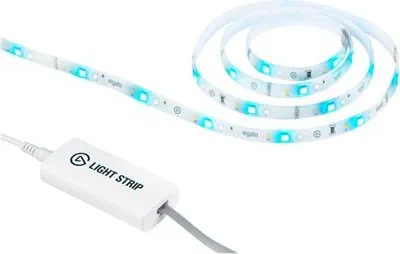
Der Elgato LED-Lichtstreifen 2 m bringt flexible, per App steuerbare Ambientebeleuchtung auf Schreibtische, Regale, in Streaming-Raume, Gaming-Setups und kreative Arbeitsbereiche. Dieser 2 Meter lange Streifen ist fur den Innenbereich konzipiert und kombiniert ein schlankes Profil mit einer Kleberuckseite. Dadurch lasst sich hinter Monitoren, unter Mobeln oder entlang von Ausstellungsbereichen einfach ein dezentes Leuchten erzeugen. Dank seiner anpassbaren Lange eignet er sich auch fur Installationen, die eine individuellere Anpassung erfordern.

Flexible Beleuchtung fur moderne Setups

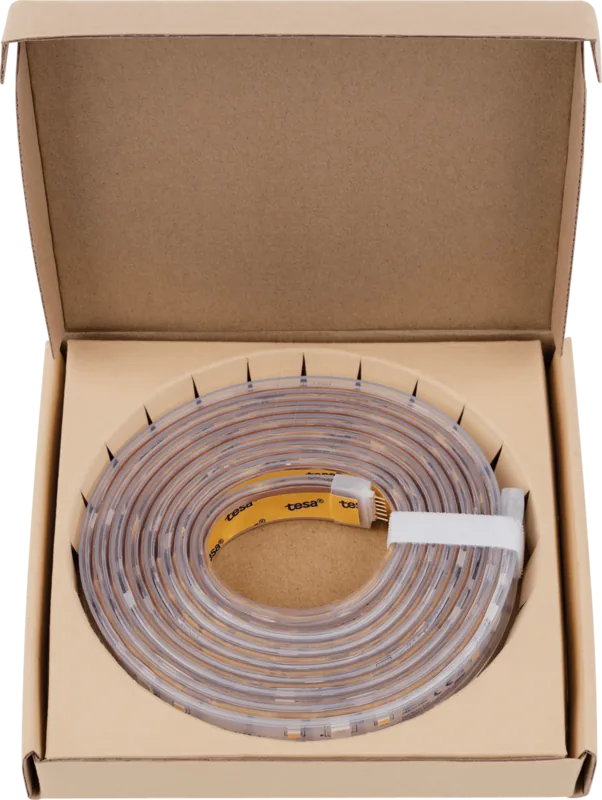
Mit den Maßen 2000 x 12 x 3 mm kann der Streifen mit einer Schere entlang markierter Schnittlinien gekurzt werden, die sich etwa alle 33 cm befinden. So konnen Nutzer die Beleuchtung an eine bestimmte Oberflache anpassen, ohne dass ubermaßiges Material sichtbar bleibt. Vor dem Zuschneiden muss der Streifen von der Stromversorgung getrennt werden. Die mitgelieferte Kleberuckseite ist fur saubere, glatte Montageflachen vorgesehen, wahrend zusatzliche tesa-Klebestreifen helfen, den Controller zu befestigen.

Die Installation ist unkompliziert: Verbinden Sie den LED-Streifen mit seinem Controller, schließen Sie den Controller an das Netzteil an und stecken Sie ihn in eine Steckdose. Nach dem Einschalten durchlauft der Streifen verschiedene Farben, um anzuzeigen, dass der Kopplungsmodus aktiv ist. Der Klebestreifen sollte schrittweise angebracht werden, wobei jeder Abschnitt funf bis zehn Sekunden lang fest angedruckt wird. Das Entlangfahren mit den Fingerspitzen uber die gesamte installierte Lange hilft, die Haftung zu verstarken.

Farbe, Helligkeit und Temperatur steuern

Elgato Control Center unterstutzt Mac, Windows, iOS und Android und bietet Nutzern eine bequeme Moglichkeit, das Licht ein- oder auszuschalten, die Helligkeit zu andern, Farben fein abzustimmen und die Farbtemperatur einzustellen. Fur die erste Kopplung ist WLAN erforderlich. Anschließend kann das Licht uber kompatible kabelgebundene oder kabellose Gerate im selben Netzwerk gesteuert werden.

Dadurch ist der Elgato LED-Lichtstreifen 2 m eine nutzliche Wahl, um die Stimmung eines Raums zu verandern, Videoinhalten eine sanfte Hintergrundbeleuchtung hinzuzufugen oder die Beleuchtung an eine Desktop-Umgebung anzupassen. Eine Reset-Taste steht zur Fehlerbehebung oder zum Wechseln von Netzwerken zur Verfugung. Halten Sie sie mindestens 10 Sekunden lang gedruckt, bis das Licht dreimal rot blinkt, um die Werkseinstellungen wiederherzustellen und gespeicherte WLAN-Zugangsdaten zu loschen.

Hinweise

  • Verwenden Sie den Streifen nur in Innenraumen und decken Sie den Controller nicht ab.
  • Der Streifen kann bei langerem Betrieb warm werden.
  • Halten Sie ihn von direkter Sonneneinstrahlung, Staub und ungeeigneten Reinigungschemikalien fern.
  • Reinigen Sie ihn bei Bedarf vorsichtig mit einem weichen Tuch, Wasser und einem milden neutralen Reinigungsmittel.
M: gpt-5.6-terra

© Copyright 2026 Manual.ly