
Eizo FlexScan EV2760 Bedienungsanleitung
PDF-Handbuch · 41 Seiten
Deutsch



Schnelle Überprüfung
Falsche Antwort, bitte versuchen Sie es erneut.
Chatten Sie mit Ihrem Eizo FlexScan EV2760-Handbuch mithilfe von KI
Erhalten Sie sofortige KI-Antworten aus Ihrem Eizo FlexScan EV2760-Handbuch
Fragen Sie alles über Eizo FlexScan EV2760. Antworten stammen aus diesem Handbuch, mit den Seiten, auf denen sie basieren.
FlexScan EV2760 Wartungsplan
Verwenden Sie ein weiches Tuch, das mit Wasser oder ScreenCleaner angefeuchtet ist. Verwenden Sie keinen Alkohol, Verdünner, Benzin, Wachs oder scheuernde Reinigungsmittel.
Um Augenermüdung bei langen Arbeitssitzungen am Monitor zu verhindern.
Überprüfen Sie, ob die Schrauben ausreichend festgezogen sind, wenn eine optionale Halterung oder ein Ständer verwendet wird, um zu verhindern, dass der Monitor herunterfällt.
Wenn der Monitor im Hochformat montiert ist, reinigen Sie regelmäßig die Netzsteckdose und den umliegenden Bereich, um Staub zu entfernen und Brandgefahr zu vermeiden.
Stellen Sie eine Frage
Empfehlen Sie FlexScan EV2760?
Ja NeinHäufig gestellte Fragen
Es umfasst Auto EcoView, das die Helligkeit basierend auf Umgebungslicht anpasst, und EcoView Optimizer 2, das basierend auf Eingangssignal-Weißwerten anpasst, um Stromverbrauch und CO2-Emissionen zu reduzieren.
Ist diese Antwort hilfreich?
Sie können die Mehrfach-Anschlüsse wie HDMI, DisplayPort und DVI-D verwenden. Sie können auch PbyP-Anzeige aktivieren, um zwei Eingänge nebeneinander auf dem einzelnen Bildschirm anzuzeigen.
Ist diese Antwort hilfreich?
Passen Sie Helligkeit, Kontrast oder Gain-Einstellungen in dem Einstellungsmenü an. Prüfen Sie auch, ob Auto EcoView aktiviert ist und passen Sie die Sichtbarkeit des Umgebungslichtsensors an.
Ist diese Antwort hilfreich?
Ja, der Monitor unterstützt vertikale Rotation bis zu 180 Grad. Sie müssen Computer-Anzeigeeinstellungen konfigurieren und Monitor-Menüoptionen drehen für ordnungsgemäße Betrachtung.
Ist diese Antwort hilfreich?
Das LCD-Panel hat eine feste Lebensdauer und die Hintergrundbeleuchtungsdauer variiert je nach Nutzung. Kontaktieren Sie EIZO-Vertreter, wenn Flackern auftritt oder Helligkeit im Laufe der Zeit signifikant abnimmt.
Ist diese Antwort hilfreich?
Der Monitor unterstützt Auflösungen bis zu 2560 x 1440 Pixel. Er handhabt verschiedene Bildwiederholraten und Frequenzen über DisplayPort, HDMI und DVI-D-Verbindungen.
Ist diese Antwort hilfreich?
Vorteile und Nachteile
Vorteile

- Erweitertes Energiemanagement mit Auto EcoView und EcoView Optimizer 2.
- Mehrere Anzeige modus einschließlich sRGB, Paper und DICOM für spezialisierte Aufgaben.
- Hohe Flexibilität für Installation mit VESA-Arm-Unterstützung und ergonomischem Standfuß.
- USB-Hub-Funktion ermöglicht bequeme Peripherie-Konnektivität und Verwaltung.
- Umfassender Störungsbehebungsleitfaden gewährleistet zuverlässigen Betrieb und Wartung.
Nachteile

- Display kann Stabilisierungszeit vor genauer Farbeinstellung benötigen.
- Bildschirmschoner empfohlen, um Nachbilder von statischen Inhaltsnutzung zu verhindern.
- Kompatibilitätsmodus muss für einige energiesparende USB-Funktionen aktiviert werden.
Produkt Spezifikation
Funktion
Monitor (stationär)
Diagonale
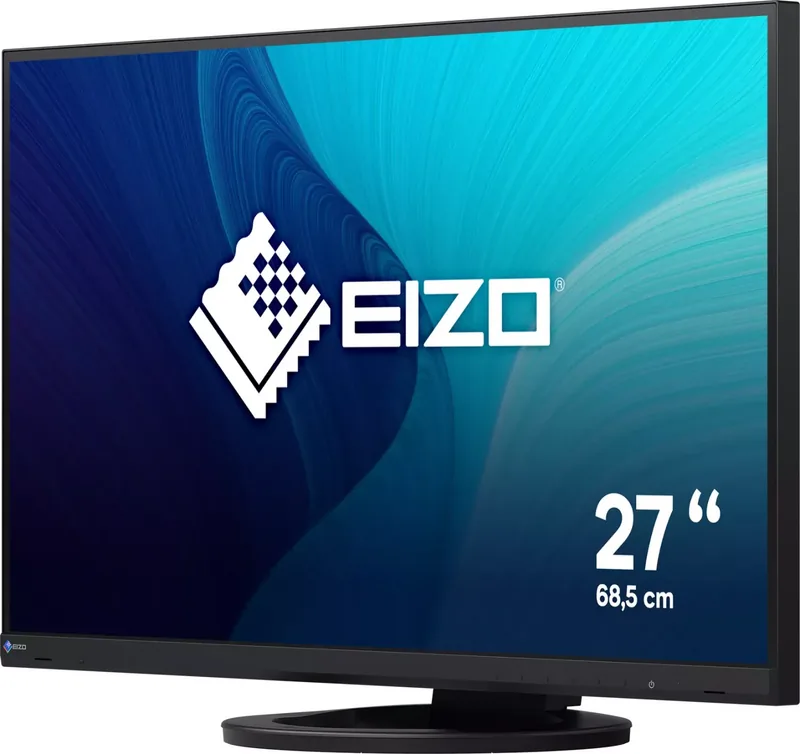
68,58 cm
Auflösung
2560x1440 (QHD), 16:9, 109 ppi
Panel
IPS
Hintergrundbeleuchtung
LED, Blaulichtfilter, flimmerfrei
Helligkeit
350 cd/m² (Typisch)
Kontrastverhältnis
1 000:1 (Statisch)
Reaktionszeit
5 ms (GtG)
Bildwiederholrate
60 Hz (2560x1440)
Frequenzbereich
31-89 kHz (H) / 59-61 Hz (V)
Anschlüsse
1x HDMI 1.4, 2x DisplayPort, 1x DVI, 1x USB-B 3.0 (Upstream, 5 Gb/s), 4x USB-A 3.0 (Downstream, 5 Gb/s), 1x 3,5-mm-Buchse (Line-Out), 1x 3,5-mm-Buchse (Line-In), 1x AC-In C13 (Stromeingang)
Form
Gerade (Flach)
Blickwinkel
178 Grad / 178 Grad
Beschichtung
entspiegelt (Matt)
Farbtiefe
8 Bit (16,7 Millionen Farben)
FRC
Unbekannt
sRGB
97 %
LUT (Look-Up-Table)
10-Bit, werkseitige Kalibrierung
Zertifizierungen/Standards
EPEAT, TCO 9, DICOM
Lautsprecher
Lautsprecher (2 x 1 W)
Ergonomie
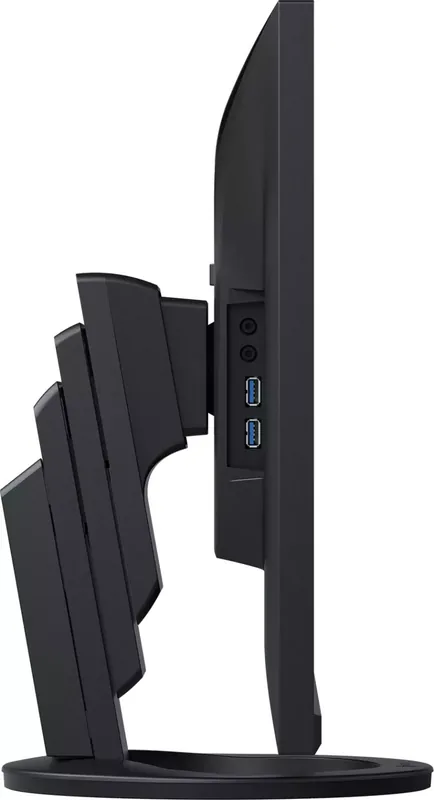
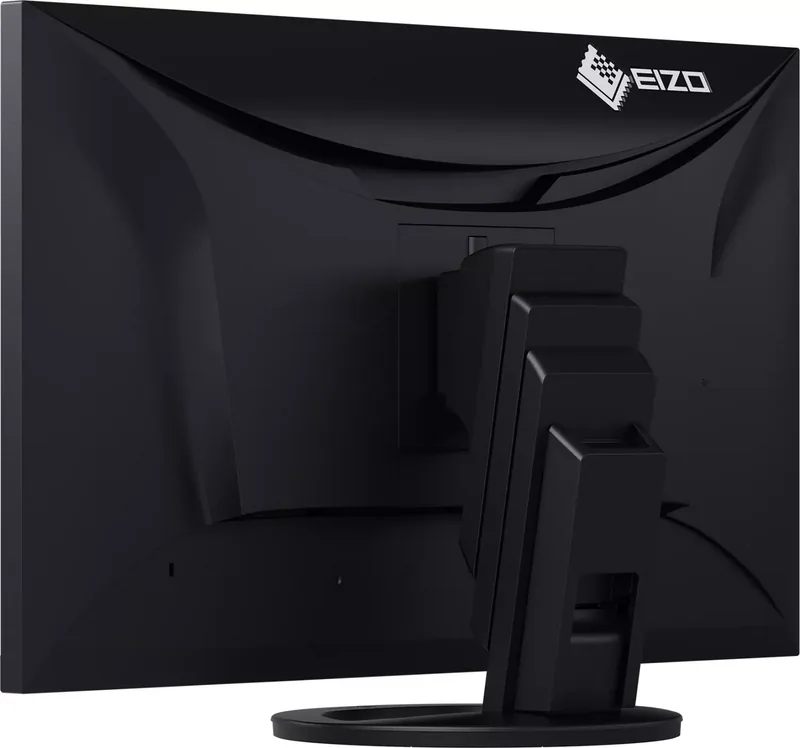
mit Standfuß, höhenverstellbar (16,89 cm), Pivot (+90 Grad), drehbar (+/- 172 Grad), Neigung (+35 Grad/-5 Grad)
VESA
10,01 cm x 10,01 cm (Unterstützt)
Stromverbrauch
67 W (Max), 16 W (Typ), 0,5 W (Standby), 17 W (Alte Energieetikett A+++ bis G)
Energieeffizienzklasse SDR (A bis G)
18 kWh/1000h (E)
Alte Energieeffizienz (A+++ bis G)
24,8 kWh (A+)
Funktionen
Sicherheitsverriegelung (Kensington Sicherheits-Slot), Lichtsensor, Picture-in-Picture, Schlanker Rand
Bild-zu-Gehäuse-Verhältnis
91,47 % (Berechnet)
Abmessungen
61,19x37,59x23,01 cm (BxHxT) mit Standfuß zusammengepresst, 61,19x35,89x4,90 cm (BxHxT) ohne Standfuß
Gewicht
8,50 kg (mit Standfuß), 5,70 kg (ohne Standfuß)
Netzteil
Integriert
Garantie
fünf Jahre (Austauschservice vor Ort)
USB-Bezeichnung
Link
Produkt Beschreibung
Arbeitsplatz mit Eizo FlexScan EV2760 optimieren
Der Eizo FlexScan EV2760 sticht hervor als erstklassige Wahl für Fachleute, die Präzision und Zuverlässigkeit bei ihren täglichen Aufgaben suchen. Mit Vielseitigkeit im Sinn konzipiert, bietet dieser Monitor ein hohes Maß an Flexibilität bei der Installation, was ihn für sowohl einzelne Setup wie auch die Integration in komplexe Multi-Monitor-Konfigurationen geeignet macht. Egal ob Sie kreative Projekte bearbeiten, Dokumente verwalten oder Multimedia-Inhalte ansehen, der EV2760 sorgt für stabile Leistung über lange Nutzungsdauern.
Ein herausragendes Merkmal ist die Integration fortschrittlicher Energiespar-Technologien. Der Monitor enthält Auto EcoView, das einen Umgebungslichtsensor nutzt, um die Helligkeit automatisch anzupassen, den Stromverbrauch zu reduzieren und dabei den Komfort zu gewährleisten. Darüber hinaus passt EcoView Optimizer 2 die Helligkeit basierend auf dem Weißpegel des Eingangssignals weiter an, was die Energieeffizienz verbessert, ohne die visuelle Qualität zu beeinträchtigen. Dieses Engagement für Nachhaltigkeit zeigt sich in seiner Fähigkeit, CO2-Emissionen während des Betriebs zu reduzieren, was es zu einer verantwortungsvollen Wahl für umweltbewusste Nutzer macht.
Für diejenigen, die genaue Farbwiedergabe schätzen, bietet der EV2760 mehrere Anzeigemodi, die auf spezifische Bedürfnisse zugeschnitten sind. Vom Standardbenutzer- und sRGB-Modus bis hin zu spezialisierten Einstellungen wie Paper für gedruckte Medien und DICOM für medizinische Bildgebung ist die Anpassung umfangreich. Das integrierte Screen InStyle-Werkzeug fügt Komfort hinzu, indem es einen automatischen Moduswechsel basierend auf der genutzten Software ermöglicht und den Workflow für Windows-Nutzer strafft. Die Konnektivität ist ebenso robust und bietet DisplayPort, HDMI und DVI-D-Eingänge sowie eine vielseitige USB-Hub-Funktion für Peripherie-Management.
Die Einstellung des Bildschirms ist intuitiv mit Bedientasten an der Vorderseite. Nutzer können Menüs navigieren, um Helligkeit, Kontrast und Gamma-Einstellungen zu feinabstimmen, um sie an ihre Umwelt anzupassen. Der Standfuß ermöglicht Höhenverstellung, Neigung, Schwenken und sogar vertikale Rotation und passt verschiedene ergonomische Vorlieben an. Für die, die zusätzliche Montageoptionen benötigen, unterstützt der Monitor VESA-Standard-Arm-Anhänge nach Entfernen des Originalstands. Die Wartung des Displays ist einfach mit empfohlenen Reinigungverfahren unter Verwendung weicher Tücher, wobei aggressive Chemikalien vermieden werden sollten, die das Finish beschädigen könnten.
Die ordnungsgemäße Konfiguration Ihrer Computeranzeigeeinstellungen ist für optimale Bildqualität unerlässlich. Das Gerät unterstützt verschiedene Auflösungen bis zu 2560 x 1440 Pixel und sorgt für scharfe visuals auf Windows und macOS Plattformen. Die Fehlerbehebung bei häufigen Problemen wie kein Bild oder Flackern ist einfach mit den integrierten Anleitung für Signal-Eingangsverstellung und Energiespar-Modi. Regelmäßige Wartung, wie das Warmwerden des Monitors für dreißig Minuten, garantiert stabile Leistung. Dieser Monitor repräsentiert eine Kombination aus Technologie und Benutzbarkeit, die darauf ausgelegt ist, die Produktivität zu steigern und Augenbelastung während längerer Betrachtungssitzungen zu reduzieren.
Hinweise:
- Warten Sie 30 Minuten nach dem Einschalten zur Stabilisierung.
- Vermeiden Sie die Anzeige gleicher Bilder über längere Zeiträume.
- Nutzen Sie empfohlene Signalkabel für beste Ergebnisse.
Suche nach 67.706 Bedienungsanleitungen online


Marke oder Modell eingeben