
Eizo FlexScan EV2216WFS3 Bedienungsanleitung
PDF-Handbuch · 75 Seiten
Deutsch



Schnelle Überprüfung
Falsche Antwort, bitte versuchen Sie es erneut.
Chatten Sie mit Ihrem Eizo FlexScan EV2216WFS3-Handbuch mithilfe von KI
Erhalten Sie sofortige KI-Antworten aus Ihrem Eizo FlexScan EV2216WFS3-Handbuch
Fragen Sie alles über Eizo FlexScan EV2216WFS3. Antworten stammen aus diesem Handbuch, mit den Seiten, auf denen sie basieren.
FlexScan EV2216WFS3 Wartungsplan
Verwenden Sie ein mit Wasser angefeuchtetes Tuch oder den optionalen ScreenCleaner, um das Gehäuse und die Anzeigefläche zu reinigen. Verwenden Sie keinen Alkohol oder Lösungsmittel.
Wenn EcoView Sense nicht ordnungsgemäß funktioniert, prüfen Sie den Sensor auf Verschmutzungen und reinigen Sie ihn mit einem weichen Tuch.
Stellen Sie eine Frage
Empfehlen Sie FlexScan EV2216WFS3?
Ja Nein
DucimusQuidem37
vor 8 Monaten
Hat der Monitor Ruckler oder Verzögerungen beim Gaming, und wie ist die Bildqualität?

Manual.ly
vor 8 Monaten
Laut Kundenfeedback ist die Gaming-Leistung flüssig, ohne spürbares Ruckeln oder andere Nachteile. Nutzer berichten von exzellenter Bildqualität und sagen, dass Spiele problemlos laufen. Der schlanke Rahmen und das ansprechende Design werden ebenfalls häufig erwähnt. Außerdem kommt der Monitor mit einer 5-Jahres-Garantie ohne Aufpreis.
Häufig gestellte Fragen
Die native Auflösung beträgt 1680 × 1050 Pixel, optimiert für klare Texte und Standard-Büro- sowie Multimedia-Anwendungen auf 22 Zoll.
Ist diese Antwort hilfreich?
Er unterstützt DisplayPort (mit Audio), DVI-D (HDCP) und einen 15-poligen mini D-Sub Analog-Eingang. Der Monitor verfügt außerdem über einen USB-Hub (Upstream- und Downstream-Ports) und Audio-Ausgänge.
Ist diese Antwort hilfreich?
Auto EcoView nutzt den vorderen Umgebungslichtsensor, um die Displayhelligkeit automatisch an die Raumbeleuchtung anzupassen. EcoView Optimizer 2 passt die Helligkeit basierend auf dem Weißpegel des Eingangssignals an, um die wahrgenommene Helligkeit zu erhalten und gleichzeitig den Energieverbrauch zu reduzieren.
Ist diese Antwort hilfreich?
Ja. EcoView Sense erkennt die Anwesenheit von Benutzern mit einem vorderen Sensor; bei andauernder Abwesenheit wechselt der Monitor in den Energiesparmodus. Empfindlichkeit und Zeitüberschreitungs-Einstellungen sind im EcoView-Menü konfigurierbar.
Ist diese Antwort hilfreich?
Ja — der Ständer ermöglicht eine 90°-Drehung für die Hochformatausführung. Ihre Grafikkarte muss die vertikale Ausrichtung unterstützen; ggf. müssen Sie die OS- oder GPU-Einstellungen und die Monitor-Menüausrichtung anpassen.
Ist diese Antwort hilfreich?
Verwenden Sie ein weiches, leicht angefeuchtetes Tuch mit Wasser oder den empfohlenen EIZO ScreenCleaner. Vermeiden Sie Alkohol, Benzin, Poliermittel oder Papiertücher, die die Antireflexbeschichtung beschädigen oder ein Trüben verursachen können.
Ist diese Antwort hilfreich?
Führen Sie die Auto-Adjust-Funktion des Monitors (Auto Bildeinst.) mit dem analogen Muster aus, stimmen Sie dann Clock und Phase fein ab und passen Sie die horizontale/vertikale Position an. Falls erforderlich, verwenden Sie die Bildglättungs- oder Bildgrößenoptionen im Menü.
Ist diese Antwort hilfreich?
Vorteile und Nachteile
Vorteile

- FineContrast-Voreinstellungen (User1/User2, sRGB, Paper, Movie) für schnelles Umschalten der Modi.
- Eco-Funktionen: Auto EcoView, EcoView Optimizer 2 und EcoView Sense reduzieren Stromverbrauch und Augenbelastung.
- Mehrere Eingänge (DisplayPort mit Audio, DVI-D HDCP, analoger D-Sub) und ein integrierter USB-Hub.
- Ergonomischer Ständer mit Höhe, Neigung, Schwenkung und 90°-Drehung für Hochformat sowie VESA-/Arm-Kompatibilität.
- Beigefügte ScreenManager Pro- und ScreenSlicer-Software zur Steuerung am PC und für effizientes Fenster-Layout.
Nachteile

- Native 1680 × 1050 Auflösung ist niedriger als moderne 1080p- oder höherauflösende Panels.
- Die EcoView Sense Präsenzdetektion kann empfindlich auf die Umgebung reagieren und muss möglicherweise angepasst werden.
- Begrenzter Farbraum im Vergleich zu professionellen Wide-Gamut-Monitoren.
- Einige erweiterte Anpassungen (analog Clock/Phase) sind für nicht-native Eingänge erforderlich.
- LCD-Pixelanomalien (sehr selten tote/helle Pixel) sind der Panel-Technik eigen und in den Spezifikationen vermerkt.
Produkt Spezifikation
Funktion
Monitor (stationär)
Diagonale
55,9cm
Auflösung
1680x1050 (WSXGA+), 16:10, 90ppi
Panel
TN
Hintergrundbeleuchtung
LED, flimmerfrei
Helligkeit
250cd/m² (typisch)
Kontrast
1.000:1 (statisch)
Reaktionszeit
5ms (GtG)
Bildwiederholfrequenz
60Hz (1680x1050)
Signalfrequenz
31-68kHz (H) / 59-61Hz (V)
Anschlüsse
1x VGA (60Hz@1680x1050), 1x DisplayPort, 1x DVI, 1x USB-B 2.0 (Upstream, 480Mb/s), 2x USB-A 2.0 (Downstream, 480Mb/s), 1x 3.5mm Klinke (Line-Out), 1x 3.5mm Klinke (Line-In), 1x AC-In C13 (Netzanschluss)
Form
gerade (flach)
Blickwinkel
170°/160°
Oberfläche
entspiegelt (matt)
Farbtiefe
8bit (16.7 Millionen Farben)
FRC
unbekannt
LUT (Lookup-Tabelle)
10bit, Werkskalibrierung
Zertifizierungen/Standards
EPEAT Gold
Lautsprecher
Lautsprecher (2x 1W)
Bedienung
mechanische Tasten
Ergonomie
mit Standfuß, höhenverstellbar (140mm), Pivot (+90°), Schwenkbar (+172°), Neigbar (+35°/-5°)
VESA
100x100 (belegt)
Leistungsaufnahme
39W (maximal), 12W (typisch), 0,3W (Standby)
Energieeffizienz SDR (A bis G)
16kWh/1000h (E)
Besonderheiten
Anwesenheitssensor, Lichtsensor
Screen-to-Body-Verhältnis
86,10% (berechnet)
Abmessungen
500x480x230mm (BxHxT) mit Standfuß, 500x326x54mm (BxHxT) ohne Standfuß
Farbe
grau (Displayrahmen) / grau (unterer Rahmen) / grau (Standfuß) / grau (Rückseite)
Gewicht
5,60kg (mit Standfuß), 3,30kg (ohne Standfuß)
Stromversorgung
intern
Garantie
fünf Jahre (Vor-Ort-Austauschservice)
USB-Bezeichnung
Link
Produkt Beschreibung
Eizo FlexScan EV2216WFS3 gray, 22" Handbuch
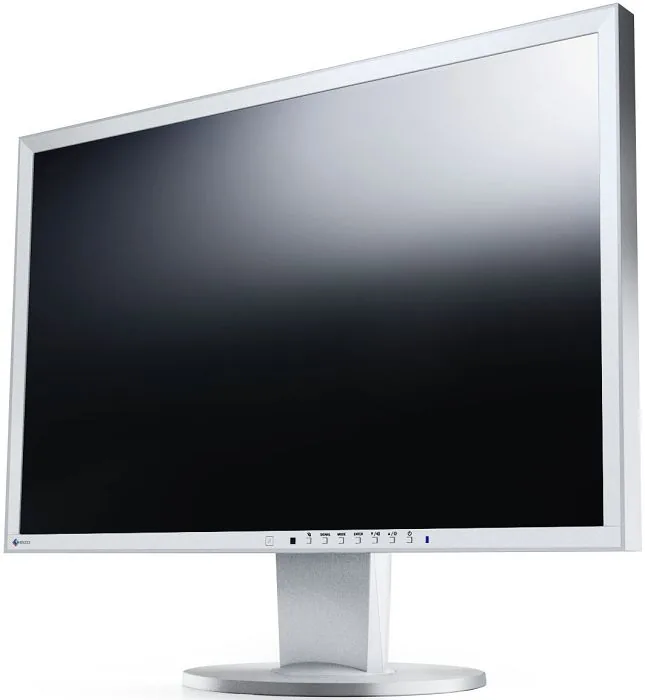
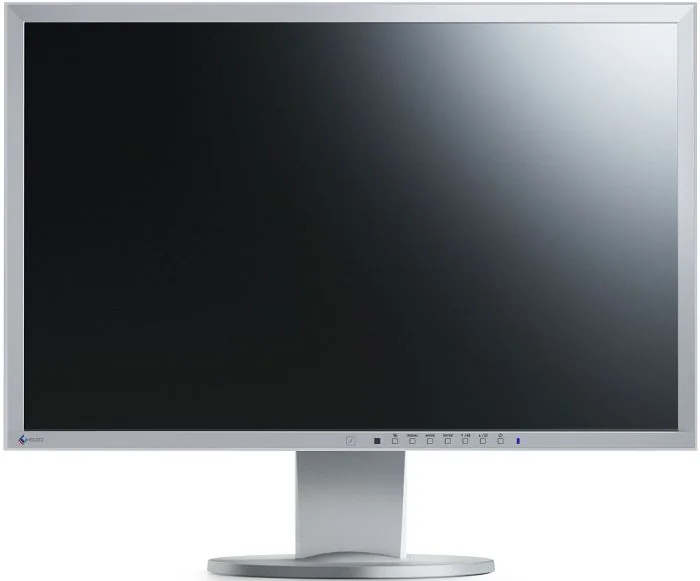
Der Eizo FlexScan EV2216WFS3 ist ein 22-Zoll-Widescreen-LED-Hintergrundbeleuchtetes LCD-Display, das für zuverlässigen täglichen Einsatz in Büros und Multimedia-Umgebungen konzipiert ist. Mit einer nativen Auflösung von 1680 × 1050, großen Betrachtungswinkeln und präziser Farbsteuerung soll es Bildqualität, Energieeffizienz und praktische Ergonomie ausbalancieren. Eingebaute Funktionen wie FineContrast-Modi (einschließlich Paper und sRGB), Auto EcoView zur Anpassung an Umgebungslicht, EcoView Optimizer 2 und EcoView Sense Bewegungsdetektion helfen, den Stromverbrauch zu reduzieren und gleichzeitig den Sehkomfort zu optimieren.
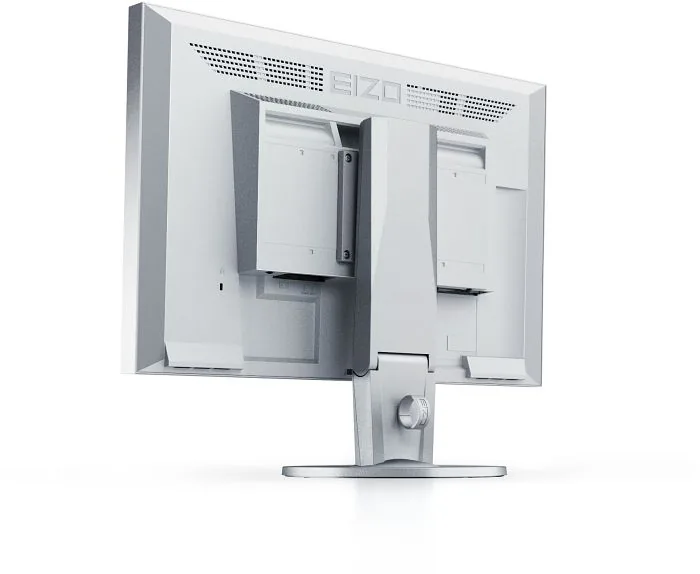
Design und Benutzerfreundlichkeit stehen beim EV2216WFS3 im Mittelpunkt. Das graue Gehäuse enthält Stereo-Lautsprecher, Kopfhörerausgang, mehrere Videoeingänge (DisplayPort, DVI-D und analoger D-Sub) und USB-Hub-Funktionalität. Der Ständer bietet Höhenverstellung, Neigung, Schwenkung und 90°-Drehung für Hochformat sowie ein Schnellverschluss-Design, das das Anbringen optionaler Arme oder alternativer Ständer ermöglicht. Ein Kensington-Schloss und eine Kabelabdeckung helfen, Arbeitsplätze zu sichern und zu ordnen. Der Monitor unterstützt HDCP für geschützte Inhalte und bietet On-Screen-Menüs für Farbe, Bildgröße, Eingangs-Auswahl und Energiemanagement.
Farb- und Bildanpassungen sind umfassend: FineContrast-Voreinstellungen ermöglichen die Auswahl von User1/User2, sRGB, Paper oder Movie-Modi. Erweiterte Farbsteuerungen umfassen Helligkeit, Kontrast, Gamma, Farbtemperatur, Gain für RGB-Kanäle, Sättigung und Farbton. Für analoge Signale bietet der Monitor Clock-, Phase- und Auto-Adjust-Funktionen sowie Bildglättung und Seitenverhältnis-Optionen (Voll/Vergrößert). EIZO liefert eine Utility-CD mit ScreenManager Pro für LCD und ScreenSlicer-Software zur Steuerung der Einstellungen vom Computer aus, was Multi-Window-Layouts und Fernanpassungen vereinfacht.
Strom- und Effizienzfunktionen sind umfangreich. Zu den Eco-Funktionen des Monitors gehören Auto EcoView (helligkeitsanpassung basierend auf Umgebungslicht), EcoView Optimizer 2 (Helligkeitsanpassung basierend auf dem Weißlevel des Eingangssignals) und EcoView Sense (Präsenzsensor, der in den Energiesparmodus wechselt, wenn kein Benutzer erkannt wird). PowerManager-Optionen umfassen automatische Abschalt-Timer, LED-Anzeigensteuerung und Audio-Strom-Einstellungen. Der typische Stromverbrauch ist moderat (Referenz: bis zu 39 W Spitze, ~12 W typisch), mit 0 W, wenn der Hauptschalter ausgeschaltet ist.
Praktische Pflege- und Verhaltenshinweise betonen, den Monitor nach dem Einschalten 30 Minuten stabilisieren zu lassen, bevor feine Anpassungen vorgenommen werden, längere statische Bilder zu vermeiden, um das Risiko von Bildpersistenz zu verringern, schonende Reinigung zum Schutz der Antireflexbeschichtung und die empfohlene Verwendung von EIZO-empfohlenen Kabeln und Zubehör. Das Handbuch behandelt auch Fehlerbehebungsschritte bei Bildausfall, Bildartefakten, Eingangs-Erkennung und Einrichtung des USB-Hubs.
Hinweise:
- Native Auflösung: 1680 × 1050; empfohlen für scharfen Text und Büro-Arbeitsabläufe.
- Konnektivität: DisplayPort (inkl. Audio), DVI-D (HDCP) und 15-poliger D-Sub analog.
- Ergonomie: Höhe, Neigung, Schwenkung, Pivot (90°), Kabelmanagement und optionale VESA-/Arm-Unterstützung.
Vor- und Nachteile sind unten zusammen mit einem FAQ aufgeführt, um bei der Auswahl und dem Betrieb des EV2216WFS3 zu helfen.
Suche nach 67.706 Bedienungsanleitungen online


Marke oder Modell eingeben
Sofia Costa
vor 9 Monaten
Ist dieser Monitor gut zum Gaming, und hat er eine Garantie (ich habe etwas von 5 Jahren gesehen)?
Manual.ly
vor 9 Monaten
Ja. Rezensenten berichten von exzellenter Bildqualität und flüssigem Gameplay ohne merkliches Ruckeln oder andere Leistungsprobleme. Auch das Design wird geschätzt, insbesondere der schmale Rahmen. Die Garantie wird mit 5 Jahren ohne Aufpreis angegeben, was Ihnen eine zuverlässige Langzeitabdeckung bieten sollte.