
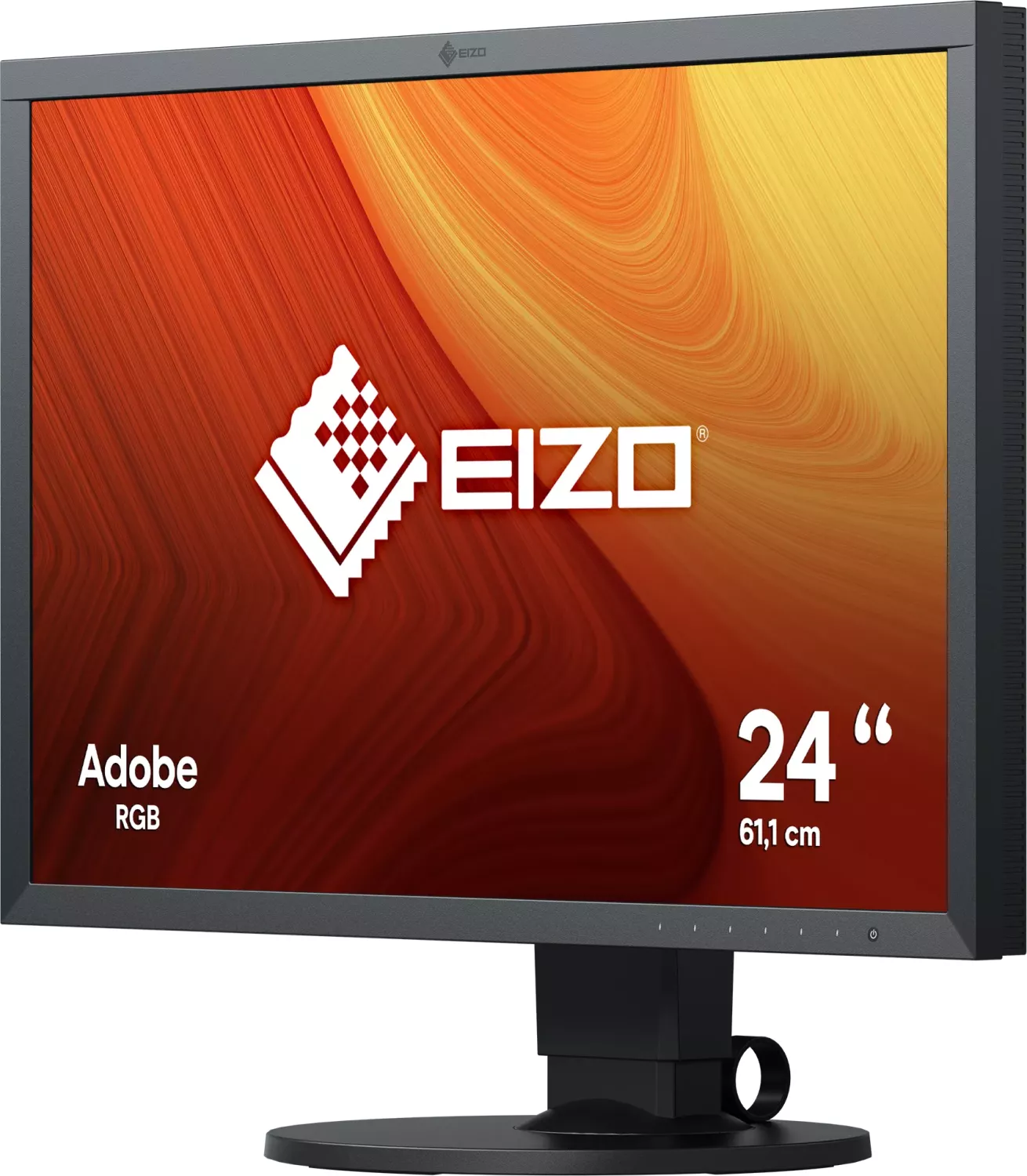
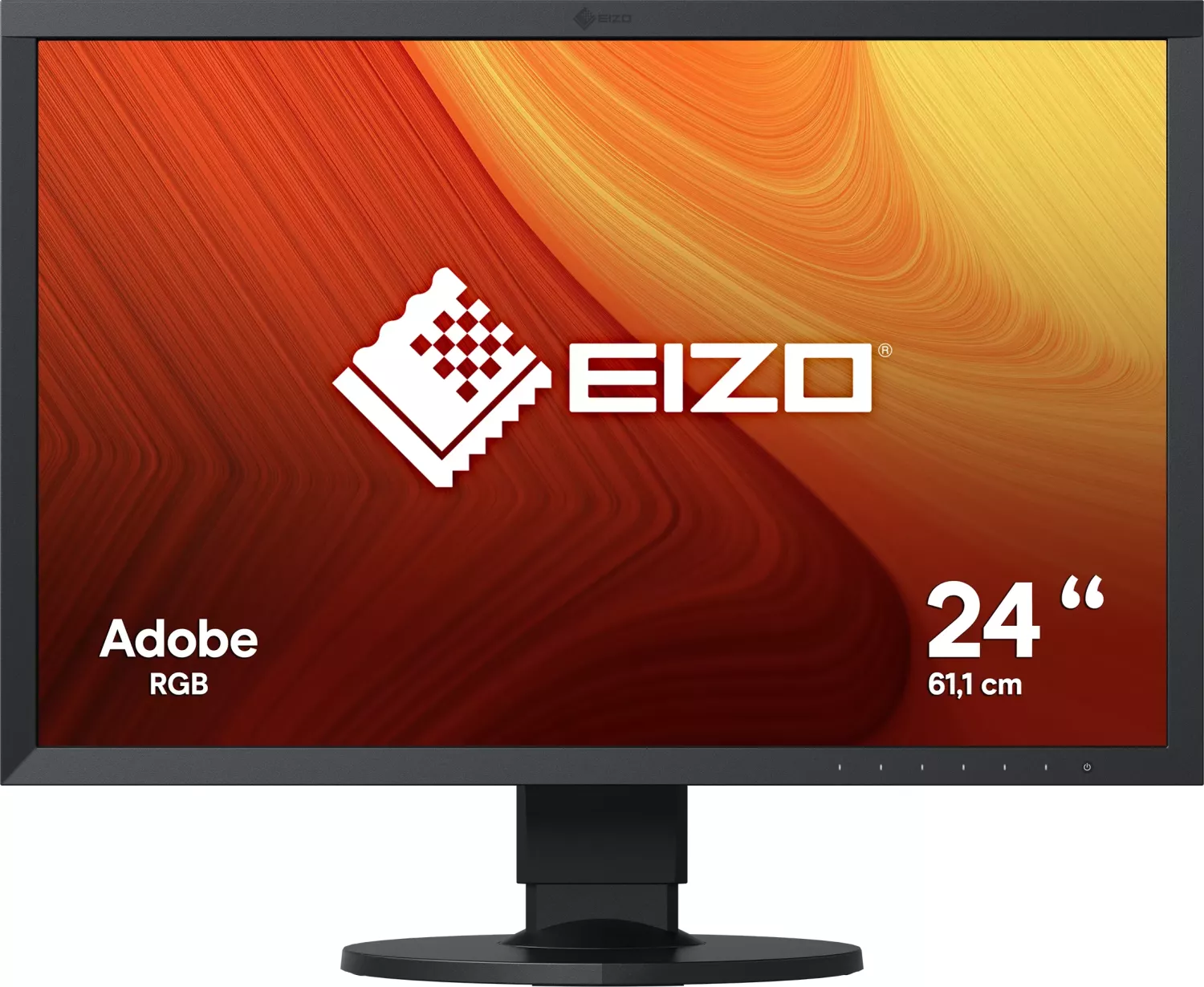
Eizo ColorEdge CS2420 Bedienungsanleitung
PDF-Handbuch · 71 Seiten
Deutsch



Schnelle Überprüfung
Falsche Antwort, bitte versuchen Sie es erneut.
Chatten Sie mit Ihrem Eizo ColorEdge CS2420-Handbuch mithilfe von KI
Erhalten Sie sofortige KI-Antworten aus Ihrem Eizo ColorEdge CS2420-Handbuch
Fragen Sie alles über Eizo ColorEdge CS2420. Antworten stammen aus diesem Handbuch, mit den Seiten, auf denen sie basieren.
ColorEdge CS2420 Wartungsplan
Machen Sie jede Stunde eine 10-mintige Pause, um Augenmde bei lngerer Arbeit am Monitor zu vermeiden.
Verwenden Sie ein mit Wasser angefeuchtetes Tuch oder den optionalen ScreenCleaner, um Schmutz von Gehuse und Display zu entfernen. Verwenden Sie keinen Alkohol, Lsemittel oder Wachs.
Kostenlose Wartungserinnerungen
Abgestimmt auf Ihr Kaufdatum. Immer kostenlos, jederzeit abbestellbar.
Stellen Sie eine Frage
Empfehlen Sie ColorEdge CS2420?
Ja NeinHäufig gestellte Fragen
Er ist ideal für Fotografen, Designer und alle, die eine zuverlässige Farbgenauigkeit benötigen. Dank des scharfen IPS-Panels und des ergonomischen Standfußes eignet er sich auch gut für Büroaufgaben, Dokumentenbearbeitung und Multimedia-Nutzung.
Ist diese Antwort hilfreich?
Ja. Er arbeitet mit ColorNavigator 6 zusammen, sodass Nutzer das Display kalibrieren und Profile für ein präzises Farbmanagement erstellen können. Das ist besonders nützlich für kreative Arbeiten, die auf konsistente Farbtöne und vorhersehbare Ergebnisse angewiesen sind.
Ist diese Antwort hilfreich?
Der Monitor verfügt über DVI-D-, HDMI- und DisplayPort-Eingänge. Dadurch ist er gut mit modernen und älteren Systemen kompatibel und kann bei Bedarf zwischen angeschlossenen Geräten wechseln.
Ist diese Antwort hilfreich?
Ja. Der Standfuß unterstützt die vertikale Drehung, sodass der Bildschirm im Hochformat verwendet werden kann. Das ist hilfreich beim Bearbeiten hoher Bilder, beim Lesen langer Seiten oder bei der Arbeit mit Code und Layouts.
Ist diese Antwort hilfreich?
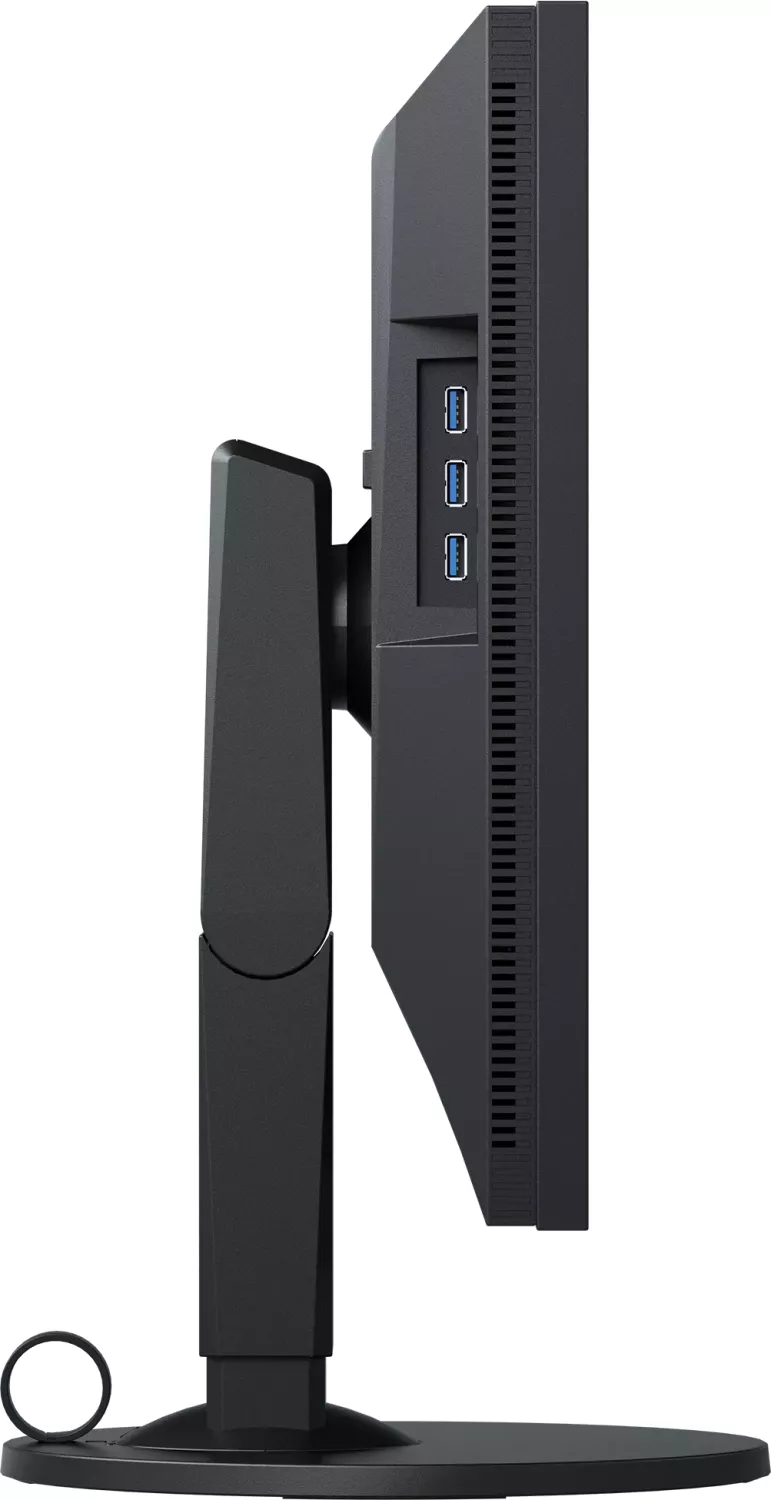
Ja. Er verfügt über einen USB-Hub mit Upstream- und Downstream-Anschlüssen. Ein Anschluss unterstützt außerdem Schnellladen, was praktisch für Smartphones und Tablets ist.
Ist diese Antwort hilfreich?
Verwenden Sie eine moderate Helligkeit, vermeiden Sie es, dasselbe Bild zu lange anzuzeigen, reinigen Sie den Bildschirm mit geeigneten Materialien und warten Sie, bis sich das Panel stabilisiert hat, bevor Sie Feineinstellungen vornehmen. Diese Gewohnheiten helfen, die Bildqualität und die Lebensdauer zu schützen.
Ist diese Antwort hilfreich?
Vorteile und Nachteile
Vorteile

- Die breite Adobe-RGB-Abdeckung unterstützt präzise Farbarbeit für Fotografie und Design.
- Das 1920 × 1200 IPS-Panel bietet scharfe Bildqualität und angenehme Betrachtungswinkel.
- ColorNavigator 6 hilft dabei, zuverlässige Kalibrierungsprofile mit professioneller Kontrolle zu erstellen.
- Der flexible Standfuß und der USB-Hub verbessern den Komfort und die Ordnung am Arbeitsplatz.
Nachteile

- Keine integrierte Audio-Unterstützung über HDMI oder DisplayPort, daher werden separate Lautsprecher benötigt.
- Die besten Ergebnisse hängen von einer korrekten Kalibrierung und der Verwendung empfohlener Kabel ab.
- Die Helligkeit sollte sorgfältig gesteuert werden, um einen schnelleren langfristigen Verschleiß der Hintergrundbeleuchtung zu vermeiden.
- Einige erweiterte Einstellungen können für Gelegenheitsnutzer, die nur eine einfache Bildausgabe wünschen, komplex wirken.
Produkt Spezifikation
Funktion
Monitor (stationär)
Diagonale
24" (61,0cm)
Auflösung
1920x1200 (WUXGA), 16:10, 94ppi
Panel
IPS
Hintergrundbeleuchtung
LED, flimmerfrei
Helligkeit
350cd/m² (typisch)
Kontrast
1.000:1 (statisch)
Reaktionszeit
15ms (GtG)
Bildwiederholfrequenz
60Hz (1920x1200)
Signalfrequenz
26-78kHz (H) / 48-86Hz (V)
Anschlüsse
1x HDMI 1.4, 1x DisplayPort 1.1, 1x DVI, 1x USB-B 3.0 (Upstream, 5Gb/s), 3x USB-A 3.0 (Downstream, 5Gb/s), 1x AC-In C13 (Stromanschluss)
Form
gerade (flach)
Blickwinkel
178°/178°
Beschichtung
entspiegelt (matt)
Farbtiefe
10bit (1,07 Milliarden Farben)
FRC
ja (8bit+2bit)
sRGB
100%
Adobe RGB
99%
DCI-P3
95%
LUT (Lookup-Tabelle)
16bit, Hardware-Kalibrierung
Bedienelemente
mechanische Tasten
Ergonomie
mit Standfuß, höhenverstellbar (155mm), Pivot (+90°), drehbar (±172°), neigbar (+35°/-5°)
VESA
100x100 (belegt)
Stromverbrauch
92W (maximal), 26W (typisch), 0,6W (Standby), 29W (altes Energielabel A+++ bis G)
Energieeffizienz SDR (A bis G)
28kWh/1000h (G)
Energieeffizienz alt (A+++ bis G)
42,3kWh (B)
Bildschirm-Gehäuse-Verhältnis
83,89% (berechnet)
Abmessungen
550x550x250mm (BxHxT) mit Standfuß eingefahren, 550x362x64mm (BxHxT) ohne Standfuß
Farbe
schwarz (Displayrahmen) / schwarz (unterer Rahmen) / schwarz (Standfuß)
Gewicht
7,80kg (mit Standfuß), 5,00kg (ohne Standfuß)
Stromversorgung
intern
Garantie
fünf Jahre (Vor-Ort-Austauschservice)
USB-Bezeichnung
Link
Produkt Beschreibung
Eizo ColorEdge CS2420 24-Zoll-Monitor
Der Eizo ColorEdge CS2420 wurde für Nutzer entwickelt, die Wert auf Farbgenauigkeit, einen reibungslosen Workflow und zuverlässige tägliche Leistung legen. Mit seinem 24-Zoll-Breitbild-IPS-Panel und der Auflösung von 1920 × 1200 bietet er eine großzügige Arbeitsfläche, die sich besonders für Fotografie, Design und Content-Erstellung angenehm anfühlt. Das höhere Seitenverhältnis von 16:10 bietet etwas mehr Platz für Timelines, Symbolleisten und Dokumente als ein Standard-16:9-Bildschirm.
Eines der stärksten Highlights ist die breite Farbabdeckung, einschließlich nahezu vollständiger Adobe-RGB-Unterstützung. Das macht ihn zu einer klugen Wahl für alle, die möchten, dass Bilder, Drucke und digitale Kunstwerke auf verschiedenen Geräten konsistent aussehen. Der Monitor unterstützt außerdem ColorNavigator 6, sodass die Kalibrierung präzise durchgeführt und Profile für bestimmte Aufgaben erstellt werden können. In der Praxis bedeutet das weniger Rätselraten und mehr Sicherheit bei der Bearbeitung visueller Inhalte.
Auch die Anschlussmöglichkeiten sind flexibel. Der Monitor bietet DVI-D-, HDMI- und DisplayPort-Eingänge sowie einen USB-Hub für den Anschluss von Peripheriegeräten. Außerdem unterstützt er Schnellladen über einen dedizierten USB-Anschluss, was ein praktisches Plus für einen geschäftigen Arbeitsplatz ist. Der Standfuß ist ein weiterer Vorteil: Höhe, Neigung, Drehung und Hochformatrotation werden unterstützt, sodass Nutzer auch bei langen Sitzungen eine bequeme Position finden.
Das Handbuch des Eizo ColorEdge CS2420 24-Zoll-Monitors betont außerdem die sachgemäße Nutzung und zeigt, dass dieses Display auf langfristige Zuverlässigkeit ausgelegt ist. Es empfiehlt moderate Helligkeit, regelmäßige Pausen, sorgfältige Reinigung und eine Kalibrierung nach der Installation oder nach größeren Änderungen. Diese kleinen Gewohnheiten helfen, die Bildqualität zu erhalten und die Lebensdauer von Hintergrundbeleuchtung und Panel zu verlängern.
Warum er heraussticht
Dieser Monitor steht nicht nur für scharfe Bilder, sondern für Konsistenz. Die Kombination aus IPS-Betrachtungswinkeln, großem Farbraum und professionellen Kalibrierungswerkzeugen macht ihn zu einer starken Wahl für Kreative, die eine verlässliche Farbwiedergabe benötigen. Er eignet sich auch problemlos für allgemeine Büro- und Multimedia-Aufgaben und wirkt daher nicht auf einen einzigen Nutzertyp beschränkt.
Hinweise
- Geben Sie dem Display Zeit, sich vor der Feineinstellung der Farben zu stabilisieren.
- Halten Sie die Helligkeit auf einem praktikablen Niveau, um die Augen weniger zu belasten.
- Vermeiden Sie es, ein Bild zu lange auf dem Bildschirm zu lassen, um Einbrennen zu verhindern.
- Verwenden Sie empfohlene Kabel und unterstütztes Zubehör für beste Ergebnisse.
Suche nach 67.706 Bedienungsanleitungen online


Marke oder Modell eingeben
Laura Steurer
vor 8 Monaten
Hat der EIZO ColorEdge CS2420 eine integrierte Hardware-Kalibrierung, oder brauche ich einen externen Kalibrator wie einen Spyder?
Manual.ly
vor 7 Monaten
Der CS2420 verfügt nicht über die gleiche integrierte Hardware-Kalibrierungseinheit, die Sie bei den höherwertigen CG/CX-Modellen erhalten. Was er jedoch enthält, ist die ColorNavigator Kalibrierungssoftware sowie starke Werkseinstellungen für die Kalibrierung, sodass Sie sofort mit der Arbeit beginnen können. Wenn Sie die genauesten und wiederholbarsten Ergebnisse wünschen (empfohlen für professionelle Foto-/Video-Farbworkflows), sollten Sie ein externes Kolorimeter verwenden, um das Anzeigeprofil zu erstellen/aktualisieren. Viele Kunden verwenden Geräte wie Spyder-Modelle (zum Beispiel Spyder5/Spyder5 Pro) mit ColorNavigator oder ähnliche EIZO/Datacolor Kolorimeter. Sie können die Kalibrierung anfangs auch überspringen, wenn Ihre Nutzung weniger kritisch ist, aber eine regelmäßige Neukalibrierung ist immer noch die beste Methode für konsistente Farben.